 Magyar
  English
 Українська
 Español
 Deutsch
 Français
 日本語
日本語 Русский
 한국어
한국어 Polski
 中文 (中国)
 Português
 Italiano
 Suomi
Suomi Svenska
 中文 (台灣)
 Dansk
Dansk Slovenčina
 Türkçe
 Nederlands
 ไทย
ไทย हिन्दी
 Ελληνικά
 Tiếng Việt
 Lietuviškai
 Latviešu valoda
 Eesti
Eesti Čeština
 Română
 Norsk Bokmål
Természetesen minden jó eszköznek több van, mint amilyennek látszik. A retopológiai eszközök sem kivételek. A Mesh and Bake menüt a Retopo munkaterület felső eszköztárában találja. Az alábbiakban felsoroljuk a menü összes funkcióját.
Retopo Mesh menü
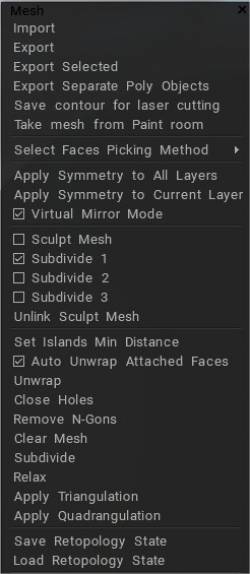
Import: Import egy külső hálót egy másik 3D modellező programban megkezdett topológia létrehozásának folytatásához.
Export: Exportál egy retopo hálót a munka folytatásához egy külső 3D alkalmazásban.
Kijelölt Export : Csak a retopo háló kiválasztott lapjait exportálja.
Export Separated Poly (Retopo) Objects: Minden Retopo csoportot külön fájlként exportál. Az egyes generált fájlok neve tartalmazza a csoport nevét.
Kontúr mentése lézeres vágáshoz: Exportálja az UV sziget csatlakoztatott határvonalát a lézeres vagy CNC vágás megkönnyítése érdekében.
Vegye ki a hálót a festékszobából: vigye át a hálót a festékszobából a Retopo szobába. Ebben az esetben a tárgyak színesek lesznek; színt fogják használni a sütésben és a jelenetbe való beolvadásban.
Jelenet léptékének szerkesztése: Szerkessze a jelenet léptékét, amelyet akkor definiált, amikor importálta a hálót a Sculpt roomba, és megnyomta az „Igen” gombot.
Lapválasztási módszer: Kijelöli az arcokat a következő beállítások alapján: Háromszögek, Négyszögek, N-szögek és Csillagok, valamint A négyszög topológia javítása.
Szimmetria alkalmazása az összes rétegre: Minden szimmetrikus műveletet állandóvá tesz az összes Retopo csoport számára, lehetővé téve, hogy „süssék” őket a festőszobába és „kicsomagolják” az UV szobában.
Szimmetria alkalmazása az aktuális fóliára: Csak a kiválasztott Retopo csoportot teszi tartósan szimmetrikussá az egyesítéshez és a feloldáshoz.
Virtuális tükör mód: Ez az opció csak akkor használható, ha a szimmetria engedélyezve van. Ebben a módban csak a szimmetria egyik oldalán kell topológiát létrehozni. Az ellenkező oldal úgy jelenik meg, mint a tükörben, sokszögek létrehozása nélkül. Csak a háló egyik oldalán kell dolgoznia.
Virtual mirror should work for you, whether you have deleted half of your model or not. Even though things might not look perfectly symmetrical in the editing process, using "Apply symmetry..." from the "Retopo" menu should rectify that and produce perfectly mirrored geometry.
Miután befejezte, a „Szimmetria alkalmazása” lehetőséget választva a szimmetrikus topológia állandóvá válik. Ha ez a mód ki van kapcsolva, a rendszer automatikusan sokszögeket hoz létre a szimmetria mindkét oldalán.
Oldal megjegyzés: Ahhoz, hogy mindig működjön, ki kell jelölnie a réteget, és kattintson a “Válassza ki a réteg összes oldalát” gombra. Így a “szimmetria alkalmazása” mindig tökéletesen működik.
Munka a szimmetriával (Retopo/ UVs) : Ez a videó folytatja a Bevezetést a szimmetriával való használatba, a Retopo szobára és az UVs összpontosítva).
Sculp Mesh:
Felosztás 1, 2, 3:
A Sculpt Mesh leválasztása
Állítsa be a szigetek minimális távolságát: Állítsa be a szigetek minimális távolságát.
A csatolt arcok automatikus kibontása: Jelölje be ezt a lehetőséget, ha UVs szeretne automatikusan létrehozni. A már kicsomagolt szigetek közelében létrehozott arcok automatikus kibontása. A kicsomagolás minden alkalommal megtörténik, amikor új szerszámot vált.
Kicsomagolás: Illessze az összes szigetet az UV térképre. Ez ugyanaz a parancs, amely az Eszközpanel „UV Tools” részében található.
Lyukak bezárása: Értékes lehetőség, amely megpróbálja kijavítani a lyukakat az importált Retopo hálókban – különösen a sűrű szkennelt hálókban.
N-Gons eltávolítása: Távolítsa el az N-Gonokat
Háló törlése: Törli a teljes hálót a kiválasztott Retopo csoportból.
Felosztás: Felosztja a teljes hálót egy iterációval az aktuális Retopo csoportból.
Catmull-Clark alosztály a retopo szobában. Két parancs a „Kiválasztott felosztás” és „A teljes csoport felosztása”.
Relax: Ellazítja a Retopo hálót, hogy segítse a referencia felülethez való illeszkedést – az aktuálisan kiválasztott Retopo csoporthoz.
Háromszögelés alkalmazása: Az összes látható retopo háló egészének háromszögelése.
Quadrangulation alkalmazása: Négyszögelés az összes látható retopo háló egészében.
Retopológia állapot mentése: Tárolja a retopológia állapotát egy külön fájlban.
Retopológia állapotának betöltése: Állítsa vissza a retopológia állapotát egy külön fájlból.
Süt
Meg kell értened az objektumok jó szervezését a 3DCoat (gondold ugyanezt a Max és Maya esetében is).
– az objektum csak sokszögek halmaza; független az UV készletektől.
– az anyagok is sokszöghalmazok. Általában egy UV készlet többféle anyagot tartalmaz.
– Az UV készletek megfelelnek a textúráknak. Általában egymástól függetlenül léteznek az objektumokon.
– rétegek léteznek minden objektumon és UV készleten keresztül.
Tehát ha a festőszobában lévő objektumokat egyesíti a retopo helyiségből, akkor egy objektumot hoz létre, a policsoportoknak megfelelő anyagokat és a retopo szobában lévő UV készleteknek megfelelő UV készleteket. Minden egyesítési retopo →paint létrehozza ezt a készletet. Tehát az objektumok és az UV készletek összefügghetnek egymással, de ez nem 1:1 megfelelés.
Ha elkészít néhány egyszerű retopo darabot és bake, egy tárgyat, egy anyagot és egy UV készletet kap. Jobb, ha legalább az UV készleteknek egyedi neveik lesznek. Ha a Fájl menüből bake objektumokat, akkor további objektumokat, anyagokat és UV készleteket is létrehoz.
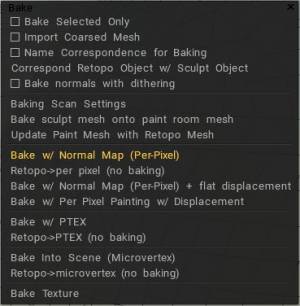
Csak kiválasztva sütjük: A festőszobában csak azokat az arcokat sütjük, amelyek éppen kiválasztottak.
Durva háló Import : Süssünk egy hálót a Festőteremben, amelyen a megadott számú sokszög található.
Használjon névmegfelelést a sütéshez: Biztosítja, hogy csak a Voxel Layer megfelelőikével azonos nevet viselő Retopo csoportok kerüljenek a festőszobába. Használhatja ezt a lehetőséget a Sculpt Object Baking egyszerűsítésére, ha a Retopo objektumok neve megegyezik a Sculpt Object nevekkel. Ha bejelöli a lehetőséget, minden Retopo objektum csak az azonos nevű Sculpt Object és annak gyermekei felhasználásával készül.
Retopo objektumnak megfelelő Sculpt Object: Ez a funkció segít megtalálni azokat a Retopo objektumokat, amelyeknek megfelelő Sculpt Object-ek vannak. Ha vannak hasonló nevű objektumok, akkor a Retopo objektum csak az azonos nevű Sculpt Object részleteit készíti el .
Normál süti sütés-főzéssel:
Gyors kezdés: Retopo Baking : Ez a videó a Retopo Baking eszközkészletet mutatja be.
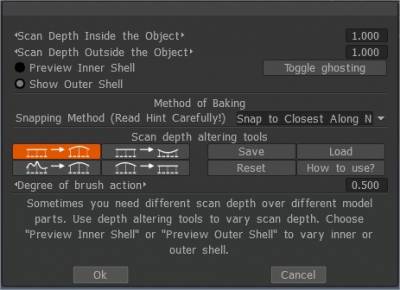
Baking szkennelés beállításai
Objektum Import Per Pixel Painting
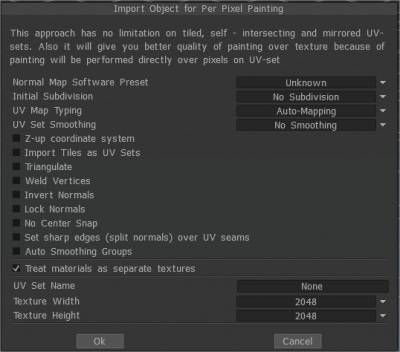
Normál térképszoftver előre beállított:
Kezdeti felosztás: Állítsa be az objektum kezdeti felosztását a simább megjelenés érdekében (ha szükséges).
UV-mapping típusa: Tartsa meg az eredeti UV , vagy válassza az Automatikus leképezés lehetőséget.
UV-beállított simítás: Ez az opció csak akkor működik, ha az import során felosztja a modellt.
Z-fel koordinátarendszer Z-fel alapú koordinátarendszer a Rhino, 3DS-Max és más alkalmazásokhoz kompatibilis Z-tengely felfelé.
Csempék Import UV készletként . Import külön UV csempéket külön UV készletként.
Háromszögelés: Háromszögelje a hálót, hogy elkerülje az UV hibákat.
Hegesztési csúcsok Különálló csúcsok hegesztése, amelyek a tér azonos pontjában vannak.
Invert Normals
Normál értékek zárolása Ne számítsa újra a normál értékeket; használja a normálokat közvetlenül az objektumfájlból. Ha felosztja a hálót, ezt a lehetőséget figyelmen kívül hagyja a rendszer.
Ne ragasszon felosztási csúcsokat a felülethez: Ez a beállítás segít elkerülni, hogy a felosztott háló a nagy polietilén háló felületéhez illesszen. Nagyon simává teszi a Layer0 hálót. Ebben az esetben az összes eltolás (normál térkép) magasabb rétegekre kerül. Ez az opció nagyon hasznos, ha alacsony poly mesh és displacement map export .
A No Center Snap 3D-Coat alapértelmezés szerint megpróbálja áthelyezni a modell bekötött dobozát a jelenet eredetére. Jelölje be ezt a négyzetet, ha a modellt úgy szeretné import , ahogy van, központosítás nélkül.
Állítson éles széleket (hasítson meg normált) az UV varratokra
Automatikus simítócsoportok: Ez az opció lehetővé teszi a simítócsoportok automatikus létrehozását. Ha a „Maximális szög” opcióban megad egy értéket, amely a lapok közötti maximális szögért felel, amikor az él élessé válik, aktiválni kell az Automatikus simítási csoportok opciót. Az opció használatához kapcsolja be az Automatikus simítási csoportokat.
Policsoportok kezelése festékobjektumként: Ebben a módban az objektum minden egyes anyaga külön UV készletként (külön textúraként) lesz kezelve, függetlenül a kezdeti UV készletektől. Ha törli a „Policsoportok kezelése festékobjektumként” jelölőnégyzetet, a festékobjektumok vagy a policsoportok rétegei felületi anyagokká konvertálódnak. Csak most lesz egy festett tárgya, de több felületi anyaggal. Nevezze át a Paint objektumot az összes Poly Groups réteg kombinációjaként.
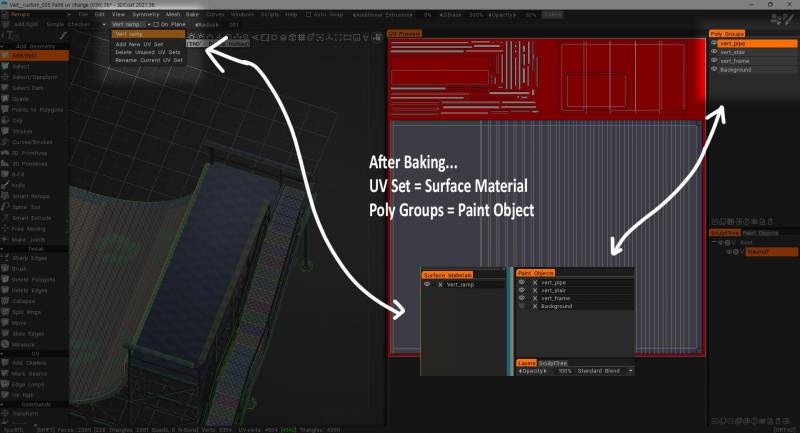
UV-készlet neve: Írja be az UV-készlet nevét.
Textúra szélessége: Állítsa be a textúra szélességét.
Textúra magassága: Állítsa be a textúra magasságát.
• Megjegyzés: Ha a videokártyája kevesebb, mint 2 GB VRAM-mal rendelkezik, kerülje a 2000 x 2000-nél nagyobb textúrákat.
Baking lehetőségek
Sculpt háló sütése festőszoba hálóra: Ezzel a paranccsal módosításokat hajt bake a Szobrászat szoba objektumban a Paint Room objektumban, és közben frissíti a festékrétegeket. A korábbi festékrétegek megmaradnak (ha csak lehetséges), míg az újonnan készült térképekhez új rétegeket rendelnek. Ez a parancs a festési jelenet objektumot retopo hálóként veszi, és részleteket és színeket visz át a Sculpt jelenetből a festett objektumba.
Paint Mesh frissítése Retopo Mesh segítségével: Ez a parancs lecseréli a jelenleg látható Paint Room objektum(oka)t látható Retopo Meshre.
Lehetővé teszi a normál térképek és a kötetekhez kapcsolódó színrétegek frissítését. Ügyeljen arra, hogy a festett hálón lévő festett területek felülírják a festett helyiség objektumának festett területeit. Csak a per-pixel festési megközelítésnél működik. Ezért legyen óvatos, nehogy adatvesztést szenvedjen.
UV készletre van szükség, de ha nem rendelt hozzá UV készletet, akkor az automatikusan létrejön.
A rétegek megmaradnak, de a retopo háló UV -sugárzásának hasonlónak kell lennie a festőhelyiség hálójához. A művelet nem vonható vissza, ezért azt javasoljuk, hogy mentse el a jelenetet, mielőtt megpróbálná lecserélni a geometriát.
Sütés normál térképpel ( Per-Pixel) : Süsse be a Retopo hálót az aktuálisan kiválasztott Retopo csoportból a festőszobába és az „Objects” panelbe a „Per-Pixel” módszerrel való textúrázáshoz. A részletek normál térképként kerülnek egy speciális rétegre. Az elmozdulás nem sül el.
Megjelenik egy párbeszédablak, amely lehetővé teszi az objektum Import Per Pixel Painting.
Retopo → per pixel (sütés nélkül): Csak a Retopo geometriát süsse meg anélkül, hogy részleteket vetítene ki a Festőszoba és az Objektumok panelbe a per-pixel festéshez.
Bake w/ Normal Map (Per Pixel) + Lapos eltolás: Süsse meg a tárgyakat per-pixel festéshez, és bake meg a normal map speciális rétegeken.
Az elmozdulás lapos elmozdulásként jelenik meg minden háromszögben. A „FlatDisplacement” réteg rejtve lesz, és export lesz.
Sütés Per Pixel Painting elmozdulással: A per pixel festéssel történő Baking bizonyos esetekben rossz eredményt eredményezhet, mivel a per pixel festés nem működik jól a mély eltolásnál.
Bake with Ptex : Elveszi a Retopo csoportban meghatározott hálót egy objektumhoz, és besüti a Festőterembe és az „Objektumok” panelbe, így készen áll a textúrázási műveletekre a Ptex módszerrel.
Retopo →PTEX (sütés nélkül): Az újrafestett objektumnak csak a külső „burkáját” süsse be a Festőszoba és Tárgyak panelbe a Ptex módszerrel való textúrázáshoz.
Bake Into Scene (Microvertex) : Süss be foltot a jelenetbe. Ehhez a művelethez UV készlet szükséges. A foltot a régi hálóra vetítjük (sütjük), és a rétegszerkezet megmarad. Felkészíti a hálót a „Micro-Vertex” módszerrel való textúrázáshoz.
Retopo → microvertex (nincs sütés): Előkészíti a Retopo hálót a „Micro-Vertex” módszerrel textúrázásra, de csak a háló „nyers” formáját használja, és nem végez „sütési” műveleteket. Az eredményt egyesíti a Festőszoba és az „Objektumok” panellel.
Eltolási térkép exportálása : lépésről lépésre bemutató videó, amely bemutatja, hogyan kell behozni egy alacsony poli UV sugárzású objektumot, és további részleteket faragni rá, majd bake egy displacement map , és megtekinteni azt az Industry Tuts alacsony poliszintű modelljén .
Textúra Baking eszköz
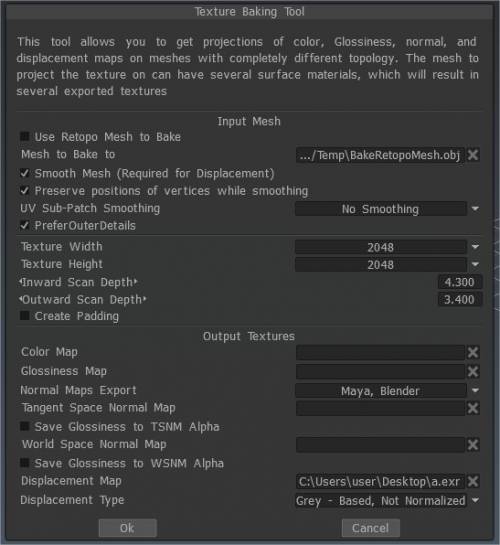
Bake textúra (elavult): Meghívja a Texture Baking Tool eszközt , amely lehetővé teszi a „sütött” Retopo hálóra már felvitt diffúz, tükörsütő, normál és eltolásos textúrák egy hasonló, külső sokszögű hálófájlra való bake .
Texture Baking Tools : Ez a régi videó bemutató néhány textúrás sütési fejlesztést/kiegészítést mutat be a 3DCoat V4 (jelenleg elavult) óta.
Texture Baking : Ez a videó a textúrás Baking folyamatának bemutatását indítja el a 3DCoat. Általánosan elmagyarázza, hogyan működik a folyamat, beleértve a szekvenciális textúrás Baking is.
Sütési beállítások párbeszédpanel Régi verzió V4-hez : Ez a videó a textúrás Baking/egyesítés a festőszobába folyamat bemutatóját folytatja. Részletesen lefedi a „Sütési szkennelés beállításai” párbeszédpanelt, ahol megtalálja a „Happy Baking Guide” pdf-et, valamint a festőszoba kiürítését (a hálók és a festékrétegek megkettőződésének elkerülése érdekében), amikor újra megkísérli a bake.
SZERKESZTÉS: A 4.0.10-es verziótól kezdve már nem kell kilépni a Bake Settings párbeszédablakból az UV térképek váltásához, amikor helyi „zónákat” alkalmaz a modellre.