Lietuviškai
Šios parinktys yra tokios pačios kaip ir dažų kambaryje ir suteikia jums visapusišką Brush veikimo valdymą.
Skydelio viršuje yra „Brush Alpha“ formos peržiūra, po kurios yra elgesio valdiklių serija.
Brush sukimas: nustatoma pradinė alfa orientacija brūkšnio pradžioje.
Nulinio slėgio spindulys: naudojant planšetinio kompiuterio rašiklį, šis skaičius rodo numatytąjį spindulį teptuko brūkšnio pradžioje.
Gylio moduliatorius: numatytasis kiekvieno naudojamo šepečio gylis.
Sukimosi amplitudė: nustato papildomo šepečio sukimosi amplitudę.
Spindulio kitimas: nustato atsitiktinio šepečio spindulio kitimo procentą.
Gylio kitimas: nustato atsitiktinio šepečio gylio procentą.
Neskaidrumo drebėjimas: apibrėžia šepečio neskaidrumo nustatymo atsitiktinumą.
Jitter: bendras šepečio elgesio atsitiktinumas.
Atspalvio virpėjimas: apibrėžia teptuko atspalvio atsitiktinumą, kai naudojamas dažant spalvą.
Ryškumo virpėjimas: atsitiktinai keičia ryškumą per visą brūkšnį.
Sodrumo virpėjimas: atsitiktinai keičia pagrindinės spalvos sodrumą viso potėpio metu.
Keisti kiekvieno potėpio spalvą: naudokite šią parinktį norėdami sukurti dažymo efektus, pvz., kailį ar plaukus, kai reikia keisti atspalvį / sodrumą / ryškumą, kai dažote vieną potėpį (įvairia sruogų spalva) arba kai norite, kad kiekvienas potėpis būtų šiek tiek kitoks atspalvis / sodrumas / ryškumas – kaip nustatyta atitinkamo „Jitter“ nustatymo.
Atsitiktinis apvertimas (x, y): dažant pasirinktas teptukas atsitiktinai apverčiamas per x arba y ašį.
Dažai su taškeliais: sukuria dažų arba skulptūrų „taškelius“, atsirandančius tam tikru atstumu – kaip nustatyta valdikliu „Atstumas“.
Sukti išilgai potėpio: kai naudojate šepetėlio alfa formas, norite lygiuotis kaip šepetėlio šerius – kad jie keistų kryptį, kai šepetėlis keičia kryptį; visą eigą naudokite šią parinktį.
Praleisti trintuką: išjungiamas teptuko „trintuko sluoksnis“.
Griežta alfa: naudokite šį nustatymą, kad ir skulptūros, ir dažymo teptukai griežtai laikytųsi alfa teptuko apibrėžtos formos.
Išlygintas brūkšnys: naudokite šį šepetėlių rinkinį, kad imituotumėte „Photoshop“ šepetėlius, kad brūkšnys geriau sutaptų su sutrumpinta alfa forma.
Išblukimas ant krašto: visi potėpiai, nudažyti, kai pažymėta ši parinktis, bus sklandžiau pereinamos prie krašto.
Naudoti tarpus: naudojant parinktį „Dažai su taškeliais“, koreguojant procentinį slankiklį „Atstumas“ nustatoma, kaip arti arba toli vienas nuo kito tepami dažų taškeliai.
Naujas skulptūrinio šepečio variklis.
Šis naujas šepečių variklis leidžia modifikuoti skulptūros įrankių valdiklius. Yra daugybė šepetėlių, kurių kiekvienas turi unikalią savybę.
Norėdami pasiekti Įrankio parinktis, turite spustelėti Redaguoti teptuko parametrus.
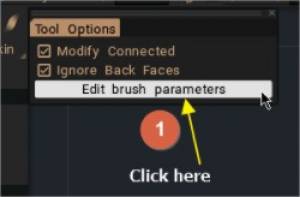
Šiame paveikslėlyje parodytas naujas Brush įrankio parinkčių skydelis
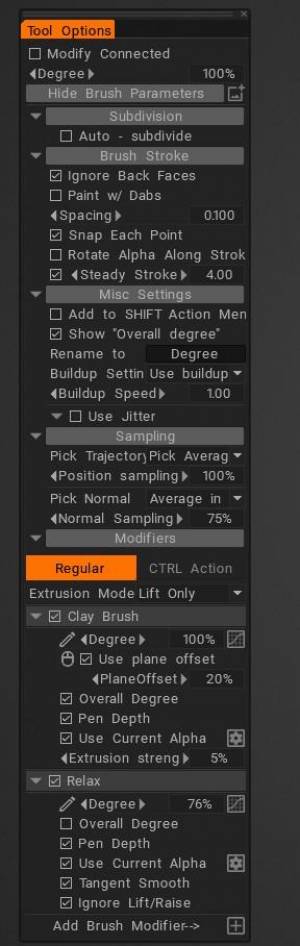
Padalinys
Ši parinktis nepalaikoma, jei įjungta Modify connect. Panaikinkite žymėjimą „Keisti prijungtą“
Brush potėpis
Įvairūs nustatymai
Mėginių ėmimas
Modifikatoriai
Alfa: Alfa valdo šepetėlio formą. Alfa yra pilkos spalvos intensyvumo žemėlapis.
Yra du atrankos metodai: naudokite tai, kas jau yra alfa bibliotekoje, arba procedūriniu būdu sukurkite naujus naudodami kreivės rengyklę.
Įjunkite “Naudoti dabartinę alfa”, kad pasiektumėte alfa biblioteką (T spartusis klavišas).
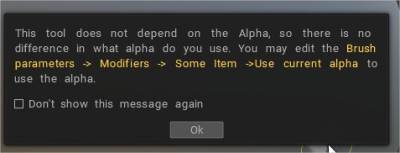

Išjunkite, kad galėtumėte naudoti naujas procedūrines alfa.
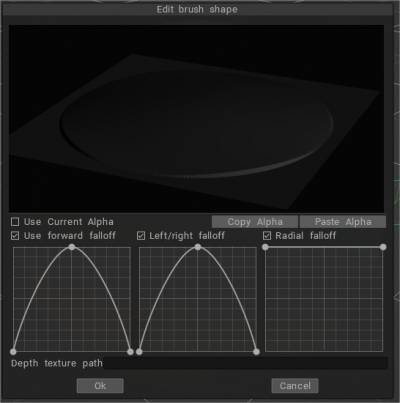
Iš esmės naujas Brush variklio kaupimo mechanizmas:
– Dabar kaupimo ir nesusikaupimo šepečiai veikia taip pat; skirtumas prasideda tada, kai daug kartų glostysi tą pačią vietą.
– Nesusikaupimas pasiekia tam tikrą aukščio ribą; susikaupimas auga be galo (bet lėtai), jei modifikatorius leidžia.
– Vokselio spalva taikoma daugeliui įrankių – dėmei, smaigaliui, gyvatei, raumeniui, primityvams ir kt.
– Dabar galite piešti ir dažyti vienu metu su visais Voxel Brush Engine šepečiais.
Molio variklio šepečiai Anton Tenitsky šiame vaizdo įraše parodo, kaip veikia naujieji šepečiai.
Įrankio parinktys
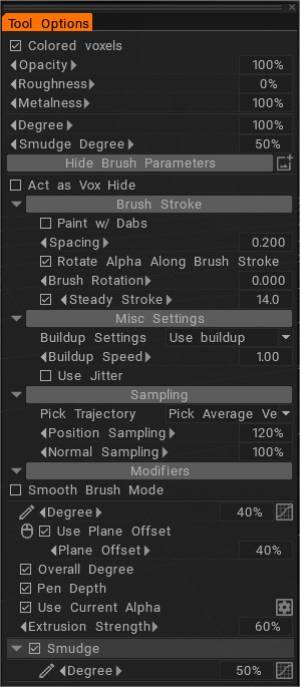
– Dabar galite piešti ir dažyti vienu metu su visais Voxel Brush Engine šepečiais.
– Bet koks „Voxel Brush Engine“ šepetys gali būti naudojamas kaip „Vox“ odos šepetys; tiesiog įjunkite labai matomą parinktį šepečiu.
– Brush Stroke
– Įvairūs nustatymai: iš esmės naujas Clay Engine kaupimo mechanizmas. Dabar kaupimo ir nesusikaupimo šepečiai veikia taip pat; skirtumas prasideda tada, kai daug kartų glostysi tą pačią vietą. Nesukaupimas pasiekia tam tikrą aukščio ribą; susikaupimas auga be galo (bet lėtai), jei modifikatorius leidžia.
– Mėginių ėmimas
– Modifikatoriai
– Dėmės
– Sugnybti
– Pasukti
– Šoninis poslinkis
Molio įrankiai
Molis: pagrindinis vokselio šepečių šepetys. Kopijuokite, nurodykite tinkamą pavadinimą ir tinkinkite.
Šlapias molis: tai panašu į tikrą molį. Jį sudaro molio efektas ir šiek tiek dėmės.
„Vox Smart Pinch“: „Vox Smart Pinch“ veikia panašiai kaip „Smart Pinch“ paviršiaus režimu, kai aptinka paviršiaus kampus, kad būtų galima atlikti išspaudimą į vidų arba išorę + suspaudimas automatiškai.
Vox Pinch: ši parinktis pritraukia paviršiaus plotą arčiau radialinio žymeklio centro.
Įprastas Molis
VoxFlatten: šis režimas išlygina paviršių po žymekliu, pakeldamas arba nuleisdamas taškus į bendrą plokštumą.
Nukirpkite sklandų kraštą
Minkštas molis
Storas sluoksnis
Molio efektas be nuolatinio prieaugio (be kaupimosi). Ekstruderis: vokselio paviršiaus išspaudimas.
„Vox Buildup“: nuolatinis paviršiaus kaupimasis šepečiui judant.
Kaip veikia skulptūra?
Pūkuotas:
Neturint supratimo apie tai, kokius šepetėlius naudojate ir kokio tipo rezultato bandote pasiekti, sunku žinoti, nuo ko pradėti (kaip naudoti šepetėlius/alfas 3D Coat yra gana plati tema ir tikriausiai prireiks šiek tiek laiko, kol pavyks).
Įrankiuose, pvz., Grow , esančiame „Voxel Tools“ skydelyje, išlyginimas atliekamas automatiškai ir bus gauti labai sklandūs, organiški rezultatai, nereikia keisti nustatymų, bet jei dirbate su Clay Engine skydelio įrankiais, čia yra keletas nustatymų, gali padėti…
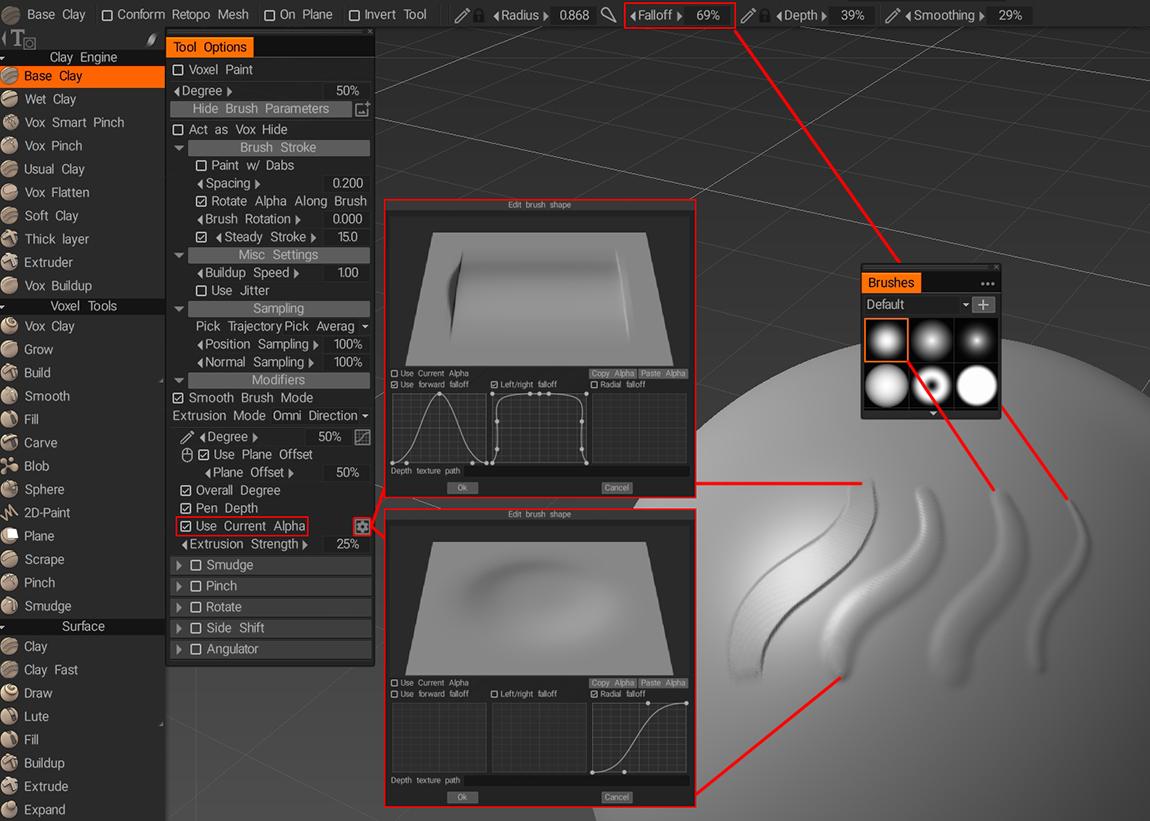
Kaip pavyzdį naudodami įrankį „Base Clay“ ir pažvelgę į įrankio parinktis pamatysite žymimąjį laukelį „Naudoti dabartinę alfafą“, o šalia jo – krumpliaračio piktogramą. Kol parinktis Naudoti dabartinę alfa versiją išjungta, galite naudoti krumpliaračio piktogramą, kad pasiektumėte Brush formos parinkčių langą, kuriame galite keisti esamo įrankio teptuko formą. Arba įjungę parinktį Naudoti dabartinę alfa, galite pasirinkti bet kurį šepetį / alfa iš Šepečių skydelio. Taip pat galite keisti kraštų suliejimą pakeisdami Falloff reikšmę. Štai ekrano kopija su įvairiais nustatymais ir gautais teptuko potėpiais…