• Lietuviškai
  • 3DCoat dokumentacija
  • Chapters
    • Įvadas į 3DCoat
    • Darbo pradžia
    • Sąsaja ir navigacija
    • Brush komponentai
    • Darbo erdvės kambariai
    • Scripting ir Core API
    • Klausimai/Atsakymai
    • licensing
    • Mokymo vadovėliai
  • Pilgway
  • Products
    • 3DCoat
    • 3DCoatTextura
    • 3DCoatPrint
    • PBRLibrary
  • Blog Posts
  • Store
  • Lietuviškai Lietuviškai
    • English English
    • Українська Українська
    • Español Español
    • Deutsch Deutsch
    • Français Français
    • 日本語 日本語
    • Русский Русский
    • 한국어 한국어
    • Polski Polski
    • 中文 (中国) 中文 (中国)
    • Português Português
    • Italiano Italiano
    • Suomi Suomi
    • Svenska Svenska
    • 中文 (台灣) 中文 (台灣)
    • Dansk Dansk
    • Slovenčina Slovenčina
    • Türkçe Türkçe
    • Nederlands Nederlands
    • Magyar Magyar
    • ไทย ไทย
    • हिन्दी हिन्दी
    • Ελληνικά Ελληνικά
    • Tiếng Việt Tiếng Việt
    • Latviešu valoda Latviešu valoda
    • Eesti Eesti
    • Čeština Čeština
    • Română Română
    • Norsk Bokmål Norsk Bokmål
  • Creating 3D Character Using 3DCoat
  • 3DCoat dokumentacija
  • Chapters
    • Įvadas į 3DCoat
    • Darbo pradžia
    • Sąsaja ir navigacija
    • Brush komponentai
    • Darbo erdvės kambariai
    • Scripting ir Core API
    • Klausimai/Atsakymai
    • licensing
    • Mokymo vadovėliai
  • Pilgway
  • Products
    • 3DCoat
    • 3DCoatTextura
    • 3DCoatPrint
    • PBRLibrary
  • Blog Posts
  • Store
  • Lietuviškai Lietuviškai
    • English English
    • Українська Українська
    • Español Español
    • Deutsch Deutsch
    • Français Français
    • 日本語 日本語
    • Русский Русский
    • 한국어 한국어
    • Polski Polski
    • 中文 (中国) 中文 (中国)
    • Português Português
    • Italiano Italiano
    • Suomi Suomi
    • Svenska Svenska
    • 中文 (台灣) 中文 (台灣)
    • Dansk Dansk
    • Slovenčina Slovenčina
    • Türkçe Türkçe
    • Nederlands Nederlands
    • Magyar Magyar
    • ไทย ไทย
    • हिन्दी हिन्दी
    • Ελληνικά Ελληνικά
    • Tiếng Việt Tiếng Việt
    • Latviešu valoda Latviešu valoda
    • Eesti Eesti
    • Čeština Čeština
    • Română Română
    • Norsk Bokmål Norsk Bokmål
  • Creating 3D Character Using 3DCoat
Expand All Collapse All
  • Įvadas į 3DCoat
  • Darbo pradžia
    • System requirements
    • Why 3DCoat is Unique?
    • 3DCoat aktyvinimas
    • Paleidimo klaida
      • Startup error Mac
    • Color management
    • Upgrading permanent license
    • Linux Setup
      • Linux initial setup per-user installation
      • Linux initial setup for system
      • Tablet setup
      • To GTK3 from GTK2
    • Aplankų struktūra
      • Custom documents folder
    • Įvairios „sprendimo“ formos
    • Tablet on Window
    • Import ir Export
    • Applinks 3DCoat
      • Blender programos nuoroda
        • Blender with the Applink in Linux
      • Blender 4.2/3/4/5 applink
      • Max Applink
      • Houdini applink
      • Lightwave uplink
  • Navigation
    • Dialogo lango atidarymas (greito pradžios meniu)
    • Naršymo skydelis
    • Kamera ir navigacija
      • Customize Navigation as Blender
    • Viewport Navigation Gizmo
    • Left tool panel
    •  Activity Bar
    • Navigacija naudojant 3DConnexion įrenginius
      • How to compile Spacenavd on non Ubuntu distro
    • Stylus doesn’t work in sculpting
    • Spartieji klavišai
  • Sąsaja ir navigacija
    • Failo meniu
    • Redagavimo meniu
      • Calculate Curvature
      • Calculate Occlusion
      • Light Baking Tool
      • Parinktys
    • Peržiūros meniu
    • Simetrija
    • Textures
    • Calculate
    • Sluoksnių meniu
    • Užšaldymo meniu
    • Hide
    • Bake
    • Kreivės 2022 m
      • Kreivės meniu
      • Curves Properties RMB
      • Užpildykite tinklelio sluoksniu
      • Scale of imported curves
    • „Windows“ meniu
      • „Windows“ iššokantys skydeliai su skirtukais
      • Slankikliai
    • Scripts
    • Addons
    • Capture
    • Pagalbos meniu
    • Tinkinimas
    • Pakeiskite arba sukurkite naują kambarį
  • Brush komponentai
    • Brush Top Bar
    • Šepečiai bendram naudojimui
      • Sukurkite šepečius ir lipdukus
      • Alfa gamyba iš dabartinės skulptūros
      • Sukurkite Brush iš 3D objekto
      • Create brushes based on Curves
      • Load photoshop .abr brushes
    • Insultai
      • Kreivės iššokantis meniu
    • Brush parinktys
    • Sąlygų ribotuvas
    • Juostelių skydelis
    • Trafaretų skydelis
    • Išmaniosios medžiagos
      • Pridėkite naujų vaizdų ar medžiagų
      • Pritvirtinkite išmaniąją medžiagą prie sluoksnio
      • Import Quixel Material
    • Kaip sukurti išankstinius Brush nustatymus
  • Darbo erdvės kambariai
    • Painting
      • Tekstūros Painting ir režimai
        • Painting Per-Pixel
        • Poslinkio Painting (mikro viršūnė)
        • Ptex Painting
        • Paviršiaus Painting (polidažymas)
      • Įvežimas į Painting kambarį
        • Initial CC subdivision
        • UV Set smoothing
        • Sharp (hard) edge
        • Užraktas normaliai
        • Įkelti naują UV maketą po modelio pakeitimų
        • DAZ Genesis models into 3DCoat
      • Painting darbo srities meniu
        • Edit menu
        • Tekstūros meniu
          • Tekstūriniai Baking įrankiai
        • Slėpti
        • Bake Paint meniu
        • Spalvų rinkiklis
      • Viršutinė Painting juosta
      • Sluoksnių skydelis
        • Maišymo skydelis
        • Layer and Clipping Masks
      • Painting kambario įrankiai
      • Nepermatomumas – skaidrumas
      • Pakoreguokite darbo vietą
        • Tweak Toolset
        • Eksportavimas iš Tweak Room
      • Kaukės / medžiagos peržiūros skydelis
      • Eksportas iš Painting kambario
    • UV darbo vieta
      • UV viršutinė juosta
      • UV Kairysis įrankių skydelis
      • UV peržiūros skydelis
      • UV darbo eigos pavyzdys
      • Importas į UV kambarį
      • Eksportas iš UV kambario
    • Retopologija
      • Importavimas į Retopo kambarį
      • Retopo tinklelio meniu ir kepimo meniu
        • Virtualus veidrodžio režimas
      • Bake menu
        • Treat Poly Groups as Paint Objects
        • Baking guide
      • Viršutinė juosta
        • Pasirinkite geometriją
      • Kairysis įrankių skydelis Retopologijos kambaryje
        • Bendra paskirtis ir funkcija
        • Pridėti geometriją
          • Strokes įrankis retopologijoje
        • „Retopo Tweak“ įrankiai
        • UV įrankiai
        • Retopologijos kambario komandos
      • AUTORETOPO
        • Autopo guide
      • Poli grupės
    • Skulptūra
      • Sculpt Layer
      • Skulptorius medis
      • „Sculpt Brush“ parinktys
      • Top Bar
      • Brush variklis
      • Geometrijos submeniu
      • Sukurkite meniu „Dešiniuoju pelės mygtuku spustelėkite“.
      • Shaders
      • Voxel režimas
        • Pure Voxel Sculpting
        • Tankis ir skiriamoji geba
        • Molio variklis
        • Voxel įrankiai
        • „Voxels“ paviršiaus įrankiai
        • Voxel Adjustment Tools
        • Tūrinis Painting
        • Voxel Objects Tools
      • Paviršiaus režimas
        • Paviršiaus įrankiai
        • Paviršiaus pasirinktiniai įrankiai
        • Paviršiaus reguliavimo įrankiai
        • Paviršiaus Painting
        • Paviršiaus objektų įrankiai
        • Kelių lygių raiška
          • Multires tools
          • Multires adjust
          • Multires commands
      • Smulkinti kreivės
        • Spline kreivės
        • Splines model creation
      • Vektorių poslinkis
      • Paviršiaus transformavimo įrankiai
        • Voxel Transform Tools
        • Instancer
        • Move
        • Pose
        • Fit
        • Reproject
        • Surface Array
      • Voxel primitives & Import Tools
      • Gyvi booleans
      • Skulptūros kambario komandos
      • Import į Sculpt Room
      • Eksportas iš skulptūrų kambario
    • Pateikti
      • Comparison of different roughness values
      • Atvaizdavimo skydelio funkcijos
      • Patefonas
      • Netikras apšvietimas – ne PBR–
    • Factures
      • Darbo eiga
    • Paprasčiausias
    • Modeliavimas
      • Mesh Menu
      • Kairysis įrankių skydelis modeliavimo kambaryje
        • Pridėti geometriją
          • Pasirinkta
        • Keisti
        • Smart Hybrid
        • UV
          • Komandos
        • Visas tinklelis
      • Fluffy palėpės paviršiaus pavyzdys
      • Poeboi blokavo
      • Import Zbrush Polygroups for UV mapping
    • Kitbash – greitas 3D modelių kūrimas
      • Create kitbash
      • Left tool panel Kitbash
    • 3DPrint
    • Photogrammetry
      • How to install Reality Capture
      • Reality Capture doesn’t show up ?
    • Tinklelis į NURBS kambarį
    • Nodes
      • Skulptūruoti šešėliai Nodes Library
  • Scripting ir Core API
    • Scripting
    • Core API
    • Python API
  • Nemokamas 3DCoatPrint

Factures

1187 views 0

Written by Carlos
September 19, 2022

Realaus laiko grafikoje įprasta naudoti plytelių tekstūras dideliems paviršiaus plotams pavaizduoti. Tačiau pasikartojimas pastebimas kairėje.

Naudojant šešiakampes plyteles, galime paslėpti pasikartojimą, tačiau reikia sprendimo, kaip paslėpti siūles tarp gretimų šešiakampių plytelių.

Tai yra tai, ką mes turime faktuose daugelį metų. Ne šešiakampis, o netaisyklingesnė figūra, skirta geriau naikinti plyteles. (Andrius)
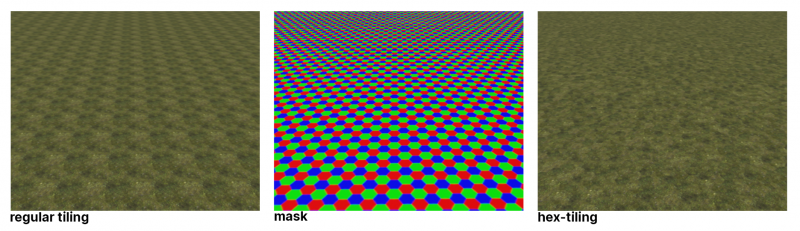
Darbas su Factures (viršūnių tekstūravimas)

Factures yra paprastas ir galingas būdas pasiekti praktiškai neriboto paviršiaus detalumo.
Tai pirmasis pramonėje būdas pritaikyti tekstūrą be tikrosios UV priskyrimo. Tai veikia panašiai kaip viršūnių tapyba; tačiau dažote ne tik spalva, bet ir tekstūra.

Factures palaikomos tik naudojant skulptūrą paviršiaus režimu.

Pagrindinė taisyklė yra ta, kad kiekvienai viršūnei galite priskirti tekstūrą ir spalvą. Kiekviena kiekvieno sluoksnio viršūnė turi tik VIENĄ tekstūrą. Taigi, jei dabartiniame sluoksnyje dažysite tekstūrą per kitą tekstūrą, tekstūra bus pakeista, o ne sumaišyta.

„Industry Tuts“ dirba su „Factures“.

Bet kiekvienai viršūnei galite pritaikyti daug tekstūrų naudodami kelis neskaidrius sluoksnius. Jei gretimų viršūnių tekstūros skiriasi, tekstūros bus sumaišytos tarp viršūnių ir neatsiras siūlės.

Atkreipkite dėmesį į įrankį Keliai: jis dažo tekstūrų juosteles, kaip ir tiesiant kelius.

Jei norite naudoti išskleidžiamąjį sąrašą Sąlygos, pirmiausia naudokite meniu Apskaičiuoti, kad sukurtumėte arba atnaujintumėte ertmės arba okliuzijos sluoksnius.
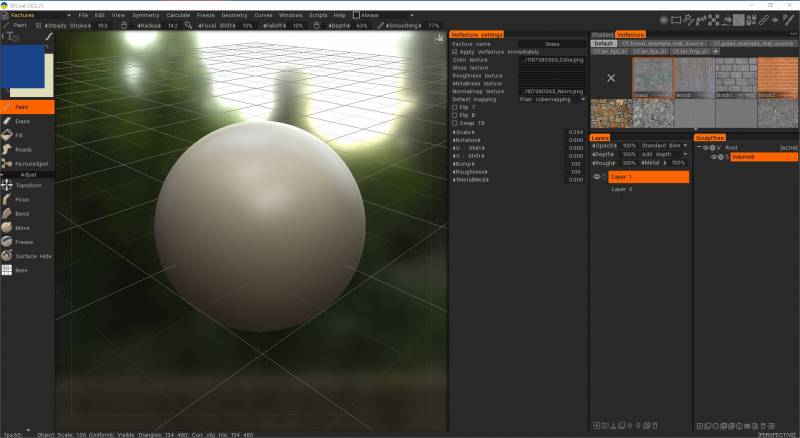

„Factures“ yra tarsi dideli „velykiniai kiaušiniai“ 3DCoat. Tai labai galingas būdas sukurti itin detalius objektus. Pavyzdžiui, turite kraštovaizdį ir norite jį padengti žole, uolomis, smėliu ir pan., tekstūromis.

Žinoma, tiesioginis dažymas ant UV spindulių tinklelio yra bloga idėja; reikės didelių tekstūrų. Plytelių tekstūra taip pat yra bloga idėja; plytelės yra gerai matomos, taip pat matomas kraštas tarp skirtingų tekstūrų. Factures yra geras sprendimas.

Tai viršūnių tekstūravimas. Viršūnei priskiriama UV koordinatė, o vienai viršūnei taip pat priskiriamos tekstūros; jei skirtingos viršūnės turi skirtingas tekstūras, jos bus sumaišytos viena su kita ir neatsiras siūlių.

Tačiau yra keletas problemų:

1) Export. Variklis / 3D paketas turi palaikyti kiekvienos viršūnės spalvų / alfa kanalą, kad būtų galima naudoti FBX, eksportuotą iš Coat. Paprastai reikia nustatyti mazgus, kad būtų tinkamai naudojami eksportuoti rezultatai.

2) Vis dar šiek tiek nebaigtas. Nėra gerų tekstūrų ir nėra numatytosios tekstūrų bibliotekos. Neįtraukiami šešėliai. Į kitą pastatymą įtrauksiu šešėliuotojus.

https://3dcoat.com/forum/applications/core/interface/file/attachment.php?id=20391

Factures pamoka

Pridėkite faktą, pasirinkite ją. Dažų kambaryje → dažykite teptuku. Gamybos savybėms naudokite RMB.

Taip pat galite import Quixel medžiagas kaip „ Factures“ viršūnių tekstūras.


Kairysis įrankių skydelis
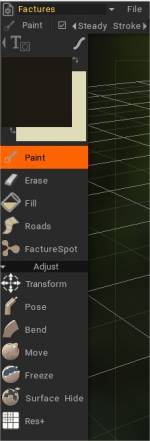
Dažai: dažykite „VerTexture“ ant tinklelio.
Ištrinti: Ištrinkite VerTexture.
Užpildyti: užpildykite VerTexture.
Keliai: RoadsTool.
FactureSpot: Ctc_Nick hint = Spot įrankyje, įprastu Brush režimu, tiesiog spustelėkite vieną kartą; kitu atveju jūs „ištepsite“ tekstūrą. Vietoj to nustatykite Stroke režimą į Antspaudą arba Antspaudo vilkimą.

Tu taip pat gali:
Padarykite naują sluoksnį. Pieškite dažų įrankiu, Lasso režimu.
Tada skiltyje „Vertexture Settings“ suaktyvinkite „Apply VerTexture Interactiveley“ ir redaguokite Scale, Rotation, U ir V Shift padėties nustatymui.

Sureguliuoti

Transformuoti: paverskite objektą kaip visumą. Spustelėkite objektą, kad pakeistumėte.
Poza: nustatykite objektą naudodami dalinį objekto pasirinkimą.
Lenkimas: sulenkite objektą aplink ašį.
Perkelti: perkelkite paviršiaus plotą. Paspauskite ir vilkite LMB, kad perkeltumėte paviršių žymeklyje ekrano rodinio atžvilgiu. Norėdami perkelti paviršių įprastu keliu, naudokite CTRL. Skirtingos alfa duoda skirtingus rezultatus.
Užšaldymas: užšaldykite paviršiaus dalis. Naudokite CTRL + D, kad išvalytumėte sustingusias dalis, ir CTRL + SHIFT + I, kad apverstumėte užšalimą.
Paviršiaus slėpimas: norėdami paslėpti pasirinkto VoxTree objekto dalis, Brush arba naudokite „Stroke Draw“ režimą. Norėdami nebeslėpti, pasirinkite šią parinktį iš geometrijos meniu.
Res+: padidinkite esamo objekto skiriamąją gebą.

Vertex medžiagos nustatymai

Viršutiniame dešiniajame kampe pamatysite rodyklę, kurią paspaudus rodomos naujų aplankų kūrimo parinktys, skirtos skirtingų naujų kategorijų „Vertextures for Factures“ kūrimui.
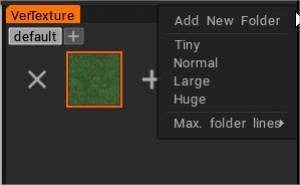
Galite sukurti naujus aplankus ir nustatyti „Vertextures“ piktogramų vizualizacijos dydį.

Vertext medžiagos bibliotekos skydelis

Nustatymus, atitinkančius kiekvieną sukurtą VerTexture, galima peržiūrėti ir keisti lange Vertexture Settings.
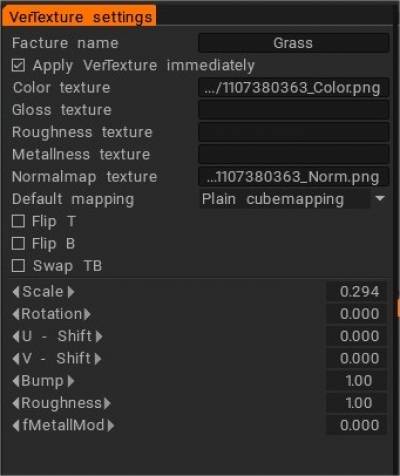
  • Taikyti „VerTexture“ iš karto: pritaikykite „VerTexture“ savybių pakeitimus visam dabartiniam sluoksniui
  • Spalvos tekstūra
  • Blizganti tekstūra
  • Šiurkštumo tekstūra:
  • Metališkumo tekstūra:
  • Įprasta žemėlapio tekstūra:

Numatytasis mapping
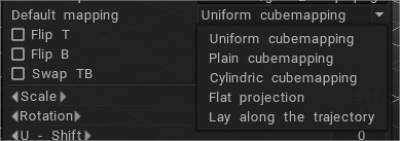
  • Vienodas kubo mapping: vienodas kubo mapping leidžia pašalinti plyteles dėl atsitiktinio gabalo sukimosi. Atkreipkite dėmesį, kad tekstūros turi būti triukšmingos ir gana vienodos.
  • Paprastas kubo mapping: įprastas kubo mapping be atsitiktinės atrankos.
  • Cilindrinio kubo mapping: kubo mapping su žemu viršutinės pusės prioritetu.
  • Plokščia projekcija:
  • Eikite palei trajektoriją:

Apversti T: apversti T vektorių normaliam žemėlapiui.
Apversti B: apversti B vektorių normaliam žemėlapiui.
Sukeisti TB: pakeiskite T ir B vektorius į normal map.
Skalė
Rotacija
U – Shift
V – pamaina
Bump
Šiurkštumas
fMetallMod

Was this helpful?

Yes  No
Related Articles
  • Surface Array
  • Top Bar
  • Curves Properties RMB
  • Left tool panel Kitbash
  • Create kitbash
  • Color management
Previously
Netikras apšvietimas – ne PBR–
Up Next
Darbo eiga
AI:
Hi! How can I help you?
Attention: This is a beta version of AI chat. Some answers may be wrong. See full version of AI chat