• Latviešu valoda
  • 3DCoat dokumentācija
  • Chapters
    • Ievads 3DCoat
    • Darba sākšana
    • Interfeiss un navigācija
    • Brush sastāvdaļas
    • Darba telpas Istabas
    • Scripting un Core API
    • Jautājumi/Atbildes
    • licensing
    • Apmācības pamācības
  • Pilgway
  • Products
    • 3DCoat
    • 3DCoatTextura
    • 3DCoatPrint
    • PBRLibrary
  • Blog Posts
  • Store
  • Latviešu valoda Latviešu valoda
    • English English
    • Українська Українська
    • Español Español
    • Deutsch Deutsch
    • Français Français
    • 日本語 日本語
    • Русский Русский
    • 한국어 한국어
    • Polski Polski
    • 中文 (中国) 中文 (中国)
    • Português Português
    • Italiano Italiano
    • Suomi Suomi
    • Svenska Svenska
    • 中文 (台灣) 中文 (台灣)
    • Dansk Dansk
    • Slovenčina Slovenčina
    • Türkçe Türkçe
    • Nederlands Nederlands
    • Magyar Magyar
    • ไทย ไทย
    • हिन्दी हिन्दी
    • Ελληνικά Ελληνικά
    • Tiếng Việt Tiếng Việt
    • Lietuviškai Lietuviškai
    • Eesti Eesti
    • Čeština Čeština
    • Română Română
    • Norsk Bokmål Norsk Bokmål
  • Creating 3D Character Using 3DCoat
  • 3DCoat dokumentācija
  • Chapters
    • Ievads 3DCoat
    • Darba sākšana
    • Interfeiss un navigācija
    • Brush sastāvdaļas
    • Darba telpas Istabas
    • Scripting un Core API
    • Jautājumi/Atbildes
    • licensing
    • Apmācības pamācības
  • Pilgway
  • Products
    • 3DCoat
    • 3DCoatTextura
    • 3DCoatPrint
    • PBRLibrary
  • Blog Posts
  • Store
  • Latviešu valoda Latviešu valoda
    • English English
    • Українська Українська
    • Español Español
    • Deutsch Deutsch
    • Français Français
    • 日本語 日本語
    • Русский Русский
    • 한국어 한국어
    • Polski Polski
    • 中文 (中国) 中文 (中国)
    • Português Português
    • Italiano Italiano
    • Suomi Suomi
    • Svenska Svenska
    • 中文 (台灣) 中文 (台灣)
    • Dansk Dansk
    • Slovenčina Slovenčina
    • Türkçe Türkçe
    • Nederlands Nederlands
    • Magyar Magyar
    • ไทย ไทย
    • हिन्दी हिन्दी
    • Ελληνικά Ελληνικά
    • Tiếng Việt Tiếng Việt
    • Lietuviškai Lietuviškai
    • Eesti Eesti
    • Čeština Čeština
    • Română Română
    • Norsk Bokmål Norsk Bokmål
  • Creating 3D Character Using 3DCoat
Expand All Collapse All
  • Ievads 3DCoat
  • Darba sākšana
    • System requirements
    • Why 3DCoat is Unique?
    • 3DCoat aktivizēšana
    • Startēšanas kļūda
      • Startup error Mac
    • Color management
    • Upgrading permanent license
    • Linux Setup
      • Linux initial setup per-user installation
      • Linux initial setup for system
      • Tablet setup
      • To GTK3 from GTK2
    • Mapju struktūra
      • Custom documents folder
    • Dažādas “izšķirtspējas” formas
    • Tablet on Window
    • Import un Export
    • Applinks 3DCoat
      • Blender lietotnes saite
        • Blender with the Applink in Linux
      • Blender 4.2/3/4/5 applink
      • Max Applink
      • Houdini applink
      • Lightwave uplink
  • Navigation
    • Atvēršanas dialoglodziņš (ātrā sākuma izvēlne)
    • Navigācijas panelis
    • Kamera un navigācija
      • Customize Navigation as Blender
    • Viewport Navigation Gizmo
    • Left tool panel
    •  Activity Bar
    • Navigācija, izmantojot 3DConnexion ierīces
      • How to compile Spacenavd on non Ubuntu distro
    • Stylus doesn’t work in sculpting
    • Karstie taustiņi
  • Interfeiss un navigācija
    • Failu izvēlne
    • Rediģēt izvēlni
      • Calculate Curvature
      • Calculate Occlusion
      • Light Baking Tool
      • Preferences
    • Skatīšanas izvēlne
    • Simetrija
    • Textures
    • Calculate
    • Slāņu izvēlne
    • Iesaldēšanas izvēlne
    • Hide
    • Bake
    • Līknes 2022
      • Izvēlne Līknes
      • Curves Properties RMB
      • Piepildiet ar sieta slāni
      • Scale of imported curves
    • Windows izvēlne
      • Windows uznirstošie paneļi ar cilnēm
      • Slīdņi
    • Scripts
    • Addons
    • Capture
    • Palīdzības izvēlne
    • Pielāgošana
    • Mainiet vai izveidojiet jaunu telpu
  • Brush sastāvdaļas
    • Brush Top Bar
    • Birstes vispārējai lietošanai
      • Izveidojiet otas un uzlīmes
      • Alfa veidošana no pašreizējās skulptūras
      • Izveidojiet Brush no 3D objekta
      • Create brushes based on Curves
      • Load photoshop .abr brushes
    • Insulti
      • Līknes uznirstošā izvēlne
    • Brush iespējas
    • Nosacījumu ierobežotājs
    • Sloksnes panelis
    • Trafaretu panelis
    • Gudri materiāli
      • Pievienojiet jaunus attēlus vai materiālus
      • Pievienojiet viedo materiālu slānim
      • Import Quixel Material
    • Kā izveidot Brush sākotnējos iestatījumus
  • Darba telpas Istabas
    • Painting
      • Tekstūru Painting un režīmi
        • Painting uz Per-Pixel
        • Nobīdes Painting (mikrovirsotne)
        • Ptex Painting
        • Virsmas Painting (polikrāsošana)
      • Importēšana Painting telpā
        • Initial CC subdivision
        • UV Set smoothing
        • Sharp (hard) edge
        • Bloķēt Normals
        • Ielādēt jaunu UV izkārtojumu pēc modeļa izmaiņām
        • DAZ Genesis models into 3DCoat
      • Painting darbvietas izvēlnes
        • Edit menu
        • Tekstūru izvēlne
          • Tekstūras Baking rīki
        • Slēpt
        • Bake Paint ēdienkarte
        • Krāsu atlasītājs
      • Painting augšējā josla
      • Slāņu panelis
        • Sajaukšanas panelis
        • Layer and Clipping Masks
      • Painting telpas rīki
      • Necaurredzamība — caurspīdīgums
      • Pielāgojiet darbvietu
        • Tweak Toolset
        • Eksportēšana no Tweak Room
      • Masku/materiālu priekšskatījuma panelis
      • Eksportēšana no Painting telpas
    • UV darbvieta
      • UV augšējā josla
      • UV Kreisais instrumentu panelis
      • UV priekšskatījuma panelis
      • UV darbplūsmas piemērs
      • Importēšana UV telpā
      • Eksportēšana no UV telpas
    • Retopoloģija
      • Importēšana Retopo istabā
      • Retopo Mesh Menu un Bake Menu
        • Virtuālais spoguļa režīms
      • Bake menu
        • Treat Poly Groups as Paint Objects
        • Baking guide
      • Augšējā josla
        • Izvēlieties ģeometriju
      • Kreisais rīku panelis Retopoloģijas telpā
        • Kopējais mērķis un funkcija
        • Pievienojiet ģeometriju
          • Strokes rīks retopoloģijā
        • Retopo Tweak Tools
        • UV instrumenti
        • Komandas retopoloģijas telpai
      • AUTORETOPO
        • Autopo guide
      • Poli grupas
    • Skulpt
      • Sculpt Layer
      • Veidot koku
      • Sculpt Brush iespējas
      • Top Bar
      • Brush dzinējs
      • Ģeometrijas apakšizvēlne
      • Veidojiet izvēlni “Ar peles labo pogu noklikšķiniet”.
      • Ēnotāji
      • Voxel režīms
        • Pure Voxel Sculpting
        • Blīvums un izšķirtspēja
        • Māla dzinējs
        • Voxel Tools
        • Virsmas rīki Voxels
        • Voxel Adjustment Tools
        • Volumetriskā Painting
        • Voxel Objects Tools
      • Virsmas režīms
        • Virsmas instrumenti
        • Virsmas pielāgoti rīki
        • Virsmas regulēšanas instrumenti
        • Virsmu Painting
        • Virsmas objektu rīki
        • Daudzlīmeņu izšķirtspēja
          • Multires tools
          • Multires adjust
          • Multires commands
      • Skulptūras līknes
        • Spline līknes
        • Splines model creation
      • Vektoru nobīde
      • Virsmas transformācijas rīki
        • Voxel Transform Tools
        • Instancer
        • Move
        • Pose
        • Fit
        • Reproject
        • Surface Array
      • Voxel primitīvas un Import rīki
      • Dzīvi Būla skaitļi
      • Komandas Sculpt telpai
      • Import uz Sculpt Room
      • Eksportēšana no Skulptūru telpas
    • Renderēt
      • Comparison of different roughness values
      • Renderēšanas paneļa funkcijas
      • Skaņas atskaņotājs
      • Fakebake apgaismojums — bez PBR—
    • Factures
      • Darbplūsma
    • Vienkāršākais
    • Modelēšana
      • Mesh Menu
      • Kreisais instrumentu panelis modelēšanas telpā
        • Pievienojiet ģeometriju
          • Atlasīts
        • Kniebiens
        • Smart Hybrid
        • UV
          • Komandas
        • Viss tīkls
      • Bēniņu virsmas piemērs no Fluffy
      • Poeboi bloķēšana
      • Import Zbrush Polygroups for UV mapping
    • Kitbash — ātra 3D modeļu izveide
      • Create kitbash
      • Left tool panel Kitbash
    • 3DPrint
    • Photogrammetry
      • How to install Reality Capture
      • Reality Capture doesn’t show up ?
    • Tīkls uz NURBS istabu
    • Nodes
      • Sculpt shaders Nodes Library
  • Scripting un Core API
    • Scripting
    • Core API
    • Python API
  • Bezmaksas 3DCoatPrint

Ptex Painting

1663 views 0

Written by Carlos
October 13, 2022

Vairāk par Ptex Painting

Ptex ir viena no apbrīnojamākajām tehnoloģijām, kas ļauj krāsot īpaši augstas izšķirtspējas faktūras katrā daudzstūrī, kā arī pilnībā apejot visu UV darbu – jo tai nav nepieciešama manuāla ievade UV karšu izveidošanai. Ptex tā pašreizējā versijā atbalsta tikai četrstūrus, nevis trīsstūrus vai N stūrus.

Ir svarīgi atzīmēt, ka, izmantojot Ptex programmā 3DCoat, varat palielināt atsevišķu daudzstūru izšķirtspēju, ja šī daudzstūra lokālajā apgabalā ir nepieciešama sīkāka tekstūras informācija. Palielinot daudzstūra vai daudzstūru grupas izšķirtspēju, tas efektīvi palielina šī daudzstūra lielumu automātiski ģenerētajā Ptex UV kartē.

Piemēram, jūs varat krāsot ļoti mazas detaļas apgabalu iekšpusē uz sieta, kas prasa ārkārtīgi tuvplānu vai vienkārši prasa sīkāku informāciju vienā apgabalā, taču jūs nevēlaties izveidot daudz ļoti augstas izšķirtspējas faktūras. kartes. Šim nolūkam Ptex darbojas diezgan labi.

Vēl ievērojamāks ir tas, ka .ptex formāts var glabāt simtiem tūkstošu tekstūru tieši vienā .ptex failā. Pašlaik tikai ārēja lietojumprogramma, kas atbalsta .ptex formātu, varēs import/ export .ptex failu lietošanai. Lai aizpildītu šo .ptex atbalsta nepilnību, esam nodrošinājuši parastas tekstūras kartes export , kuras pamatā ir Ptex tehnoloģija, TGA, BMP un PNG formātos.


Importējot tīklu Ptex krāsošanai, jums tiks piedāvāts atlasīt vairākas opcijas:

Miljoniem daudzstūru: šī ir tīkla acs izšķirtspēja, kas sadalīta pēc darbības “Gluds objekts”.
Tam vajadzētu būt lielākam par tekstūras kartes pikseļu skaitu.
Karkasa izšķirtspēja: šī ir vidēja daudzuma izšķirtspēja; tas ietekmē tikai skata loga veiktspēju un acs attēlojumu skata logā.

Ptex tekstūras izmērs Export

Varat izvēlēties tekstūras izšķirtspēju no 512 × 512 līdz 8192 × 8192. Varat arī mainīt to jebkurā laikā, kad nepieciešams palielināt vai samazināt tekstūras izšķirtspēju.

Metināt virsotnes: tiks sametinātas visas virsotnes, kurām ir vienāda pozīcija.
Apmainīt Y un Z: tas apmainīs Y un Z asis. Tas ļauj vienkāršāk pārnest tīklus no tādām lietojumprogrammām kā Rhino vai 3DSMax.
Ignorēt izlīdzināšanas grupas: atzīmējot šo, tiks ignorētas visas jūsu tīklā esošās izlīdzināšanas grupas.
Invertēt normālos: tas apvērsīs katra daudzstūra normālās vērtības. Automātiskās izlīdzināšanas grupas: tas automātiski skenēs tīklu, lai atrastu asus leņķus starp daudzstūriem, un tiem automātiski tiks piemērotas izlīdzināšanas grupas, saglabājot visas esošās asās malas.
Katrai no tālāk norādītajām Ptex funkcijām ir nepieciešama atlase. Lai veiktu atlasi, vienkārši aktivizējiet Ptex Local izšķirtspējas rīku un “pārkrāsojiet” daudzstūrus skata logā.

Vietējās izšķirtspējas parametri

Notīrīt: notīrīt jebkuru atlasi.
Apgriezt atlasi: apvērš atlasi.
Izvērst: paplašina atlasi par vienu blakus esošo daudzstūri.
Līgums: saslēdz jūsu atlasi par vienu blakus esošo daudzstūri.
Atlasīt līmeni: manuāli ievadiet vietējā daudzstūra apakšgrupas līmeni.
Palielināt izšķirtspēju: palielina pašlaik atlasīto daudzstūru lokālo izšķirtspēju. Tas efektīvi palielina daudzstūra izmēru automātiski ģenerētajās Ptex UV kartēs.
Samazināt izšķirtspēju: samaziniet pašlaik atlasīto daudzstūru lokālo izšķirtspēju. Tas efektīvi samazina automātiski ģenerēto Ptex UV karšu daudzstūra izmēru.
Uz maksimālo līmeni: iestata pašreizējo atlasi uz maksimālo Ptex atļauto līmeni. Tie efektīvi palielina atlasītos daudzstūrus, gandrīz aizņemot savu UV karti.
Uz minimālo līmeni: iestata pašreizējo atlasi uz minimālo Ptex atļauto līmeni. Efektīva atlasīto daudzstūru samazināšana, ļaujot vienā UV kartē izveidot vairāk daudzstūru.
Ptex tekstūras lielums: katrai ptex ģenerētajai tekstūrai varat izvēlēties tekstūras izšķirtspēju. Atlasāmās izšķirtspējas ir no 512 × 512 līdz pat 8192 × 8192. To var mainīt jebkurā laikā atbilstoši savām vajadzībām, kā arī importējot Ptex krāsošanas sietu.
Optimizēt: sakārto daudzstūrus katrā automātiski ģenerētajā Ptex UV kartē, lai tie atbilstu vairāk daudzstūru, pamatojoties uz vietējo izšķirtspēju (poli lielums uz UV telpu).
PIEZĪME. Lietojot šo, ņemiet vērā, ka, ja esat izmantojis sietu ar īpašām automātiski ģenerētām Ptex UV kartēm, tas pilnībā pārkārtos polis visās UV kartēs, padarot jūsu iepriekšējās automātiski ģenerētās UV kartes nederīgas.
Tomēr jūs vienmēr varat bake detaļas no viena sieta uz otru. Noteikti saglabājiet divus tīklus:
Jūsu oriģināls un cepšanas mērķa siets. Lai iegūtu papildinformāciju par Ptex, lūdzu, apmeklējiet oficiālo Ptex vietni
http://ptex.us/


– Ptex ir īpašs mapping , kurā faktūra 2^nx 2^m ir saistīta ar katru seju. Katras sejas izšķirtspēju var dinamiski mainīt.

– Ptex ir ļoti tuvu mikro virsotņu pieejai, jo plāksteris N x M bija saistīts ar katru seju mikrovirsotnes pieejā.

– Lielas priekšrocības salīdzinājumā ar mikro virsotņu krāsošanu ir – nav nepieciešams UV; katrs faktūras pikselis atbilst tikai vienai plākstera virsotnei, kas nodrošina daudz labāku krāsošanas kvalitāti.

– Ptex ir piemērots sadalīšanas virsmām, bet slikti objektiem ar neregulārām virsmām, kas pēc sadalīšanas kļūst nepareizas. Pašlaik 3DC tiek atbalstīti tikai kvadracikli; varbūt vēlāk atbalstīšu trīsstūrus.

– Ptex var iestatīt atbilstoši UV-mapping pieejai, jo visas mazās tekstūras tiks novietotas uz vairākām lielām tekstūrām, tāpēc 3DC var export objektus un faktūras, lai tās izmantotu jebkurā citā spēļu / renderēšanas pakotnē. Vienmērīgums tiek nodrošināts, jo katrs plāksteris/maza tekstūra tiek novietota uz lielas tekstūras ar 1 pikseļa platu apmali, kas veidota īpašā veidā, lai imitētu filtrēšanu.

– Objektus, kas eksportēti, izmantojot Ptex, var izmantot spēlēs, taču tagad tas nav pārāk efektīvi, jo katra seja radīs četras virsotnes (nevis 1-2), kas tiks novirzītas uz renderēšanas dzinēju. Tas nav pārāk kritisks jautājums, taču jebkurā gadījumā tas radīs nelielu ātruma sodu. Protams, spēles dzinēju var optimizēt, lai izvairītos no šīs problēmas, izmantojot ģeometrijas ēnotāju, taču tam ir nepieciešami daži uzlabojumi pašā dzinējā. Tas darbosies spēļu dzinējos; tas ir tikai brīdinājums par veiktspēju. Ja spēļu dzinējos tiek veikta pareiza optimizācija, šis paņēmiens var ļoti labi parādīt pārvietoto objektu izskatu. Piemēram, pieņemsim, ka spēles dzinējs ievadīs trīs straumes (virsotnes pozīcija + četrkāršu indeksi + ielāpu parametri), nevis 2 (virsotnes koordinātas un UV + trijstūra indeksi). Tādā gadījumā renderēšanu var veikt pat efektīvāk.

– Objektus var izmantot jebkuros ierastos renderēšanas dzinējos/3D pakotnēs bez šuvēm iepriekš minētā iemesla dēļ (īpaši filtrēta apmale).

– Ja tuvākajā nākotnē tiks veikts arī vietējais Ptex export/ import , bet tas nav pārāk kritisks, jo šuvju problēma tur tikpat kā nepastāv.

– Ptex ir ideāli piemērots cepšanai no vokseļiem līdz krāsošanas pieejai, jo nepastāvēs nekādas UV pārklājuma problēmas, kas šajā pieejā ir vienkārši neiespējamas.


Ja jūsu modelim nav nepieciešama ārkārtēja pārvietošana (ar tekstūras karšu palīdzību) un jūs vēlaties strādāt bez UV kartes šuvju apsvērumiem (ļoti ātri), izmēģiniet Ptex režīmu.

Kad ir atvērts panelis “Tektūras redaktors”, kā arī Ptex “Rīku opciju panelis”, jūs varat pielāgot Ptex izšķirtspēju lokāli un jebkurā faktūras krāsošanas procesa laikā – acumirklī redzot UV kartes izmaiņas reāllaikā.

Pēc noklikšķināšanas uz Ptex ikonas, kas atrodas “Painting rīku paneļa” apakšā, varat norādīt palielinātas izšķirtspējas apgabalus, krāsojot vēlamos daudzstūrus skata logā un nospiežot “Palielināt izšķirtspēju” “Rīka opciju panelī”.

Neatkarīgi no tā, kādas funkcijas jūs pievienojat Painting telpai, to var automātiski pārveidot par standarta tekstūras kartēm, kuras var lasīt daudzas trešās puses lietojumprogrammas. Ptex nodrošina optimizētu tekstūras telpas sadalījumu un ļauj strādāt ļoti ātri.

Ņemiet vērā, ka tekstūru kartes, kas pārveidotas no Ptex režīma, nav piemērotas modificēšanai ārējās krāsošanas programmās, piemēram, Photoshop. Šobrīd Ptex joprojām tiek uzskatīts par eksperimentālu teksturēšanas procesu.


Ptex lielā priekšrocība bija iespēja palielināt tekstūras izšķirtspēju noteiktos apgabalos. Ja jums nebija pietiekami daudz izšķirtspējas daudzstūru kopai (piemēram, apgabalam ar tekstu), varat vienkārši atlasīt apgabalu un palielināt izšķirtspēju.
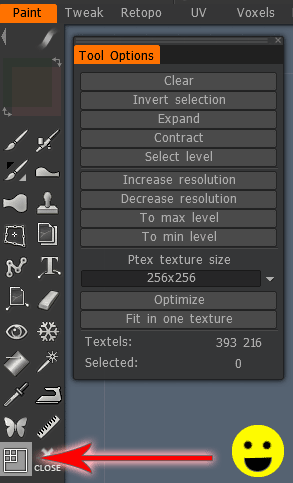
Rīku paletē ir poga, kas norāda Ptex lokālo izšķirtspēju, kad virzāt kursoru virs tās. Tas ir kvadrāta attēls ar četriem mazākiem kvadrātiem tā augšējā kreisajā stūrī. Noklikšķinot uz tā, tiks parādīta virkne opciju, kurā varat atlasīt, kurus daudzstūrus vēlaties ietekmēt, noklikšķinot uz tiem ar peles kreiso taustiņu (turiet nospiestu vadības taustiņu un noklikšķiniet ar peles kreiso taustiņu, lai atceltu atlasi).


Ptex tekstūru Baking uz sieta ar esošiem UVs: kā bake tekstūras pēc Ptex UV/ Teksturēšanas metodes izmantošanas uz sieta ar esošu UV karti.
Diezgan ērti, ja vēlaties izmantot Ptex formātu 3DCoat kā “glabāšanas” formātu ar augstas izšķirtspējas detaļām un pēc vajadzības bake uz zemākas izšķirtspējas tekstūrām.

Tags:ptex

Was this helpful?

Yes  No
Related Articles
  • Surface Array
  • Top Bar
  • Curves Properties RMB
  • Left tool panel Kitbash
  • Create kitbash
  • Color management
Previously
Nobīdes Painting (mikrovirsotne)
Up Next
Virsmas Painting (polikrāsošana)
AI:
Hi! How can I help you?
Attention: This is a beta version of AI chat. Some answers may be wrong. See full version of AI chat