 Latviešu valoda
  English
 Українська
 Español
 Deutsch
 Français
 日本語
日本語 Русский
 한국어
한국어 Polski
 中文 (中国)
 Português
 Italiano
 Suomi
Suomi Svenska
 中文 (台灣)
 Dansk
Dansk Slovenčina
 Türkçe
 Nederlands
 Magyar
 ไทย
ไทย हिन्दी
 Ελληνικά
 Tiếng Việt
 Lietuviškai
 Eesti
Eesti Čeština
 Română
 Norsk Bokmål
Uzlabota karsto taustiņu mehānika; tagad, ja taustiņš ir piešķirts kādai darbībai rīkā, tā pati nosauktā darbība citā rīkā reaģēs uz karsto taustiņu. Tas ir svarīgi, ja vēlaties piešķirt taustiņus kādai izplatītai darbībai, piemēram, “Act as Vox hide” vai citai izplatītai opcijai.
Tastatūras īsinājumtaustiņu pievienošana (karstie taustiņi)
Karsto taustiņu definēšana patiesībā ir diezgan vienkārša. Viss, kas jums jādara, ir jānovieto peles kursors virs vienuma, kuram vēlaties iestatīt karsto taustiņu, un pēc tam nospiediet taustiņu END. Pēc tam tiks parādīta šāda uzvedne.

Tagad varat nospiest taustiņu, kuru vēlaties piešķirt funkcijai. Ņemiet vērā, ka gandrīz katrai pogai vai izvēlnes vienumam, ko redzat programmā 3DCoat, ir pielāgots karstais taustiņš. Turklāt, ja karstais taustiņš jau ir aizņemts, nav problēmu turpināt un piešķirt atslēgu tam, kas jums patīk.
Izmantojiet atpakaļatkāpes taustiņu, lai dzēstu karsto taustiņu.
Karstie taustiņi un pielīmētie taustiņi:
Jūs varat definēt karsto taustiņu gandrīz jebkuram rīkam/darbībai, ko varat veikt, izmantojot lietotāja interfeisu. Lai definētu karsto taustiņu, virziet kursoru virs vajadzīgā rīka/darbības un nospiediet taustiņu “END”. Pēc tam nospiediet vajadzīgo taustiņu kombināciju. Atslēgas var norādīt pašreizējai telpai vai pat instrumentam.
Viena atslēga var tikt piešķirta vairākām darbībām vai rīkiem vienlaikus (saukta par "Stacked Keys"). Saliktās atslēgas ļauj pārvietoties pa vairākiem rīkiem, izmantojot vienu karsto taustiņu. Ja taustiņam definējāt vienu darbību, rīku vai sākotnējo iestatījumu, varat izmantot pielīmētos taustiņus. Nospiežot taustiņu, rīks tiks aktivizēts, un, ja turpināsit to turēt, tad atlaidīsit, tas aktivizēs iepriekšējo rīku. Tādā veidā jūs varat īslaicīgi aktivizēt kādu rīku, piemēram, iesaldēt. Izmantojot pielīmētos taustiņus, ja aktivizējat rīku, izmantojot karsto taustiņu un vēlreiz nospiežat piešķirto taustiņu, tas atkārtoti aktivizēs iepriekš izmantoto rīku. Sticky keys nedarbojas ar Stacked Keys.
Piešķiriet karsto taustiņu
Atlasot rīku vai izvēlnes vienumu kādā no telpām, varat iespējot opciju skatīt īsus vai garus padomus. Tie parādās, novietojot peles kursoru virs rīka vai funkcijas, kas jūs interesē, un mājiena beigās redzēsit tālāk norādīto.
“(‘BEIGAS’ — definēt karsto taustiņu). Gandrīz jebkurai 3DCoat funkcijai vai rīkam varat piešķirt vienas un vairāku pogu saīsnes tieši lietotāja interfeisā. Vienkārši nospiediet tastatūras taustiņu END, vienlaikus virzot peli virs jebkura elementa, pēc tam nospiediet jūsu izvēlēto īsinājumtaustiņu.
Ja karstais taustiņš jau ir piešķirts, jums tiks jautāts, vai vēlaties:
- Atkārtoti piešķiriet atslēgu jaunajam instrumentam/funkcijai.
- Savietojiet rīku/funkciju ar jebkuriem iepriekšējiem rīkiem/funkcijām, ļaujot pārslēgties starp visiem rīkiem ar vienu karsto taustiņu.
Vai ir kāds ātrāks veids, kā pārslēgties starp iepriekšējo un pašreizējo otu ? cits, nevis manuāla atlase un atstarpes taustiņa izvēlne: ja iestatāt otas saīsni, nospiežot to otro reizi, jūs atgriezīsities iepriekšējā.
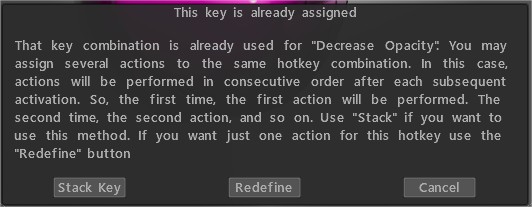
Noņemiet visus šai atslēgai piešķirtos rīkus/funkcijas.
Sticky Keys : šajā video ir parādīta jaunās Sticky Keys funkcionalitātes izmantošana programmā 3DCoat, kā arī tas, kā piešķirt karstos taustiņus un grupēt taustiņus.
Karsto taustiņu piekļuve otām un paneļiem : šajā videoklipā ir parādīta iespēja izmantot karstos taustiņus, lai paneļus un paletes novirzītu tieši uz kursoru, un kā neļaut 3DCoat pārslēgties uz dažādiem suku komplektiem, izvēloties citu otu vai rīku.
Kosmosa paneļi
Strādājot, ir ļoti svarīgi ātri piekļūt visiem nepieciešamajiem instrumentiem. Karstie taustiņi var palīdzēt ar to. 3DCoat ir izstrādājis ērtu sistēmu karsto taustiņu iestatīšanai un lietošanai.
Tagad mēs aprakstīsim dažus svarīgos karstos taustiņus, kurus varat izmantot, lai paātrinātu darbplūsmu.
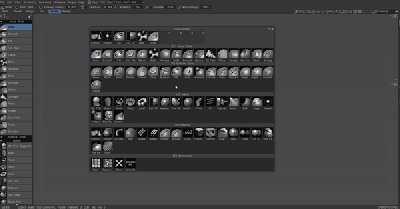
Izmantojot šo taustiņu, varat izsaukt visus pieejamos rīkus, un tie nav jāatlasa kreisajā rūtī.
“Atstarpes paneļa” augšdaļā varat atrast arī ciparus 1, 2, 3, 4, … Vienkārši pārvietojiet peli vietā, kur nepieciešams rīks, un tagad varat tiem piekļūt, izmantojot atbilstošos tastatūras taustiņus.
Tagad vienkārši nospiediet kombināciju: atstarpe un cipars, uz kura atrodas rīks, lai ātri atlasītu rīku.
Šīs metodes priekšrocība ir tāda, ka varat pielāgot šo paneli pēc saviem ieskatiem un ātri mainīt tajā esošos rīkus.
Karsto taustiņu saraksts
LMB = “peles kreisā poga”
RMB = “labā peles poga”
MMB = “peles vidējā poga”
WHEEL = “peles ritentiņa ritināšana”
Failu izvēlne
Atvērt failu (CTRL+O)
Saglabāt failu (CTRL+S)
Saglabāt failu kā (CTRL+ALT+S)
Saglabāt pakāpeniski (CTRL+SHIFT+S)
Import modeli (CTRL+SHIFT+O)
Import attēla plakni (CTRL+SHIFT+M)
Rediģēt izvēlni
Atsaukt (CTRL+Z)
Atkārtot (CTRL+Y)
Rediģēt visus slāņus ārējā redaktorā (CTRL+P)
Rediģēt projekciju ārējā redaktorā (CTRL+ALT+P)
Nobīdes rīks (CTRL+SHIFT+F)
Skatīšanas izvēlne
Orto-projekcija (NUM5)
Skatīt tikai reljefu (1)
Skatīt neēnotu modeli (2)
Skatīt tikai spožus (3)
Skatīt stiepļu rāmi (4)
Skatīt iekrāsoto modeli (5)
Skatīt zemas kvalitātes modeli (6)
Skatīt zemo, iekrāsoto modeli (7)
Rādīt 2D režģi (CTRL+’)
Uznirstošie logi
Krāsu atlasītājs (B)
Izvēlieties pagrieziena punktu (F)
Rādīt slāņu sarakstu (L)
Rādīt rīku paneli (SPACE)
Dziļuma kanāls (D)
Krāsu kanāls (C)
Spekulārais kanāls (R)
Pildspalvu saraksts (T)
Materiālu saraksts (M)
Zīmēšanas veidi (E)
Ātrais panelis (~)
Simetrija (S)
Slāņu operācijas
Pievienot jaunu slāni (CTRL+SHIFT+N)
Dzēst slāni (CTRL+SHIFT+DELETE)
Dzēst atsaldēto (DZĒST)
Aizpildīt nesasaldētu (INS)
Aizpildīt ar masku (CTRL+INS)
Slāņa dublikāts (CTRL+SHIFT+D)
Apvienot redzamos slāņus (CTRL+SHIFT+E)
Apvienot uz leju (CTRL+E)
Iesaldēšanas operācijas
Pārslēgt iesaldēšanas skatu (ALT+F)
Atsaldēt visu (CTRL+D)
Invertēt iesaldēšanu/atlasi (CTRL+SHIFT+I)
Rādīt/slēpt iesaldēšanu (CTRL+F)
Vienmērīga sasaldēšana (CTRL+NUM*)
Izvērst fiksēto apgabalu (CTRL+NUM+)
Līguma fiksētā zona (CTRL+NUM–)
Fiksēt apmali (CTRL+NUM/)
Kopēt/ielīmēt un izvēlēties
Ielīmēt (CTRL+V)
Kopēt (CTRL+C)
Jaunas pildspalvas izveide no vietnes (CTRL+SHIFT+C)
Izvēlieties krāsu (V)
Izvēlēties slāni (H)
Splaini
Pievienot punktu splainam (LMB)
Zīmēt izspiestu līkni (ENTER)
Nospiests vienā (CTRL+ENTER)
Dzēst visus punktus (ESC)
Dzēst pēdējo punktu (BKSP)
Mainīt pozīcijas simetrijas plakni (TAB+velciet LMB)
Slēpt darbības
Parādīt visu (CTRL+X)
Izvērst slēpto apgabalu (NUM+)
Līguma slēptais apgabals (NUM–)
Izlīdzināšana
Palieliniet izlīdzināšanas līmeni (SHIFT+”+”) vai SHIFT+ritenis AUGŠU
Samaziniet izlīdzināšanas līmeni (SHIFT+”-”) vai SHIFT+ritenis uz leju
Spīdīgums
Glossinesy necaurredzamības palielināšana (/)
Samazināt spīduma necaurredzamību (;)
Krāsa
Palieliniet tekstūras caurspīdīgumu (P)
Samazināt tekstūras caurspīdīgumu (O)
Splaini
Pievienot punktu splainam (LMB) Zīmēt izspiestu līkni (ENTER) Nospiests vienā (CTRL+ENTER) Dzēst visus punktus (ESC) Dzēst pēdējo punktu (BKSP ) Mainīt pozīcijas simetrijas plakni (TAB+velciet LMB) Rediģēt.
Kopēt/ielīmēt un izvēlēties
Ielīmēt (CTRL+V) Kopēt (CTRL+C) Jaunas pildspalvas izveide no vietnes (CTRL+SHIFT+C) Izvēlieties krāsu (V) Izvēlieties slāni (H) Rediģēt.
Uznirstošie logi
Krāsu atlasītājs (B)
Izvēlieties pagrieziena punktu (F)
Rādīt slāņu sarakstu (L)
Rādīt rīku paneli (SPACE)
Dziļuma kanāls (D)
Krāsu kanāls (C)
spīduma kanāls (R)
Pildspalvu saraksts (T)
Materiālu saraksts (M)
Zīmēšanas veidi (E)
Ātrais panelis (~)
Simetrija (S)
Kamera un pielāgota navigācija
NumPad 1 apakšā
NumPad 2 priekšā
Pa kreisi ciparu tastatūra 4
NumPad 5 Pārslēgt perspektīvu-ortogrāfisko projekciju
NumPad 6 pa labi
NumPad 7 Top
NumPad 8 atpakaļ
Ctrl+augšupvērstā bultiņa Pievienot kameras saīsni
Ctrl+lejupbultiņa Dzēst kameras saīsni
Ctrl+kreisā bultiņa Pārslēgties uz iepriekšējo saīsni
Ctrl+labā bultiņa Pārslēgties uz nākamo saīsni
Slīdņu iestatījums
Samazināt necaurredzamību O
Palieliniet necaurredzamību P
Samazināt leņķi 9
Palielināt leņķi 0
Samazināt rādiusu [
Palielināt rādiusu ]
Samazināt grādu –
Palielināt grādu +
Samazināt vienmērīgu grādu maiņu + –
Palieliniet vienmērīgu grādu maiņu + +
Samazināt spīduma necaurredzamību;
Palielināt spīduma necaurredzamību
Samazināt spīduma pakāpi <
Palielināt spīduma pakāpi >
Apmainīt krāsas X