• Latviešu valoda
  • 3DCoat dokumentācija
  • Chapters
    • Ievads 3DCoat
    • Darba sākšana
    • Interfeiss un navigācija
    • Brush sastāvdaļas
    • Darba telpas Istabas
    • Scripting un Core API
    • Jautājumi/Atbildes
    • licensing
    • Apmācības pamācības
  • Pilgway
  • Products
    • 3DCoat
    • 3DCoatTextura
    • 3DCoatPrint
    • PBRLibrary
  • Blog Posts
  • Store
  • Latviešu valoda Latviešu valoda
    • English English
    • Українська Українська
    • Español Español
    • Deutsch Deutsch
    • Français Français
    • 日本語 日本語
    • Русский Русский
    • 한국어 한국어
    • Polski Polski
    • 中文 (中国) 中文 (中国)
    • Português Português
    • Italiano Italiano
    • Suomi Suomi
    • Svenska Svenska
    • 中文 (台灣) 中文 (台灣)
    • Dansk Dansk
    • Slovenčina Slovenčina
    • Türkçe Türkçe
    • Nederlands Nederlands
    • Magyar Magyar
    • ไทย ไทย
    • हिन्दी हिन्दी
    • Ελληνικά Ελληνικά
    • Tiếng Việt Tiếng Việt
    • Lietuviškai Lietuviškai
    • Eesti Eesti
    • Čeština Čeština
    • Română Română
    • Norsk Bokmål Norsk Bokmål
  • Creating 3D Character Using 3DCoat
  • 3DCoat dokumentācija
  • Chapters
    • Ievads 3DCoat
    • Darba sākšana
    • Interfeiss un navigācija
    • Brush sastāvdaļas
    • Darba telpas Istabas
    • Scripting un Core API
    • Jautājumi/Atbildes
    • licensing
    • Apmācības pamācības
  • Pilgway
  • Products
    • 3DCoat
    • 3DCoatTextura
    • 3DCoatPrint
    • PBRLibrary
  • Blog Posts
  • Store
  • Latviešu valoda Latviešu valoda
    • English English
    • Українська Українська
    • Español Español
    • Deutsch Deutsch
    • Français Français
    • 日本語 日本語
    • Русский Русский
    • 한국어 한국어
    • Polski Polski
    • 中文 (中国) 中文 (中国)
    • Português Português
    • Italiano Italiano
    • Suomi Suomi
    • Svenska Svenska
    • 中文 (台灣) 中文 (台灣)
    • Dansk Dansk
    • Slovenčina Slovenčina
    • Türkçe Türkçe
    • Nederlands Nederlands
    • Magyar Magyar
    • ไทย ไทย
    • हिन्दी हिन्दी
    • Ελληνικά Ελληνικά
    • Tiếng Việt Tiếng Việt
    • Lietuviškai Lietuviškai
    • Eesti Eesti
    • Čeština Čeština
    • Română Română
    • Norsk Bokmål Norsk Bokmål
  • Creating 3D Character Using 3DCoat
Expand All Collapse All
  • Ievads 3DCoat
  • Darba sākšana
    • System requirements
    • Why 3DCoat is Unique?
    • 3DCoat aktivizēšana
    • Startēšanas kļūda
      • Startup error Mac
    • Color management
    • Upgrading permanent license
    • Linux Setup
      • Linux initial setup per-user installation
      • Linux initial setup for system
      • Tablet setup
      • To GTK3 from GTK2
    • Mapju struktūra
      • Custom documents folder
    • Dažādas “izšķirtspējas” formas
    • Tablet on Window
    • Import un Export
    • Applinks 3DCoat
      • Blender lietotnes saite
        • Blender with the Applink in Linux
      • Blender 4.2/3/4/5 applink
      • Max Applink
      • Houdini applink
      • Lightwave uplink
  • Navigation
    • Atvēršanas dialoglodziņš (ātrā sākuma izvēlne)
    • Navigācijas panelis
    • Kamera un navigācija
      • Customize Navigation as Blender
    • Viewport Navigation Gizmo
    • Left tool panel
    •  Activity Bar
    • Navigācija, izmantojot 3DConnexion ierīces
      • How to compile Spacenavd on non Ubuntu distro
    • Stylus doesn’t work in sculpting
    • Karstie taustiņi
  • Interfeiss un navigācija
    • Failu izvēlne
    • Rediģēt izvēlni
      • Calculate Curvature
      • Calculate Occlusion
      • Light Baking Tool
      • Preferences
    • Skatīšanas izvēlne
    • Simetrija
    • Textures
    • Calculate
    • Slāņu izvēlne
    • Iesaldēšanas izvēlne
    • Hide
    • Bake
    • Līknes 2022
      • Izvēlne Līknes
      • Curves Properties RMB
      • Piepildiet ar sieta slāni
      • Scale of imported curves
    • Windows izvēlne
      • Windows uznirstošie paneļi ar cilnēm
      • Slīdņi
    • Scripts
    • Addons
    • Capture
    • Palīdzības izvēlne
    • Pielāgošana
    • Mainiet vai izveidojiet jaunu telpu
  • Brush sastāvdaļas
    • Brush Top Bar
    • Birstes vispārējai lietošanai
      • Izveidojiet otas un uzlīmes
      • Alfa veidošana no pašreizējās skulptūras
      • Izveidojiet Brush no 3D objekta
      • Create brushes based on Curves
      • Load photoshop .abr brushes
    • Insulti
      • Līknes uznirstošā izvēlne
    • Brush iespējas
    • Nosacījumu ierobežotājs
    • Sloksnes panelis
    • Trafaretu panelis
    • Gudri materiāli
      • Pievienojiet jaunus attēlus vai materiālus
      • Pievienojiet viedo materiālu slānim
      • Import Quixel Material
    • Kā izveidot Brush sākotnējos iestatījumus
  • Darba telpas Istabas
    • Painting
      • Tekstūru Painting un režīmi
        • Painting uz Per-Pixel
        • Nobīdes Painting (mikrovirsotne)
        • Ptex Painting
        • Virsmas Painting (polikrāsošana)
      • Importēšana Painting telpā
        • Initial CC subdivision
        • UV Set smoothing
        • Sharp (hard) edge
        • Bloķēt Normals
        • Ielādēt jaunu UV izkārtojumu pēc modeļa izmaiņām
        • DAZ Genesis models into 3DCoat
      • Painting darbvietas izvēlnes
        • Edit menu
        • Tekstūru izvēlne
          • Tekstūras Baking rīki
        • Slēpt
        • Bake Paint ēdienkarte
        • Krāsu atlasītājs
      • Painting augšējā josla
      • Slāņu panelis
        • Sajaukšanas panelis
        • Layer and Clipping Masks
      • Painting telpas rīki
      • Necaurredzamība — caurspīdīgums
      • Pielāgojiet darbvietu
        • Tweak Toolset
        • Eksportēšana no Tweak Room
      • Masku/materiālu priekšskatījuma panelis
      • Eksportēšana no Painting telpas
    • UV darbvieta
      • UV augšējā josla
      • UV Kreisais instrumentu panelis
      • UV priekšskatījuma panelis
      • UV darbplūsmas piemērs
      • Importēšana UV telpā
      • Eksportēšana no UV telpas
    • Retopoloģija
      • Importēšana Retopo istabā
      • Retopo Mesh Menu un Bake Menu
        • Virtuālais spoguļa režīms
      • Bake menu
        • Treat Poly Groups as Paint Objects
        • Baking guide
      • Augšējā josla
        • Izvēlieties ģeometriju
      • Kreisais rīku panelis Retopoloģijas telpā
        • Kopējais mērķis un funkcija
        • Pievienojiet ģeometriju
          • Strokes rīks retopoloģijā
        • Retopo Tweak Tools
        • UV instrumenti
        • Komandas retopoloģijas telpai
      • AUTORETOPO
        • Autopo guide
      • Poli grupas
    • Skulpt
      • Sculpt Layer
      • Veidot koku
      • Sculpt Brush iespējas
      • Top Bar
      • Brush dzinējs
      • Ģeometrijas apakšizvēlne
      • Veidojiet izvēlni “Ar peles labo pogu noklikšķiniet”.
      • Ēnotāji
      • Voxel režīms
        • Pure Voxel Sculpting
        • Blīvums un izšķirtspēja
        • Māla dzinējs
        • Voxel Tools
        • Virsmas rīki Voxels
        • Voxel Adjustment Tools
        • Volumetriskā Painting
        • Voxel Objects Tools
      • Virsmas režīms
        • Virsmas instrumenti
        • Virsmas pielāgoti rīki
        • Virsmas regulēšanas instrumenti
        • Virsmu Painting
        • Virsmas objektu rīki
        • Daudzlīmeņu izšķirtspēja
          • Multires tools
          • Multires adjust
          • Multires commands
      • Skulptūras līknes
        • Spline līknes
        • Splines model creation
      • Vektoru nobīde
      • Virsmas transformācijas rīki
        • Voxel Transform Tools
        • Instancer
        • Move
        • Pose
        • Fit
        • Reproject
        • Surface Array
      • Voxel primitīvas un Import rīki
      • Dzīvi Būla skaitļi
      • Komandas Sculpt telpai
      • Import uz Sculpt Room
      • Eksportēšana no Skulptūru telpas
    • Renderēt
      • Comparison of different roughness values
      • Renderēšanas paneļa funkcijas
      • Skaņas atskaņotājs
      • Fakebake apgaismojums — bez PBR—
    • Factures
      • Darbplūsma
    • Vienkāršākais
    • Modelēšana
      • Mesh Menu
      • Kreisais instrumentu panelis modelēšanas telpā
        • Pievienojiet ģeometriju
          • Atlasīts
        • Kniebiens
        • Smart Hybrid
        • UV
          • Komandas
        • Viss tīkls
      • Bēniņu virsmas piemērs no Fluffy
      • Poeboi bloķēšana
      • Import Zbrush Polygroups for UV mapping
    • Kitbash — ātra 3D modeļu izveide
      • Create kitbash
      • Left tool panel Kitbash
    • 3DPrint
    • Photogrammetry
      • How to install Reality Capture
      • Reality Capture doesn’t show up ?
    • Tīkls uz NURBS istabu
    • Nodes
      • Sculpt shaders Nodes Library
  • Scripting un Core API
    • Scripting
    • Core API
    • Python API
  • Bezmaksas 3DCoatPrint

Sculpt Brush iespējas

1056 views 0

Written by Carlos
October 13, 2022

Šīs opcijas ir tādas pašas kā krāsošanas telpā esošās opcijas, un tās piedāvā visaptverošu kontroli pār Brush uzvedību.
Paneļa augšdaļā ir Brush Alpha formas priekšskatījums, kam seko virkne darbības vadīklu.

Brush rotācija: iestata sākotnējo alfa orientāciju gājiena sākumā.
Nulles spiediena rādiuss: lietojot planšetdatora irbuli, šis skaitlis norāda noklusējuma rādiusu otas gājiena sākumā.
Dziļuma modulators: noklusējuma dziļums katrai izmantotajai sukai.
Rotācijas amplitūda: iestata amplitūdu papildu sukas rotācijai.
Rādiusa variācija: iestata nejaušas otas rādiusa variācijas procentuālo daļu.
Dziļuma variācija: iestata nejaušā otas dziļuma procentuālo daļu.
Necaurredzamības nervozitāte: nosaka otas necaurredzamības iestatījuma nejaušību.
Džitter: otas uzvedības vispārējā nejaušība.
Nokrāsas nervozitāte: nosaka otas nokrāsas nejaušību, ja to izmanto krāsas krāsošanai.
Spilgtuma nervozitāte: nejauši maina spilgtumu gājiena laikā.
Piesātinājuma nervozitāte: nejauši maina primārās krāsas piesātinājumu visā insulta laikā.
Mainīt krāsu katram vēzienam: izmantojiet šo opciju, lai radītu gleznošanas efektus, piemēram, kažokādas vai matus, kad jums ir jāmaina nokrāsa/piesātinājums/spilgtums, krāsojot vienu triepienu (raibā šķipsnas krāsa) vai ja vēlaties, lai katrs triepiens būtu tāds. nedaudz atšķirīgu nokrāsu/piesātinājumu/spilgtumu — to nosaka attiecīgais “Trīcības” iestatījums.
Nejauši apgriezt (x, y): gleznošanas laikā atlasītā otiņa tiek nejauši apgriezta pāri tās x vai y asij.
Krāsa ar plankumiem: izveido krāsas vai veidojošus “bumbiņas”, kas rodas noteiktā atstatumā — kā to nosaka vadīkla “Atstarpes”.
Pagriezt pa gājienu: izmantojot otas alfa formas, vēlaties izlīdzināt kā otas sarus — lai tie mainītu virzienu, mainot otas virzienu; visā gājiena garumā izmantojiet šo opciju.
Izlaist dzēšgumiju: atspējo otas “dzēšgumijas slāni”.
Stingra alfa: izmantojiet šo iestatījumu, lai gan skulptūru, gan krāsošanas otas stingri ievērotu otas alfa noteikto formu.
Saplacināts vēziens: izmantojiet šo otu komplektu, lai atdarinātu Photoshop otas, lai uzlabotu gājiena pārklāšanos ar saīsinātu alfa formu.
Izbalināt malā: visiem triepieniem, kas krāsoti, atzīmējot šo opciju, būs vienmērīgāka malu pāreja.
Izmantojiet atstarpi: izmantojot opciju “Krāsot ar svītrām”, procentuālās slīdņa “Atstarpes” pielāgošana nosaka, cik tuvu vai tālu viena no otras tiek uzklātas krāsas svītras.

Jauns skulptūru suku dzinējs.

Šis jaunais suku dzinējs ļauj mainīt skulptūru veidošanas rīku vadīklas. Ir daudz dažādu otu, katrai no tām ir unikāla īpašība.

Lai piekļūtu Rīka opcijām, noklikšķiniet uz Rediģēt otas parametrus.
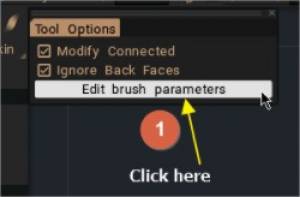
Šajā attēlā parādīts jaunais Brush Tool Options Panel
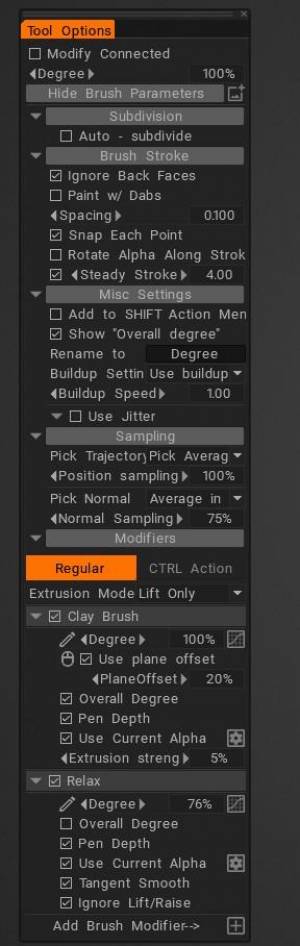
Apakšnodaļa

Šī opcija netiek atbalstīta, ja ir iespējota opcija Modify connect. Noņemiet atzīmi no izvēles rūtiņas “Modificēt savienoto”

Brush triepiens

Dažādi iestatījumi

Paraugu ņemšana

Modifikatori

Alfas: Alfa kontrolē otas formu. Alfa ir pelēktoņu intensitātes karte.
Ir divas atlases metodes: izmantojiet to, kas jau pastāv alfa bibliotēkā, vai procesuāli izveidojiet jaunas, izmantojot līknes redaktoru.
Ieslēdziet “Izmantot pašreizējo alfa”, lai piekļūtu alfa bibliotēkai (T karstais taustiņš).
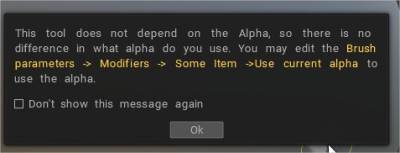

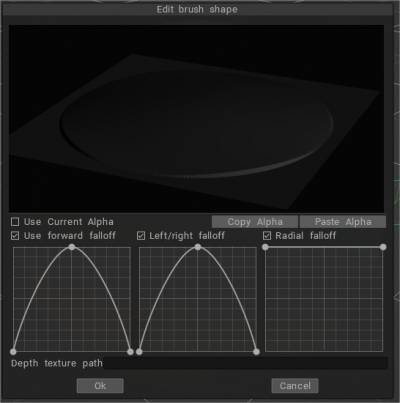
Izslēdziet, lai izmantotu jaunas procesuālās alfas.
Principā jauns uzkrāšanas mehānisms Brush dzinējam:

– Tagad birstes, kas veido un neveidojas, darbojas vienādi; atšķirība sākas tad, kad vairākas reizes glaudīsiet vienu un to pašu vietu.
– Neuzbūve sasniedz kādu augstuma robežu; uzkrāšanās pieaug bezgalīgi (bet lēnām), ja modifikators atļauj.
– Vokseļa krāsa tiek piemērota daudziem instrumentiem – lāsei, smailei, čūskai, muskuļiem, primitīviem utt.
– Tagad varat veidot un krāsot vienlaikus ar visām Voxel Brush Engine otām.

Māla dzinēja birstes Anton Tenitsky šajā video parāda, kā darbojas jaunās otas.

Rīka opcijas
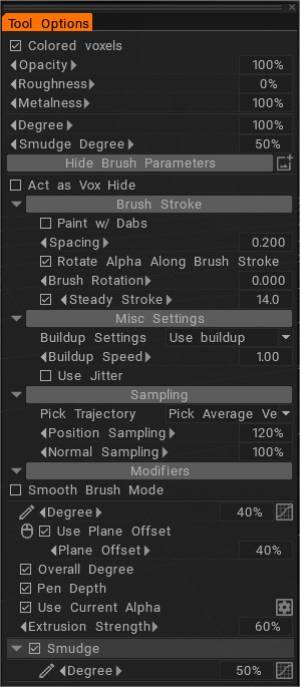
– Tagad varat veidot un krāsot vienlaikus ar visām Voxel Brush Engine otām.
– Jebkuru Voxel Brush Engine birsti var izmantot kā Vox slēpto suku; vienkārši iespējojiet ļoti redzamo opciju sukā.
– Brush Stroke
– Dažādi iestatījumi: galvenokārt jauns Clay Engine uzkrāšanas mehānisms. Tagad uzkrāšanās un neveidojošās otas darbojas vienādi; atšķirība sākas tad, kad vairākas reizes glaudīsiet vienu un to pašu vietu. Neuzbūvēšana sasniedz kādu augstuma robežu; uzkrāšanās pieaug bezgalīgi (bet lēnām), ja modifikators atļauj.
– Paraugu ņemšana
– Modifikatori
– Notraipīt
– Saspiediet
– Pagriezt
– Sānu pārbīde


Māla instrumenti

Māls: pamata suka vokseļu otām. Dublējiet, norādiet pareizo nosaukumu un pielāgojiet to.
Mitrs māls: tas ir līdzīgs īstajam mālam. Sastāv no māla efekta un neliela traipa.
Vox Smart Pinch: Vox Smart Pinch darbojas līdzīgi kā Smart Pinch virsmas režīmā, kur tas nosaka virsmas leņķus, lai veiktu ekstrūziju uz iekšu vai āru + saspiešana automātiski.
Vox Pinch: šī opcija pievērš virsmas laukumu tuvāk kursora radiālajam centram.
Parasts Māls
VoxFlatten: šis režīms izlīdzina virsmu zem kursora, paceļot vai nolaižot punktus līdz kopējai plaknei.
Apgrieziet gludu apmali
Mīkstais māls
Biezs slānis
Māla efekts bez pastāvīga pieauguma (bez uzkrāšanās). Ekstrūderis: vokseļa virsmas izspiešana.
Vox Buildup: pastāvīga virsmas uzkrāšanās, kamēr birste kustas.


Kā darbojas tēlniecība?

Pūkains:

Ja nav vairāk priekšstata par to, kuras otas jūs izmantojat un kāda veida rezultātu mēģināt sasniegt, ir nedaudz grūti saprast, ar ko sākt (kā izmantot otas/alfas 3D Coat ir diezgan plašs temats, un iespējams, būs vajadzīgs laiks, lai tiktu galā).

Tādos rīkos kā Grow panelī Voxel Tools ir iekļauta automātiska izlīdzināšana, un tie nodrošinās ļoti vienmērīgus, organiskus rezultātus bez nepieciešamības pielāgot iestatījumus, taču, ja strādājat ar rīkiem panelī Clay Engine, šeit ir daži iestatījumi, var palīdzēt…

Izmantojot Base Clay rīku kā piemēru, ja skatāties uz rīka opcijām, jūs redzēsit izvēles rūtiņu Izmantot pašreizējo alfa un blakus tai zobrata ikonu. Kamēr opcija Izmantot pašreizējo alfa ir atspējota, varat izmantot zobrata ikonu, lai piekļūtu Brush formas opciju logam, kurā varat mainīt pašreizējā rīka otas formu. Alternatīvi, ja ir iespējota opcija Izmantot pašreizējo alfa, panelī Birstes varat atlasīt jebkuru otu/alfa. Varat arī mainīt malu saplūšanu, mainot Falloff vērtību. Šeit ir ekrānuzņēmums ar dažādiem iestatījumiem un iegūtajiem otas triepieniem…
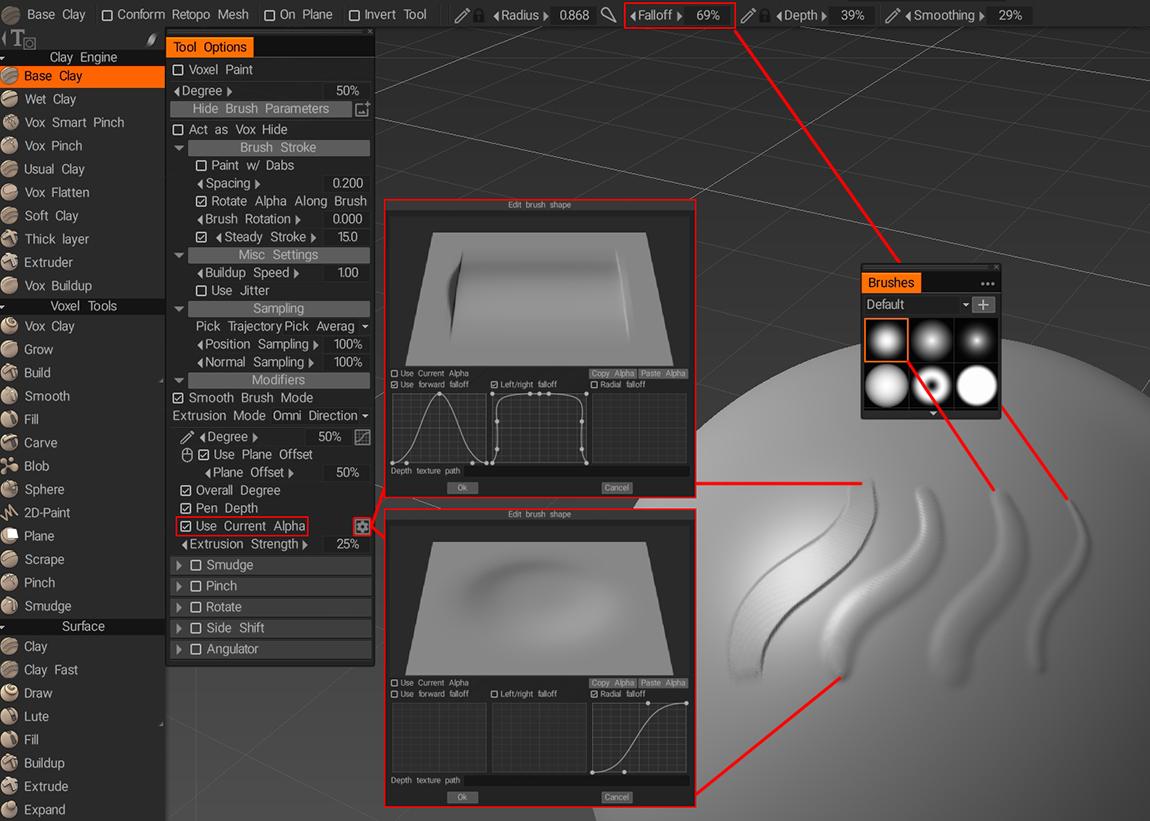
image.thumb.jpeg.584935832e5a1cefe2d3db1558cdd9c4.jpeg
Bāzes māls

Tags:Sculpt Brush option

Was this helpful?

Yes  No
Related Articles
  • Surface Array
  • Top Bar
  • Curves Properties RMB
  • Left tool panel Kitbash
  • Create kitbash
  • Color management
Previously
Veidot koku
Up Next
Top Bar
AI:
Hi! How can I help you?
Attention: This is a beta version of AI chat. Some answers may be wrong. See full version of AI chat