 Latviešu valoda
  English
 Українська
 Español
 Deutsch
 Français
 日本語
日本語 Русский
 한국어
한국어 Polski
 中文 (中国)
 Português
 Italiano
 Suomi
Suomi Svenska
 中文 (台灣)
 Dansk
Dansk Slovenčina
 Türkçe
 Nederlands
 Magyar
 ไทย
ไทย हिन्दी
 Ελληνικά
 Tiếng Việt
 Lietuviškai
 Eesti
Eesti Čeština
 Română
 Norsk Bokmål
Primitīvie
Import
Importēšana Sculpt darbvietā
Šis rīks ļauj import daudzstūru tīklus.
Koku ģenerators
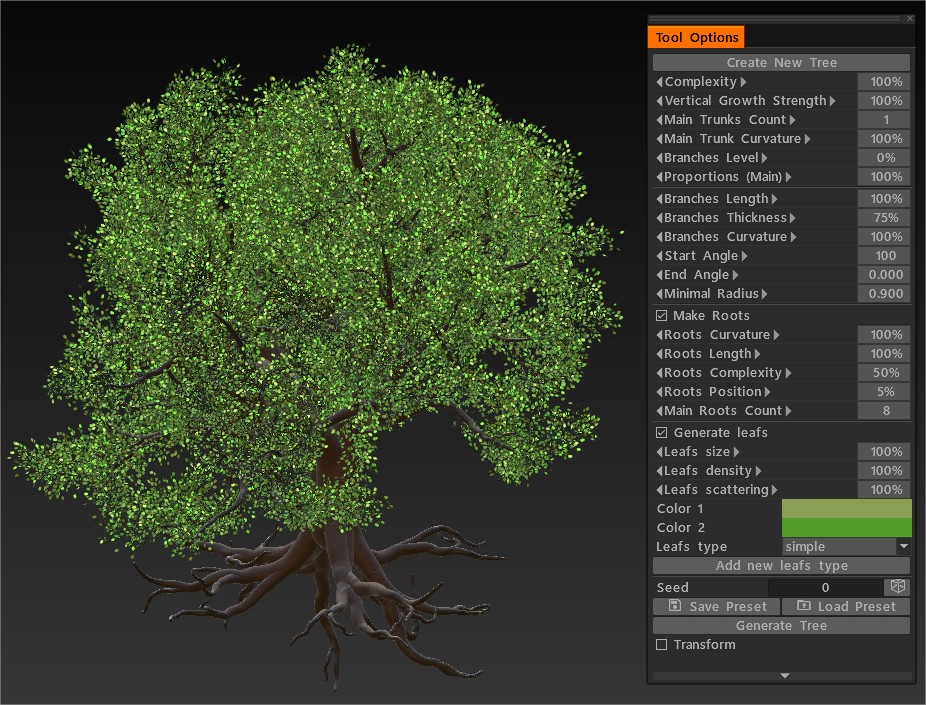
Īss ieskats jaunajā Tree Generator rīkā : pirmais skats uz jauno Tree Generator rīku 3D Coat iekšpusē. Tas ir nesagraujošs procesuāls instruments. Vēl svarīgāk par labo mehānismu, kas izveidots 3DCoat , lai izveidotu procesuālus, nesagraujošus rīkus.
Trees Generator rīks ieguva iespēju ģenerēt lapas. Varat pievienot savus lapu veidus, veidot krona formu, ja nepieciešams, export to visu kā FBX. Programmā CoreAPI jums ir iespēja pievienot teksturētus objektus skulptūru ainai (skatiet Koku ģeneratora piemēru).
Logotips
Logotips : logotipa rīks ļauj import jebkuru melnbaltu attēlu un pārvērst to vokseļos. Varat konvertēt attēlus, kas ir .BMP, .TGA, .jpeg un .PNG formātā. Noklikšķiniet uz logotipa rīka un atlasiet attēlu. Importējot, vokseļi tiks izveidoti, pamatojoties uz pelēktoņu attēlu. Pēc noklusējuma tas būs sapludināšanas rīks, lai jūs varētu izmantot standarta sapludināšanas rīku šeit.
Konstruktors
Konstruktors : vienkāršo PixelArt 3D modelēšanas procesu, izmantojot pamata ģeometriskās formas kā ķieģeļus.
Šis rīks sastāv no vairākām iepriekš iestatītām formām ar dažādām montāžas sastāvdaļām. Iedomājieties ķieģeļu rotaļlietu komplektu; katru daļu var nofiksēt un savienot ar gandrīz jebkuru citu daļu, lai izveidotu lielākas konstrukcijas. Tas ir tas, ko dara šis rīks, taču jebkura daļa var savienoties ar jebkuru citu daļu, un pēc ievietošanas daļa tās savieno, lai padarītu tos bezšuvju un vienu cietu objektu. Varat novietot stūrus un malas, izmantojot attiecīgi Place Edges vai Place Corners.
Varat arī ļaut rīkam izlemt, kā gabals tiks novietots, izmantojot viedo izvietojumu. Izmantojot ķieģeļu izmēru X/Y/Z, varat arī izlemt, cik liels vai mazs būs katra gabala laukums.
Ar Constructor izveidotie modeļi ir ideāli piemēroti:
– Virtuālās realitātes pasaules veidošana
– Spēļu izstrāde
– 3D druka
– Uz STEM balstītas mācības.
Skice
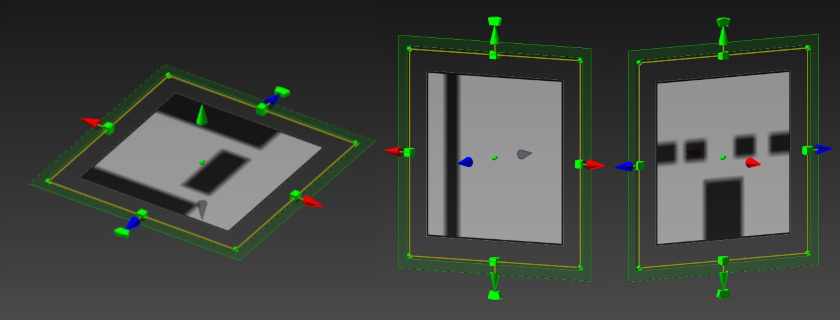
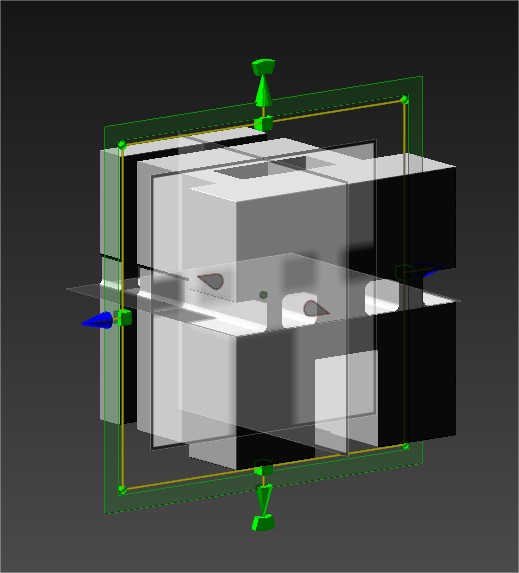
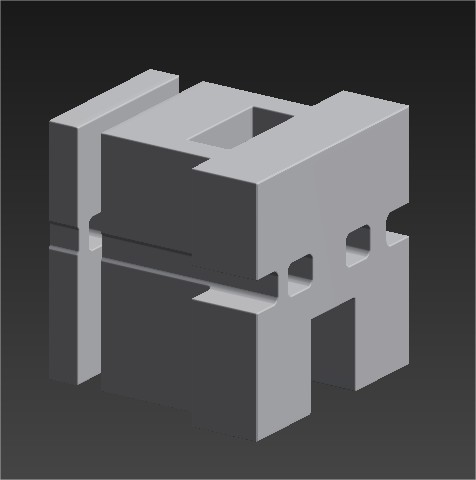
Tas ir rīks, lai dinamiski izveidotu 3D primitīvus, krāsojot maskas trīs plaknēs priekšpusē, sānos un apakšā.
Vadības ierīces:
Balts: pievienojiet ģeometriju.
Melns: atņemiet ģeometriju.
Ctrl + LMB: lai krāsotu melnu.
Notīrīt strāvu: aizpildiet melnā krāsā, katru asi atsevišķi.
Aizpildīt strāvu: aizpildiet baltu, katru asi atsevišķi.
Atiestatīt skici: visas asis tiek atiestatītas uz baltām, un kubs tiek izveidots vēlreiz.
Atsauces attēls: aktivizēt.
Melnbalts attēls 512×512.
Anton Tenitskyskiču rīks 2022+ .
Skice : šis rīks ir ļoti svarīgs rīku komplekta papildinājums. Tas ļauj izveidot apjoma objektu ar 2 vai 3 attēla projekcijām; ja izmantojat trīs attēlus, vokseļa objekts būs detalizētāks. Tas ir lieliski piemērots, lai ļoti ātri izveidotu pamatformas detalizētākiem objektiem. Šim rīkam ir dažas darbības, un tās visas ir pašsaprotamas.

Sadalīt

Sadalīšana : šis rīks ir ļoti līdzīgs rīkam Cut&Clone. Tam ir vienādi apmales iestatījumi. Atšķirība ir tāda, ka tas noplēš daļu objekta, ar kuru jūs strādājat, un izveido tā objekta slāni VoxTree.
Ja izmantojat sadalīšanas rīku ar Split Border Width (augšējās joslas vadīklas), kas iestatīts uz 1,0 (nevis zemākā vērtība 0,0), jaunajiem slāņiem būs tīrs griezums, nevis izmantojot Vox Hide + Objectify Hidden Volumes.
Iestatiet Split Border Width uz 0, lai sadalītās malas būtu slīpas.
Klonēt
Klonēt : klonē atlasi bez izgriešanas.
Izgriezt un klonēt
Šis rīks ļaus izgriezt un klonēt vokseļa objekta skaļumu, pamatojoties uz otas parametru veidu. Tā noklusējuma iestatījums ir vilkšanas taisnstūra pildspalvas režīms un tiks kopēts viss zem esošā objekta apjoms. Varat arī pielāgot apmales parametrus, izmantojot trīs dažādus veidus:
- Apaļš, plakans un ass.
Vox Extrude
Vox Extrude darbojas līdzīgi kā VoxLayer, neveidojot jaunu objekta slāni, bet pārslēdzot visu slāni uz virsmas režīmu. Nospiediet “Lietot”, turot nospiestu taustiņu Ctrl, ja vēlaties apgriezt rīku.
Vox slānis
Vox slānis
Vox Layer izveido plānu kārtu ap pašreizējā apjoma iesaldēto apgabalu. Krāsojiet ar saldēšanas līdzekli, lai atzīmētu laukumu, un pēc tam nospiediet Apply.
Mētelis
Šis rīks ļauj pievienot pārklājumu virs slāņa nesagraujošā veidā. Tas ir līdzīgs VoxLayer, taču jūs varat definēt apgabalu, izmantojot līknes, un vēlāk mainīt stūra punktus.
Punkti uz daudzstūriem
Pievienojiet punktus ar LMB. Pielāgojiet punktus un pievienojiet sejas, izmantojot RMB. (skatiet priekšskatījumu) Piespiediet trīsstūrus ar SHIFT. Turiet kursoru tuvu potenciālā kvadracikla centram, lai precīzāk novietotu kvadraciklu.
Čūska
Čūska : noklikšķinot un velkot ar LMB, skata logā tiek izveidota čūskai līdzīga forma. Tās pozīcija ir balstīta uz jūsu pirmo klikšķi un jūsu skatvietas perspektīvu. Tāpat kā ar līkņu rīku, to var atiestatīt, izmantojot pogu Tube. Varat atlasīt vairākus profilus un, protams, izmantot arī splainu sākotnējos iestatījumus.
Viens unikāls šī rīka parametrs ir * Izlīdzināšanas ātrums: čūska izlīdzinās visā garumā, liekot tai kustēties. Jo lielāka vērtība, jo vairāk izlīdzinās. (Minimālās/maksimālās vērtības: 1–5)
Smailes
Smailes : darbojas tāpat kā čūskas rīks, izņemot to, ka gala punktā tas sašaurinās, radot tapai līdzīgu izskatu.
Zobu pasta
Zobu pasta : šim rīkam ir pieejamas visas opcijas ar muskuļu rīku, izņemot muskuļu tipus. Tās funkcija ir līdzīga tās nosaukumam: tā ir kā zobu pastas uzklāšana uz virsmas. Liela priekšrocība ir tā, ka tas respektē Brush alfas, tāpēc varat tās izmantot, lai izveidotu unikālas grābekļa otas.
Muskuļi
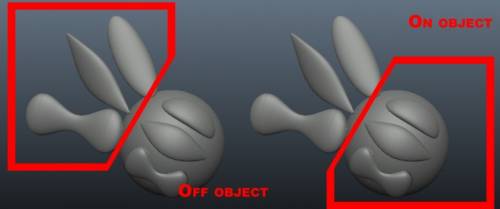
Muskuļi : ļauj viegli veidot muskuļu un cīpslu formas. Varat sasniegt daudz dažādu efektu, piemēram, veidojot ar šo rīku ārpus apjoma, lai izveidotu objektus, kas izskatās kā spārni.
Šajā rīkā ir vairāki iestatījumi:
- Izlīdzināšanas ātrums: tas ļauj pielāgot ātrumu, ar kādu jūsu gājiens tiek izlīdzināts.
- Atbilstība : liek jūsu gājienam pieķerties objekta virsmai, nevis iet pamatobjekta priekšā vai tieši caur to.
- Muskuļu veidi: izvēlieties vienu no diviem dažādiem veidiem: muskuļu un cīpslu.
Audums

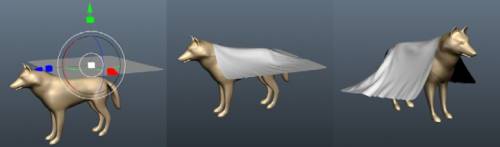
– Reāllaika auduma simulācija 3DCoat tagad ir jaunā kvalitātes un ātruma līmenī .
Audums : šis rīks ir auduma simulators, ko varat izmantot, lai pārvilktu daudzstūra sietu virs cita objekta. Ir noklusējuma audums, ar kuru varat pārbaudīt, taču jūs neaprobežojaties ar to, jo varat arī import ārēju daudzstūra sietu.
Ņemiet vērā, ka jo augstāka ir sieta izšķirtspēja, ko izmantojat pārklājumam, jo lēnāka būs simulācija un jo ilgāks laiks būs nepieciešams, lai iegūtu vēlamos rezultātus. Simulāciju var sākt ar pogu Sākt; kad simulācija darbojas, varat apturēt/atsākt, beigt un atiestatīt simulāciju.
Šī rīka parametri ir šādi:
- Atlasīt tīklu: tiek parādīts faila atvēršanas dialoglodziņš, kurā varat atlasīt failu (.OBJ, .LWO, .FBX, .STL, .PLY un .3b) diskā, lai to izmantotu kā objektu, kas jāpārklāj.
- Sadalīt apakšā: sadaliet objektu, kuram ir acs, pāri citam objektam. Ir pārbaude, bet jūs neaprobežojaties ar to, jo varat arī import ārēju. To var izmantot pirms vai pēc simulācijas palaišanas.
- Sākt/atiestatīt: šīs divas pogas sāk un atiestata simulāciju.
- Izvēlēties no retopo: ja esat kaut ko pārtopoloģizējis un tas atrodas cilnē Retopo , varat izmantot šo pogu, lai atlasītu šo sietu kā pārklājamo objektu.
- retopo: nosūta nesen apvilkto sietu uz cilni Retopo turpmākai retopoloģizācijai.
Cits: iestata vairākus citus parametrus, piemēram, apvilktā objekta gravitāciju un berzi uz objekta, pār kuru pārklājat, kā arī auduma biezumu. Biezumam, jo lielāka vērtība, jo biezāka ir audums.
Pieturieties pie pašreizējā objekta:
Gravitācija: mainiet gravitāciju, lai objekts kristu ātrāk/lēnāk, kā arī drapērijas vispārējo svaru.
Berze: nosaka, cik drapējums ir “lipīgs” pret objektu, uz kura tas tiek pārklāts.
Auduma biezums: pēc drapēšanas, bet pirms tā uzklāšanas kā skulptūra, jums jānorāda biezums.
Rapid: Ļoti ātrs ātrai formas veidošanai.
Uzlabots auduma simulācijas rīks .
Videoklipā redzams auduma rīks darbībā, modelējot gultu.
Auduma rīks darbībā
Pamācības
3DCoat auduma simulācija : 3D Coat ir pārsteidzoši spēcīga auduma simulācija. Varat to izmantot voxel sculpting telpā. Varat izmantot savu auduma objektu vai noklusējuma objektu. Varat mijiedarboties ar notiekošo simulāciju, pārvelkot to ar peli. Tas dod jums jauku veidu, kā padarīt rezultātu organiskāku.
3DCoat Cloth Tool : izmantojiet auduma rīku, lai izveidotu apģērbu. Atvainojiet par rediģēšanas trūkumu un sliktu audio šajā apmācībā; Man bija ļoti maz laika, tāpēc es to izdarīju vienā piegājienā. Zemāk ir saite, lai palīdzētu tiem, kas nav pazīstami ar retopoloģiju (autors Ians Tompsons).
T-krekls 3DCoat : šeit ir demonstrācija, kā ātri izveidot T-kreklu tēlam, izmantojot 3DCoat auduma simulatoru un retopoloģijas rīkus.
Voxel Sketch : 3DCoat v3.01 pievienoja jaunu rīku vokseļu rīku kopai, ko sauc par skices rīku. Šis rīks ļauj import 2 vai 3 attēlus kā atsauces plaknes, un pēc tam lietojumprogramma ekstrapolēs tilpuma objektu, pamatojoties uz šiem attēliem. Tas ir lieliski piemērots, lai izveidotu ātru pamata apjomu skulptūru veidošanai vai lietām, piemēram, greebles un auklām. (Autors Džeiviss Džounss).