 Türkçe
  English
 Українська
 Español
 Deutsch
 Français
 日本語
日本語 Русский
 한국어
한국어 Polski
 中文 (中国)
 Português
 Italiano
 Suomi
Suomi Svenska
 中文 (台灣)
 Dansk
Dansk Slovenčina
 Nederlands
 Magyar
 ไทย
ไทย हिन्दी
 Ελληνικά
 Tiếng Việt
 Lietuviškai
 Latviešu valoda
 Eesti
Eesti Čeština
 Română
 Norsk Bokmål
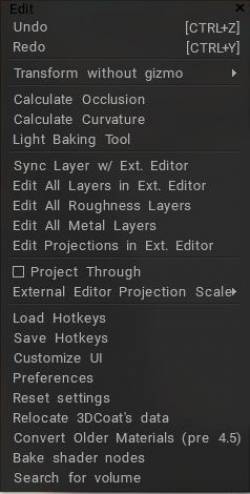
Geri al: kısayol tuşu Ctrl+Z
Yinele: kısayol tuşu Ctrl+Y
Gizmo olmadan Dönüştürün:
Bu menü öğeleri, gizmo olmadan nesneleri dönüştürmek için kısayol tuşları atamak için tasarlanmıştır.
1) Gerekli menü öğesi üzerinde END’e basın ve kısayol tuşunu atayın.
2) Bu kısayol tuşuna basın ve nesneyi dönüştürün.
3) Sayısal değerleri girmek için BOŞLUK tuşuna basın (eğer bu tek boyutlu bir dönüşüm ise).
4) Ayrık dönüşüm için SHIFT, CTRL veya CTRL+SHIFT tuşlarına basın.
5) Dönüşümü iptal etmek için ESC veya RMB’ye basın.
6) Dönüştürmeyi tamamlamak için LMB’ye basın.
Bu yöntemi kullanarak nesneleri dönüştürdüğünüzde, ana düzenleme işlevleri ve sahne kurulumu hakkında bilgi edineceğiniz düzenleme menüsüne genel bakış, kısayol tuşlarını kullanabilirsiniz ( 3D-Coat nasıl atandıklarına bakılmaksızın).
W – Ücretsiz çeviriyi etkinleştirin.
E – Serbest dönüşü etkinleştirin.
R – Ücretsiz ölçeklendirmeyi etkinleştirin.
X, Y (veya C), Z – Geçerli moda bağlı olarak öteleme, döndürme veya ölçeklendirme için eksen boyunca hareket edin.
– Çeviri modundaysanız:
X, ardından Y veya SHIFT Z veya ZZ – bir nesneyi XY düzleminde hareket ettirin.
Y, sonra Z veya SHIFT X veya XX – bir nesneyi YZ düzleminde hareket ettirin.
Z, ardından X veya SHIFT Y veya YY – bir nesneyi ZX düzleminde hareket ettirin.
F – Dönüşümün yeni eksenini seçin.
Tıkanmayı Hesapla
Oklüzyonu Hesapla : Bir nesneyi çevreleyen bir dizi ışık ışınını izlemeye dayalı olarak “Ambient Occlusion” (küresel aydınlatma) hesaplayan bir rutini çalıştırır. “Gerçek dünya” ortam aydınlatma durumlarını simüle etmek için bunu kullanın. Tamamlanması uzun zaman alabilir. Bu araç, yarım küre üzerine dağıtılan birçok spot ışıktan genel aydınlatmayı hesaplar. Gri tonlama sonuçları geçerli katmana yazılacaktır. Bu nedenle, yeni bir katman oluşturmak ve “Modulate” veya “Modulate2X” renk işlemini ayarlamak daha iyidir. Bir oklüzyon hesaplama aracı, yüksek poligonlar (birkaç milyon) için özel olarak optimize edilmiştir, hızlıdır ancak bu kadar yüksek poligonlarda hala biraz zamana ihtiyacı olduğunu bilirsiniz.
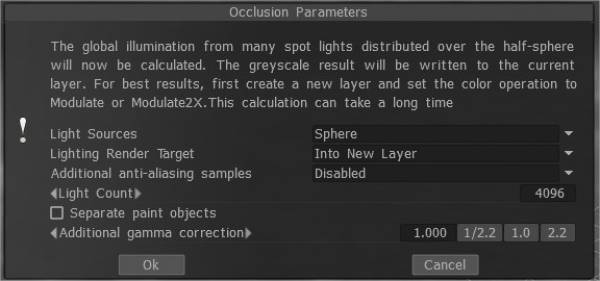
– Işık kaynakları (ışıkların dağılımı):
- 1) yarım küre üzerinde
- 2) kürenin üzerinde
- 3) yarım küre + küre üzerinde
– Aydınlatma render hedefi: Kapatma hesaplamasının yerleştirileceği bir katman seçmelisiniz. Otomatik olarak yeni bir katman eklemeyi veya mevcut katmanın üzerine yazmayı seçebilirsiniz. İlk durumda, hafif hesaplama için yeni bir katmanı silmeyi unutmazsınız. Ayrıca, yeni bir katman için yeni bir renk seçeneği olan “Zamana” yüklenir. Önceki katmanın oluşturulması durumunda, tüm renk bilgileri silinecektir.
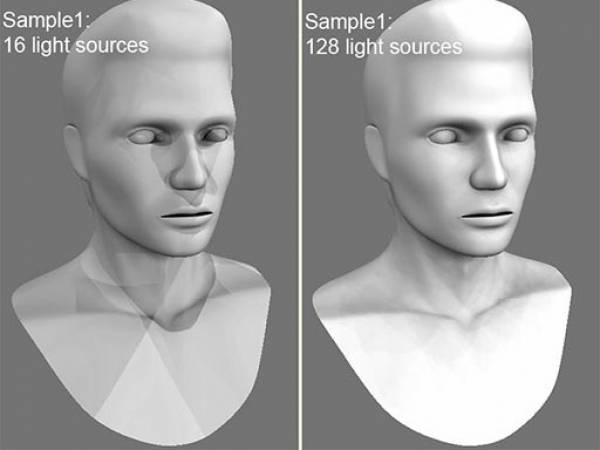
– Işık sayısı: Ne kadar çok ışık olursa, hesaplama o kadar uzun olur. Ne kadar çok ışık kaynağı varsa, aydınlatmanın kalitesi o kadar iyi olur ve hesaplanması o kadar uzun sürer. Maksimum değer 256’dır ve minimum değer – 16’dır. – Ek kenar yumuşatma örnekleri: Oklüzyon hesaplamasından sonraki düzleştirme sonrası adım miktarı. Hesaplamada doku birkaç kat daha büyük kullanılacaktır. Bu, çok küçük UV adaları veya uzun pikseller varsa bazı kusurlardan kurtulmanızı sağlar.
Uyarı: Bu fonksiyon hesaplamayı yavaşlatacak ve daha fazla RAM ve VRAM tüketecektir.
Ayrı boya nesneleri: Yanlış AO temas projeksiyonlarını önlemek için nesneyi parçalar üzerinde patlatın.
OpenGL ve Normal Harita kullanımı ile AO Baking : Bu video, OpenGL hızlandırma ve Normal Harita kullanımında AO pişirmeye yönelik iki önemli yeni geliştirmeyi kapsar.
Düzenlemek
Eğriliği Hesapla
Eğriliği Hesapla: Eğrilik katmanı, malzemeler veya koşullu boyama için bir koşul olarak boşluk/eğriliği kullanmak için gereklidir. Komut, mevcut yer değiştirmeyi ve normal map kullanarak boşluk/eğrilik katmanını güncelleyecektir.
Eğriliğin iki bileşenden oluştuğuna dikkat edin.
- Birincisi, küçük detayların ve çiziklerin tespit edilmesini sağlayan yerel eğriliktir.
- İkincisi, pürüzsüzce akan ve büyük detayların algılanmasına izin veren uzun menzilli eğriliktir.
Her iki eğrilik türü için yoğunluğu ayarlayın.
3DCoat 2021.53’ten itibaren, RGB boşluğu, Doku Oluşturma’da varsayılan hesaplama yöntemi olarak tanıtıldı. Bu, Doku/Ağ Üzerindeki PBR Painting için çok önemli bir özelliktir.
Bu video, geliştirilmiş kavite teknolojisinin nasıl çalıştığını gösterir. Bu, zaten RGB boşluğu olarak adlandırılan gelişmiş bir teknolojidir.
Öncelikle, RGB boşluk sürümünün etkinleştirildiğinden emin olmanız gerekir, bunun için Düzen > Tercihler’e gidin, Araçlar bölümüne gidin ve varsayılan boşluk hesaplama yöntemi olarak RGB boşluğunu kullan’ı seçin.
3DCoat 2021’de RGB Cavity Kullanımı
– Fonksiyonu etkinleştirdikten sonra Doku Menüsüne gidin ve ardından Eğriliği Hesapla seçeneğini seçin. Hesaplamanın yapılabilmesi için biraz beklemeniz gerekmektedir.
– Artık bir Cavity haritasının (RGB) katmanlarda nasıl göründüğünü görebiliriz.

– Yeni teknoloji ile haritanın çok renkli göründüğünü görüyoruz.

Harita şimdi varsayılan olarak kapatılmalıdır; nasıl çalıştığını görmek için akıllı malzeme oluşturalım.
– Yeni bir düzenleme simgesine odaklanın -bir vazoya benziyor-, bu eklendi ve daha önce mevcut değildi ve güncelleme işlevi dönen kenarlarla yapılandırılır.

Ek boşluk genişliğidir: 0 değeri, boşluğun malzeme ayarlarından olduğu gibi alındığı anlamına gelir.
Daha düşük değerler daha keskin boşluk, 0,5’ten fazla – boşluğun genişlemesi anlamına gelir. Veya elbette, boşluk genişliğini değiştirmek için sahnede bir RGB boşluk katmanına ihtiyacınız vardır.
Yalnızca şu koşullarda çalışır: daha fazla içbükey, daha fazla dışbükey, daha az içbükey, daha az dışbükey, daha fazla veya düz ve daha çok kavisli (bu modlardan herhangi birini kullanabilirsiniz).
– Yeni parametre yarıçap boşluğundan sorumludur. Derece ve kontrast ayarlarından da etkilenir.
Hafif Baking Aleti
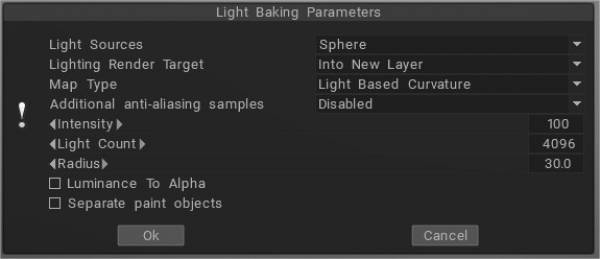
Hafif Baking Aracı : Bu video, 3DCoat Hafif Baking aracını kapsar.
Işık Tabanlı Eğrilik : UV Örtüşme üzerindeki sonucu daha doğru hesaplar; siyah alanlar artık aynı UV koordinatlarına sahip farklı nesnelerde görünmüyor.
Kalınlık: AO’ya benzer şekilde, ışınları ağın yüzeyinden içeriye doğru yayar. SSS gölgelemede kullanılabilir.
Render Odasından Gelen Işık: Ortam olmadan ışık bake istiyorsanız, “Light and Reflections” yerine “light from render room” kullanın.
Yeraltı Saçılması:
yarı saydam:
Bükülmüş Normaller: Malzemelerde Bükülmüş normaller kullanmak, ışıklandırmaya ve gölgelemeye nasıl tepki verdiklerini iyileştirmeye yardımcı olabilir. Ortam aydınlatmasının ortalama yönünü belirler.
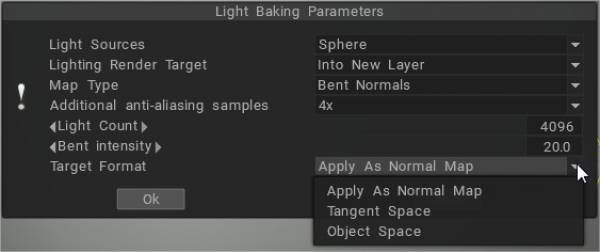
Örnek: Bent Normalleri Kullanmanın Yararları
Işık ve Yansımalar: katmanı herhangi bir yansıtıcı Akıllı Malzeme ile doldurun, yansımanızı bake ve doku katmanında bir yansıma katmanı oluşturur. Ortam ışığı da dahil olmak üzere, işleme odasında kurduğunuz tüm ışığı alır.
Yerel Eğrilik: normal map ile nesneler üzerindeki eğriliği hesaplar ve modelin eğriliğini birçok projeksiyonda piksel piksel analiz eder, bu da daha doğru ve güzel bir sonuç almanızı sağlar. Yarıçap ve yoğunluk ayarlanabilir.
Yerel Eğrilik RGB: Sırasıyla 1, 20 ve 100 yarıçaplı eğriliği RGB kanallarına dönüştürür. (Varsayılan boşluk hesaplama yöntemi olarak RGB boşluğunu kullanın, Tercihler’de ayarlanabilir).
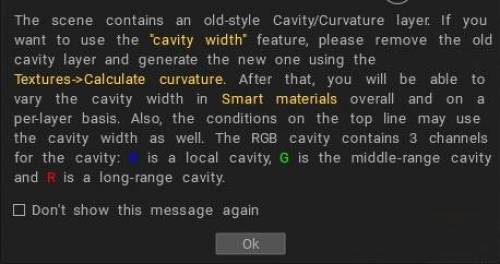
Yeni RGB boşluğu, olası bir varsayılan hesaplama yöntemi olarak tanıtıldı. Bu durumda, çok aralıklı boşluk GPU’da hesaplanacak ve UI’de koşullar/akıllı malzemelere ilişkin ek kontrol, “Boşluk genişliği” görünecektir. Gerçek zamanlı PBR tekstüresi için çok önemli olan kavite genişliğinde/yumuşatmada gerçek zamanlı varyasyona izin verir.
Boşluk genişliği (RGB boşluğu kullanılarak), her katman için ayrı ayrı akıllı malzemeler için kullanılabilir. Her malzeme katmanının kendi boşluk genişliği ayarları vardır. Birkaç farklı “eskimiş” boya tabakası gibi “eskiyen” malzemeler için çok daha iyi efektler sağlar.
RGB boşluğu, çok aralıklı bir boşluk dokusudur, her kanal farklı bir boşluk ölçeğine karşılık gelir. B yerel boşluktur, G orta aralıktaki boşluktur ve R uzak aralıktaki boşluktur.
Sahnede zaten eski kavite katmanınız varsa, bu özelliği kullanmak için onu silmeniz gerekir. Bu, doku/ağ üzerinde PBR boyaması için çok önemli bir özelliktir.
RGB boşluğu varsayılan olarak etkinse ve eski tarz boşluk katmanına sahip sahneyi yüklüyorsanız, Coat sizi daha iyi kontrol elde etmek için boşluğu yeniden hesaplamanın daha iyi olduğu konusunda uyarır.
Katmanı harici düzenleyiciyle eşitle : Bu komut, geçerli katmanı harici bir düzenleyiciyle eşitlemenizi sağlar. Düzenleyiciye giden yolu Tercihler’de ayarlayabilirsiniz. (Varsayılan, Adobe Photoshop.) Alfa kanalı saydamlık maskesini içerecektir.
Bu komutu çağırdığınızda, Adobe Photoshop programı dosyanızla birlikte otomatik olarak açılacaktır. Ardından onu değiştirebilir ve CTRL+S tuşlarına basarak 3DCoat geri dönebilirsiniz.
Ext’deki Tüm Katmanları Düzenleyin. Düzenleyici: Tüm katmanları harici bir düzenleyicide düzenleyin. Düzenleyiciyi Seçenekler menüsünden değiştirebilirsiniz (varsayılan olarak Adobe Photoshop ). Bu düzenleyici, PSD dosyalarını düzenleyebilmelidir. Doku, katmanlar halinde saklanacak ve harici düzenleyicide bir PSD dosyası olarak açılacaktır. Ardından dokuyu düzenleyebilir ve hatta yeni katmanlar ekleyebilirsiniz. Kaydettiğinizde, 3DCoat otomatik olarak yeniden yükleyecektir. Ctrl+P kısayol tuşu
Tüm Parlaklık Katmanlarını Düzenle: Tüm Parlaklık katmanlarını harici bir düzenleyicide düzenleyin.
Tüm Metal Katmanları Düzenle: Tüm Parlaklık katmanlarını harici bir düzenleyicide düzenleyin.
Ext.’de Projeksiyonları Düzenle Düzenleyici: Geçerli projeksiyonu katmanları kullanarak Adobe Photoshop düzenleyebilirsiniz. Düzenleyiciyi Tercihler menüsünden değiştirebilirsiniz (varsayılan olarak Adobe Photoshop ). Bu düzenleyici, PSD dosyalarını düzenleyebilmelidir. Doku, katmanlar halinde saklanacak ve harici düzenleyicide bir PSD dosyası olarak açılacaktır. Ardından dokuyu düzenleyebilir ve hatta yeni katmanlar ekleyebilirsiniz. Kaydettiğinizde, 3DCoat otomatik olarak yeniden yükleyecektir. Kısayol tuşu Ctrl+Alt+P
Yansıt: Görüntüyü tüm nesnelerden, hatta arka yüzlerden yansıtın.
Harici Editör Projeksiyon Ölçeği : Harici bir düzenleyicide düzenlemek için projeksiyon görüntüsüne uygulanacak ek ölçek.
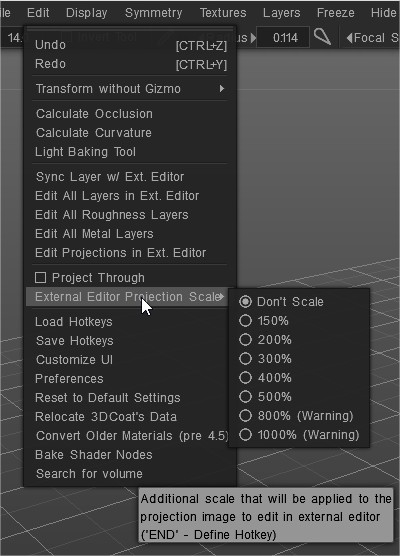
Kısayol Tuşlarını Yükle: Dosyadan kısayol tuşlarını yükleyin.
Kısayol Tuşlarını Kaydet: Kısayol tuşlarını dosyadan kaydedin.
Kullanıcı Arabirimini Özelleştir: Kullanıcı Arabirimi öğesini kaldırın/özelleştirin.
Tercihler: Kısayol Tuşlarını Ayarla, Otomatik kaydetme süresi, Harici 2B Düzenleyici, UI renkleri ve daha fazlası…
Tercihler
Ayarları sıfırla: Program kararsız davranırsa sıfırlama gereklidir. Hangi ayarları sıfırlamanız gerektiğini seçin. Dosya seçenekleri*.xml silinecek. Program yeniden başlatılacak, bu yüzden önce değişiklikleri kaydedin
3DCoat verilerinin yerini değiştirin: Veri Yerleşimini Düzenle.
Eski Malzemeleri Dönüştür (4.5 öncesi): Eski Malzemeleri Dönüştür (4.5 öncesi)
Hacim ara:
Öğreticiler
Hızlı İpucu AO Baking Sorun Giderme : Bu video, bir kullanıcının makul olmayan bir gecikmeyle karşılaşması durumunda 3DCoat AO pişirme sorunlarını giderme hakkında bir Hızlı İpucu gösterir.
OpenCL ve Normal Harita kullanımıyla AO Baking : Bu video, 3DCoat 4.5’te AO pişirmeye yönelik iki önemli yeni geliştirmeyi kapsar. OpenCL hızlandırma ve Normal Harita kullanımı.
Krita ve 3DCoat iş akışı Paul Geraskin tarafından.