• Türkçe
  • 3DCoat Belgeleri
  • Chapters
    • 3DCoat Giriş
    • Başlarken
    • Arayüz ve Navigasyon
    • Brush Bileşenleri
    • Çalışma Alanları Odalar
    • Scripting ve Core API
    • Sorular
    • licensing
    • Eğitim Öğreticileri
  • Pilgway
  • Products
    • 3DCoat
    • 3DCoatTextura
    • 3DCoatPrint
    • PBRLibrary
  • Blog Posts
  • Store
  • Türkçe Türkçe
    • English English
    • Українська Українська
    • Español Español
    • Deutsch Deutsch
    • Français Français
    • 日本語 日本語
    • Русский Русский
    • 한국어 한국어
    • Polski Polski
    • 中文 (中国) 中文 (中国)
    • Português Português
    • Italiano Italiano
    • Suomi Suomi
    • Svenska Svenska
    • 中文 (台灣) 中文 (台灣)
    • Dansk Dansk
    • Slovenčina Slovenčina
    • Nederlands Nederlands
    • Magyar Magyar
    • ไทย ไทย
    • हिन्दी हिन्दी
    • Ελληνικά Ελληνικά
    • Tiếng Việt Tiếng Việt
    • Lietuviškai Lietuviškai
    • Latviešu valoda Latviešu valoda
    • Eesti Eesti
    • Čeština Čeština
    • Română Română
    • Norsk Bokmål Norsk Bokmål
  • Creating 3D Character Using 3DCoat
  • 3DCoat Belgeleri
  • Chapters
    • 3DCoat Giriş
    • Başlarken
    • Arayüz ve Navigasyon
    • Brush Bileşenleri
    • Çalışma Alanları Odalar
    • Scripting ve Core API
    • Sorular
    • licensing
    • Eğitim Öğreticileri
  • Pilgway
  • Products
    • 3DCoat
    • 3DCoatTextura
    • 3DCoatPrint
    • PBRLibrary
  • Blog Posts
  • Store
  • Türkçe Türkçe
    • English English
    • Українська Українська
    • Español Español
    • Deutsch Deutsch
    • Français Français
    • 日本語 日本語
    • Русский Русский
    • 한국어 한국어
    • Polski Polski
    • 中文 (中国) 中文 (中国)
    • Português Português
    • Italiano Italiano
    • Suomi Suomi
    • Svenska Svenska
    • 中文 (台灣) 中文 (台灣)
    • Dansk Dansk
    • Slovenčina Slovenčina
    • Nederlands Nederlands
    • Magyar Magyar
    • ไทย ไทย
    • हिन्दी हिन्दी
    • Ελληνικά Ελληνικά
    • Tiếng Việt Tiếng Việt
    • Lietuviškai Lietuviškai
    • Latviešu valoda Latviešu valoda
    • Eesti Eesti
    • Čeština Čeština
    • Română Română
    • Norsk Bokmål Norsk Bokmål
  • Creating 3D Character Using 3DCoat
Expand All Collapse All
  • 3DCoat Giriş
  • Başlarken
    • System requirements
    • Why 3DCoat is Unique?
    • 3DCoat Etkinleştirme
    • Başlatma hatası
      • Startup error Mac
    • Color management
    • Upgrading permanent license
    • Linux Setup
      • Linux initial setup per-user installation
      • Linux initial setup for system
      • Tablet setup
      • To GTK3 from GTK2
    • Klasör Yapısı
      • Custom documents folder
    • “Çözüm”ün Farklı Biçimleri
    • Tablet on Window
    • Import ve Export
    • 3DCoat Applinks
      • Blender uygulama bağlantısı
        • Blender with the Applink in Linux
      • Blender 4.2/3/4/5 applink
      • Max Applink
      • Houdini applink
      • Lightwave uplink
  • Navigation
    • Açılış İletişim Kutusu (Hızlı Başlat Menüsü)
    • Gezinme Paneli
    • Kamera ve Navigasyon
      • Customize Navigation as Blender
    • Viewport Navigation Gizmo
    • Left tool panel
    •  Activity Bar
    • 3DConnexion cihazlarını kullanarak gezinme
      • How to compile Spacenavd on non Ubuntu distro
    • Stylus doesn’t work in sculpting
    • kısayol tuşları
  • Arayüz ve Navigasyon
    • Dosya menüsü
    • Düzenle Menüsü
      • Calculate Curvature
      • Calculate Occlusion
      • Light Baking Tool
      • Tercihler
    • Menüyü Görüntüle
    • Simetri
    • Textures
    • Calculate
    • Katmanlar Menüsü
    • Menüyü Dondur
    • Hide
    • Bake
    • Eğriler 2022
      • Eğriler Menüsü
      • Curves Properties RMB
      • Kafes katmanı ile doldurun
      • Scale of imported curves
    • Windows Menüsü
      • Sekmeli Windows Açılır Panelleri
      • Kaydırıcılar
    • Scripts
    • Addons
    • Capture
    • Yardım menüsü
    • özelleştirme
    • Yeni Odayı Değiştirin veya Oluşturun
  • Brush Bileşenleri
    • Brush Üst Çubuğu
    • Fırçalar genel kullanım
      • Fırçalar ve çıkartmalar oluşturun
      • Mevcut heykelden alfa yapma
      • 3B Nesneden Brush Oluşturma
      • Create brushes based on Curves
      • Load photoshop .abr brushes
    • Vuruşlar
      • Eğriler Açılır Menüsü
    • Brush seçenekleri
    • Koşullar Sınırlayıcı
    • Şerit Paneli
    • Şablonlar Paneli
    • Akıllı Malzemeler
      • Yeni görseller veya materyaller ekleyin
      • Akıllı malzemeyi katmana ekleme
      • Import Quixel Material
    • Brush için Hazır Ayarlar nasıl oluşturulur?
  • Çalışma Alanları Odalar
    • Painting
      • Doku Painting ve Modlar
        • Per-Pixel Painting
        • Yer Değiştirme Painting (Mikro-Köşe)
        • Ptex Painting
        • Yüzey Painting (Polypainting)
      • Painting Odasına Aktarma
        • Initial CC subdivision
        • UV Set smoothing
        • Sharp (hard) edge
        • Normalleri Kilitle
        • Model Değişikliklerinden Sonra Yeni UV Düzenini Yükle
        • DAZ Genesis models into 3DCoat
      • Painting Çalışma Alanı Menüleri
        • Edit menu
        • Dokular Menüsü
          • Doku Baking Araçları
        • Saklamak
        • Bake Paint Menüsü
        • Renk Seçici
      • Painting için Üst Çubuk
      • Katmanlar Paneli
        • Karıştırma Paneli
        • Layer and Clipping Masks
      • Painting Odası Araçları
      • Opaklık - Şeffaflık
      • Çalışma alanını ince ayarla
        • İnce Ayar Araç Seti
        • İnce Ayar Odasından Dışa Aktarma
      • Maske/Malzeme Önizleme Paneli
      • Painting Odasından Dışa Aktarma
    • UV Çalışma Alanı
      • UV Üst Çubuk
      • UV Sol araç paneli
      • UV Önizleme Paneli
      • UV iş akışı örneği
      • UV Odasına Aktarma
      • UV Odasından Dışarı Aktarma
    • retopoloji
      • Retopo Odasına Aktarma
      • Retopo Mesh Menüsü ve Fırında Pişirme Menüsü
        • Sanal Ayna Modu
      • Bake menu
        • Treat Poly Groups as Paint Objects
        • Baking guide
      • Üst Çubuk
        • Geometri seçin
      • Retopology odasında sol araç paneli
        • Genel Amaç ve İşlev
        • Geometri Ekle
          • Retopology'deki Vuruşlar aracı
        • Retopo İnce Ayar Araçları
        • UV Araçları
        • Retopoloji odası için komutlar
      • OTORETOPO
        • Autopo guide
      • Çoklu Gruplar
    • Şekil vermek
      • Sculpt Layer
      • Heykel Ağacı
      • Şekillendirme Brush seçenekleri
      • Top Bar
      • Brush motoru
      • Geometri Alt Menüsü
      • “Sağ Tıklama” Menüsünü Şekillendirme
      • gölgelendiriciler
      • Voxel modu
        • Saf Voxel Şekillendirme
        • Yoğunluk ve Çözünürlük
        • Kil Motoru
        • Voxel Araçları
        • Voksellerde yüzey araçları
        • Voxel Ayarlama Araçları
        • Hacimsel Painting
        • Voxel Nesneleri Araçları
      • Yüzey modu
        • Yüzey araçları
        • Yüzey özel araçları
        • Yüzey ayarlama araçları
        • Yüzey Painting
        • Yüzey Nesneleri Araçları
        • Çok Seviyeli Çözünürlük
          • Multires tools
          • Multires adjust
          • Multires commands
      • Eğrileri şekillendirin
        • Spline Eğrileri
        • Splines model creation
      • Vektör Yer Değiştirme
      • Yüzey dönüştürme araçları
        • Voxel Dönüştürme Araçları
        • Instancer
        • Move
        • Pose
        • Fit
        • Reproject
        • Surface Array
      • Voxel Primitifleri ve Import Araçları
      • Canlı Boole'lar
      • Şekillendirme odası için komutlar
      • Heykel Odasına Import
      • Heykel Odasından Dışarı Aktarma
    • render
      • Comparison of different roughness values
      • İşleme Paneli İşlevleri
      • pikap
      • Aydınlatmayı sahte olarak pişirin PBR olmayan -
    • Factures
      • iş akışı
    • en basit
    • modelleme
      • Mesh Menu
      • Modelleme odasında sol araç paneli
        • Geometri Ekle
          • Seçildi
        • Çimdik
        • Smart Hybrid
        • UV
          • Komutlar
        • Tüm Mesh
      • Fluffy'den loft yüzey örneği
      • Poeboi tarafından blokaj
      • Import Zbrush Polygroups for UV mapping
    • Kitbash - Hızlı 3D Model Oluşturma
      • Create kitbash
      • Left tool panel Kitbash
    • 3DPrint
    • Photogrammetry
      • How to install Reality Capture
      • Reality Capture doesn’t show up ?
    • NURBS odasına ağ bağlantısı
    • Nodes
      • Şekillendirici gölgelendiriciler Düğüm Kitaplığı
  • Scripting ve Core API
    • Scripting
    • Core API
    • Python API'si
  • Ücretsiz 3DCoatPrint

kısayol tuşları

6355 views 5

Written by Carlos
September 19, 2022

Kısayol mekaniği iyileştirildi; şimdi, anahtar araç içindeki bazı eylemlere atanırsa, başka bir araçtaki aynı adlı eylem kısayol tuşu üzerinde tepki verecektir. “Vox hide olarak hareket et” veya başka bir yaygın seçenek gibi bazı yaygın işlemlere anahtar atamak istiyorsanız önemlidir.

Klavye Kısayolları (Kısayol Tuşları) Ekleme

Bir kısayol tuşu tanımlamak aslında oldukça basittir. Tek yapmanız gereken, fare imlecinizi kısayol tuşu ayarlamak istediğiniz öğenin üzerine getirmek ve ardından END tuşuna basmak, ardından aşağıdaki istemi göreceksiniz.

Artık işleve atamak istediğiniz tuşa basabilirsiniz. 3DCoat gördüğünüz hemen hemen her düğmenin veya menü öğesinin özel bir kısayol tuşu olduğunu unutmayın. Ayrıca, bir kısayol tuşu zaten alınmışsa, devam edip anahtarı istediğiniz gibi yeniden atamak sorun değil.

Kısayol tuşunu silmek için geri al tuşunu kullanın.


Kısayol Tuşları ve Yapışkan Tuşlar:

UI aracılığıyla gerçekleştirebileceğiniz hemen hemen her araç/eylem için bir kısayol tuşu tanımlayabilirsiniz. Bir kısayol tuşu tanımlamak için, imlecinizi gerekli araç/eylem üzerine getirin ve “END” tuşuna basın. Ardından gerekli tuş kombinasyonuna basın. Geçerli oda veya hatta bir araç için anahtarlar belirtilebilir.

 Bir tuş, aynı anda birden çok eyleme veya araca atanabilir ("Yığılmış Anahtarlar" olarak adlandırılır). Yığılmış Tuşlar, tek bir kısayol tuşuyla birden çok araç arasında geçiş yapmanızı sağlar. Bir tuşa tek bir eylem, araç veya ön ayar tanımladıysanız Yapışkan Tuşları kullanabilirsiniz. Tuşa basmak aracı etkinleştirir ve basılı tutmaya devam edip bırakırsanız önceki aracı etkinleştirir. Bu şekilde, örneğin dondurma gibi bazı araçları geçici olarak etkinleştirebilirsiniz. Yapışkan Tuşlar ile aracı kısayol tuşu ile etkinleştirirseniz ve atanan tuşa tekrar basarsanız, daha önce kullanılan aracı yeniden etkinleştirir. Yapışkan tuşlar, Stacked Keys ile çalışmaz. 

Bir kısayol tuşu atayın

Odalardan birinden bir araç veya menü öğesi seçtiğinizde, kısa veya uzun “İpuçları” görme seçeneğini etkinleştirebilirsiniz. Bunlar, farenizi ilgilendiğiniz araç veya işlevin üzerine getirdiğinizde görünür ve ipucunun sonunda aşağıdakileri görürsünüz:
“(‘END’ – Kısayol tuşunu tanımlayın). Hemen hemen her 3DCoat işlevine veya aracına doğrudan kullanıcı arabiriminde tek ve çok düğmeli kısayollar atayabilirsiniz. Fareyi herhangi bir öğe üzerinde hareket ettirirken klavyenin END tuşuna basmanız ve ardından istediğiniz klavye kısayoluna basmanız yeterlidir.

Zaten bir kısayol tuşu atanmışsa, şunları yapmak isteyip istemediğiniz sorulacaktır:

  • Anahtarı yeni araç/işlev ile yeniden atayın .
  • Aracı/işlevi önceki araçlarla/işlevlerle istifleyerek tek bir kısayol tuşuyla tüm araçlar arasında geçiş yapmanızı sağlar.

Önceki ve mevcut fırça arasında geçiş yapmanın daha hızlı bir yolu var mı ? manuel seçim ve boşluk çubuğu menüsü dışında: Bir fırça için kısayol ayarlarsanız, ona ikinci kez basmak sizi bir öncekine geri götürür.
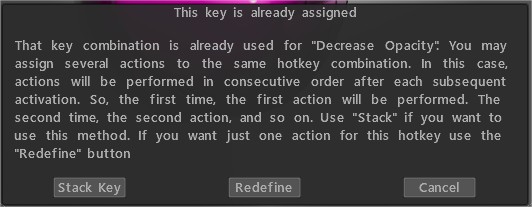

Bu tuşa atanan araçları/işlevleri kaldırın .


Yapışkan Tuşlar : Bu video, 3DCoat yeni Yapışkan Tuşlar işlevinin kullanımının yanı sıra kısayol tuşlarının ve yığın tuşlarının nasıl atanacağını gösterir.

Fırçalara ve Panellere Kısayol Erişimi : Bu video, panelleri ve paletleri doğrudan imlecinize getirmek için kısayol tuşlarını kullanma yeteneğini ve farklı bir fırça veya araç seçerken 3DCoat farklı fırça paketlerine geçmesini nasıl engelleyeceğinizi gösterir.


Uzay panelleri

Çalışırken, gerekli tüm araçlara hızlı erişime sahip olmak çok önemlidir. Kısayol tuşları bu konuda yardımcı olabilir. 3DCoat, kısayol tuşlarının kurulumu ve kullanımı için uygun bir sistem geliştirmiştir.
Şimdi iş akışınızı hızlandırmak için kullanabileceğiniz bazı önemli kısayol tuşlarını açıklayacağız.
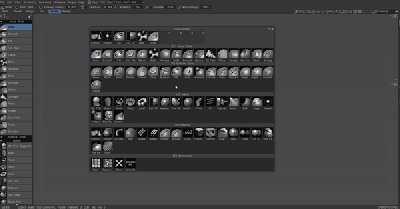
Bu tuş ile mevcut olan tüm araçları çağırabilir ve sol bölmede bunları seçmenize gerek kalmaz.
“Boşluk panelinin” üst kısmında ayrıca 1, 2, 3, 4, … rakamlarını da bulabilirsiniz. Fareyi aracın olması gereken yere hareket ettirin ve artık klavyedeki uygun tuşları kullanarak bunlara erişebilirsiniz.
Şimdi, aracı hızlı bir şekilde seçmek için boşluk ve aracın üzerinde durduğu sayı kombinasyonuna basın.

 Bu yöntemin avantajı, bu paneli istediğiniz gibi özelleştirebilmeniz ve içindeki araçları hızlı bir şekilde değiştirebilmenizdir. 

Kısayol Tuşları Listesi

LMB=” sol fare tuşu”
RMB=”sağ fare tuşu”
MMB=” orta fare düğmesi”
TEKERLEK=” fare tekerleği kaydırma”

Dosya menüsü

Dosya aç (CTRL+O)
Dosyayı kaydet (CTRL+S)
Dosyayı farklı kaydet (CTRL+ALT+S)
Kademeli olarak kaydet (CTRL+SHIFT+S)
Modeli Import (CTRL+SHIFT+O)
Görüntü düzlemini Import (CTRL+SHIFT+M)

Düzenle Menüsü

Geri al (CTRL+Z)
Yeniden yap (CTRL+Y)
Harici düzenleyicide tüm katmanları düzenleyin (CTRL+P)
Projeksiyonu harici bir düzenleyicide düzenleyin (CTRL+ALT+P)
Ofset aracı (CTRL+SHIFT+F)

Menüyü Görüntüle

Orto projeksiyon (NUM5)
Yalnızca kabartmayı görüntüle (1)
Gölgelenmemiş modeli görüntüle (2)
Yalnızca yansımayı görüntüle (3)
Tel kafesi görüntüle (4)
Gölgeli modeli görüntüle (5)
Düşük poli modeli görüntüle (6)
Düşük, gölgeli modeli görüntüle (7)
2B ızgarayı göster (CTRL+’)

Açılır pencereler

Renk seçici (B)
Pivot noktası seçin (F)
Katman listesini göster (L)
Araçlar panelini göster (BOŞLUK)
Derinlik kanalı (D)
Renk kanalı (C)
Speküler kanal (R)
Kalem listesi (T)
Malzeme listesi (M)
Çizim türleri (E)
Hızlı panel (~)
Simetri (S)

Katman işlemleri

Yeni katman ekle (CTRL+SHIFT+N)
Katmanı sil (CTRL+SHIFT+DELETE)
Dondurulmamış sil (SİL)
Donmamış doldurun (INS)
Maskeye göre doldur (CTRL+INS)
Yinelenen katman (CTRL+SHIFT+D)
Görünür katmanları birleştir (CTRL+SHIFT+E)
Aşağı birleştir (CTRL+E)

Dondurma İşlemleri

Dondurulmuş görünümü değiştir (ALT+F)
Hepsini çöz (CTRL+D)
Dondurmayı/seçimi ters çevir (CTRL+SHIFT+I)
Dondurmayı göster/gizle (CTRL+F)
Sorunsuz dondurma (CTRL+NUM*)
Dondurulmuş alanı genişlet (CTRL+NUM+)
Dondurulmuş sözleşme alanı (CTRL+NUM–)
Kenarlığı dondur (CTRL+NUM/)

Kopyala/Yapıştır ve Seç

Yapıştır (CTRL+V)
Kopyala (CTRL+C)
Bir siteden yeni kalem oluşturma (CTRL+SHIFT+C)
Renk Seç (V)
Katman seç (H)

Spline’lar

Spline’a nokta ekleme (LMB)
Ekstrüde eğri çiz (ENTER)
Bire basıldığında (CTRL+ENTER)
Tüm noktaları sil (ESC)
Son noktayı sil (BKSP)
Konum simetri düzlemini değiştirin (TAB+LMB’yi sürükleyin)

İşlemleri Gizle

Tümünü göster (CTRL+X)
Gizli alanı genişlet (NUM+)
Sözleşme gizli alanı (NUM–)

yumuşatma

Düzleştirme düzeyini artırın (SHIFT+”+”) veya SHIFT+WHEEL UP
Yumuşatma seviyesini azaltın (SHIFT+”-”) veya SHIFT+WHEEL DOWN

Parlaklık

Glossinesy’nin opaklığını artırın (/)
Parlaklığın opaklığını azaltın (;)

Renk

Dokunun şeffaflığını artırın (P”)
Dokunun saydamlığını azalt (O)

Spline’lar

Spline’a nokta ekle (LMB) Ekstrüde eğri çiz (ENTER) Bir basışta (CTRL+ENTER) Tüm noktaları sil (ESC) Son noktayı sil (BKSP ) Konum simetri düzlemini değiştir (TAB+LMB’yi sürükle) Düzenle.

Kopyala/Yapıştır ve Seç

Yapıştır (CTRL+V) Kopyala (CTRL+C) Bir siteden yeni kalem oluşturma (CTRL+SHIFT+C) Renk seç (V) Katman seç (H) Düzenle.

Açılır Pencere Panelleri

Renk seçici (B)
Pivot noktası seçin (F)
Katman listesini göster (L)
Araçlar panelini göster (BOŞLUK)
Derinlik kanalı (D)
Renk kanalı (C)
Parlaklık kanalı (R)
Kalem listesi (T)
Malzeme listesi (M)
Çizim türleri (E)
Hızlı panel (~)
Simetri (S)

Kamera ve Özel Navigasyon

NumPad 1 Alt
NumPad 2 Ön
NumPad 4 Sol
NumPad 5 Toggle Perspective-Ortografik projeksiyon
NumPad 6 Sağ
NumPad 7 Üst
NumPad 8 Geri

Ctrl+Yukarı Ok Kamera Kısayolu Ekle
Ctrl+Aşağı Ok Kamera Kısayolunu Sil
Ctrl+Sol ok Önceki kısayola geç
Ctrl+Sağ ok Sonraki kısayola geç

Sürgü Ayarı

Opaklığı Azalt O
Opaklığı Artırma P
Açıyı Azalt 9
Açıyı Artırma 0
Yarıçapı azalt [
Yarıçapı Artır ]
Dereceyi Azalt –
Dereceyi Artırın +
Düzgün Derece Kaydırmayı Azalt + –
Düzgün Derece Kaydırma + +
Parlaklık Opaklığını Azaltın;
Parlaklık Opaklığını Artırın ‘
Parlaklık Derecesini Düşür <
Parlaklık Derecesini Artırın >
Renkleri Değiştir X

Nasıl

Sekmelere Kısayol Tuşları Ata

Was this helpful?

5 Yes  1 No
Related Articles
  • Surface Array
  • Top Bar
  • Curves Properties RMB
  • Left tool panel Kitbash
  • Create kitbash
  • Color management
Previously
Stylus doesn’t work in sculpting
Up Next
Arayüz ve Navigasyon
AI:
Hi! How can I help you?
Attention: This is a beta version of AI chat. Some answers may be wrong. See full version of AI chat