 Türkçe
  English
 Українська
 Español
 Deutsch
 Français
 日本語
日本語 Русский
 한국어
한국어 Polski
 中文 (中国)
 Português
 Italiano
 Suomi
Suomi Svenska
 中文 (台灣)
 Dansk
Dansk Slovenčina
 Nederlands
 Magyar
 ไทย
ไทย हिन्दी
 Ελληνικά
 Tiếng Việt
 Lietuviškai
 Latviešu valoda
 Eesti
Eesti Čeština
 Română
 Norsk Bokmål
Geometri Ekle

Tüm enstrümanların açıklaması burada
Ekle/Böl : Noktalar arasındaki çizgileri kullanarak çokgenler ekleyin. Bu modda yeni çokgenler, ayrık yüzler, kenarlar ekleyebilir ve köşeleri birleştirebilirsiniz. Kenarları/köşeleri değiştirmek için RMB’yi kullanın.
Ekle/Böl aracını hedef kaynak aracı olarak kullanabilirsiniz.
Düzlemde nokta(lar)ı hareket ettirmek için ZX… kısayol tuş bileşimini kullanın.

Veya eksenler boyunca hareket etmek için x, y veya z kısayol tuşları image.png

Seç: Bu modda, tek tek köşeleri, kenarları ve yüzleri seçebilirsiniz. Seçimden öğeleri kaldırmak için CTRL’yi kullanın. LMB ile bir öğe seçin, ardından bunları RMB ile taşıyın (kaydırın). ‘Yüz’ modunda, yüzleri alt bölümlere ayırmak için INSERT’i ve silmek için DEL’i kullanın. ‘Kenar’ modunda, kenarları ayırmak için INSERT’i, daraltmak için BKSP’yi, kenarları kaldırmak için DEL’i, kenar halkalarını seçmek için L’yi, kenar halkalarını seçmek için R’yi ve kenar halkalarını seçmek/vurgulamak için SHIFT’i kullanın.
Bu komut altta yeni panel araçları açar (Seçili ve Tüm Ağ); yeni komutlar için bu sayfanın altına bakın.
Hızlı Başlangıç Menüsü ‘Yüz’ modunda, yüzleri alt bölümlere ayırmak için INSERT’i ve silmek için DEL’i kullanın. ‘Kenar’ modunda, kenarları ayırmak için INSERT’i, daraltmak için BKSP’yi, kenarları kaldırmak için DEL’i, kenar halkalarını seçmek için L’yi, kenar halkalarını seçmek için R’yi ve kenar halkalarını seçmek/vurgulamak için SHIFT’i kullanın.

Shift tuşunu basılı tutarken fareyi sağ tıklatarak Seçim Aracında Gizmo’yu başlatabilirsiniz.
Retopo ve Modelleme çalışma alanları için 3DCoat 2023’teki Esnek Seçim özelliği. Ayrıca, Şekil Verme çalışma alanındaki Poz aracıyla aynı seçim modlarını içerir.
Yol’u seçin .
Noktalardan Çokgenlere: LMB ile noktalar ekleyin. RMB ile noktaları değiştirin ve yüzler ekleyin. (önizlemeye bakın) SHIFT ile üçgenleri zorlayın. Dörtlünün daha kesin yerleşimi için imleci potansiyel dörtlünün merkezine yakın tutun. Noktaları Temizlemek için Özel komut grubuna geçin.

Konturlar: Konturları çizin ve poli yüzey oluşturmak için ENTER’a basın. Vuruşları temizlemek için ESC’ye basın. Spline eklemek ve mevcut konturları birleştirip kırmak için CTRL ile çizin.
Ayrıca kapalı çizgiler/eğriler de çizebilirsiniz. Dilimlemek için boşlukta çizim yapmaya başlayın. Silindir oluşturmak için birkaç dilimi veya daireyi tek vuruşla birleştirebilirsiniz.
Eğriler/Konturlar: Konturlar aracına benzer şekilde çalışır ancak konturlar yerine eğriler kullanır. Yalnızca bu araçta oluşturulan eğriler üzerinde çalışır! Genel olarak, yalnızca eğriler ağacındaki ‘CurvesStrikes’ klasöründeki eğrileri dikkate alır.
Smart Retopo Video, Curves araç setini kullanmaya dayalı olarak Smart-Retopo özelliği dediğimiz şeyi gösterir.

Loft modunda konturlar çizin ve bir loft polis yüzeyi (Retopo Mesh) oluşturmak için ENTER’a (Uygula) basın.
Strip modunda basit yüzey şeritleri çizebilirsiniz.
Kafesin sınırını Quadrangulation modunda çizebilirsiniz.
Enter’a bastıktan sonra hazırlık ağı oluşturuyoruz. Sınır çizgisini düzenleyebilirsiniz. bir Retopo Mesh oluşturmak için ENTER’a (Uygula) basın. Vuruşları temizlemek için ESC’ye basın.
Yakalamayı kapatmak için Shift tuşunu basılı tutun. Dilimlemek için boş alanda çizime başlayın. Farenin Sağ Tuşuyla Kenarları Düzenle. Ctrl tuşunu basılı tutarsanız Slide Edge’i etkinleştirin. Ctrl+Shift tuşunu basılı tutarsanız, Bölünmüş Halkaları etkinleştirin.
U Spans En uzun eğrideki düğüm sayısını belirtir. Diğerlerinde adım sayısı eğrinin uzunluğuna bağlıdır. Ctrl tuşunu basılı tutarsanız, U Açıklıklarını fare tekerleği ile değiştirebilirsiniz.
Qty USpans/VSpans’ın Qty of Face ile karşılığı. “Alternatif Seçim” onay düğmesi eklendi.
R-Fill: Bu, bir ağdaki delikleri uygun topolojik akışla doldurmak için tasarlanmış bir Dörtlü Doldurma aracıdır.
Bıçak: Bıçakla bir yüzü kesin. Çizgiyi çizin ve ENTER’a basın.
Serbest Ekstrüzyon: Herhangi bir yönde ekstrüzyon yapın. Yeni tepe noktalarının otomatik olarak yakalanmayacağını, ancak Otomatik yakalamayı kapatmazsanız sonraki işlemlerde yakalanacağını unutmayın.
Akıllı Ekstrüzyon: Yüzü veya kenarı herhangi bir yönde ekstrüde edin. ENTER tuşuna basmak yeni bir ekstrüzyon oluşturur. Ayrıca seçili yüzleri veya kenarları etkileşimli olarak ölçekleyebilir (RMB + Sürükle) ve döndürebilir (SHIFT + Sürükleyebilirsiniz).
Akıllı Ekstrüzyon bölüm 2
3DCoat Part2’de Smart Extrude : Extrude araçları, kullanıcıların isteği doğrultusunda değiştirildi. Yeni bir seçimle, hareket başladığında ekstrüzyon otomatiktir. Smart Extrude’a eskisi gibi çalışma imkanı kalıyor.
Akıllı Extrude bölüm 3
Spline Aracı: Seçilen yüzleri Yay boyunca uzatın. Bir Transform Gizmo, Açıyı ve Yay Eksenini düzenleyebilir. Segment Sayısı ve Ölçek faktörünü düzenleyebilirsiniz. Spline Modunda, 3B alanda hareket etmek için noktaları LMB’ye sürükleyebilir ve imlecin üzerinde olduğu noktayı çevreleyen kenar döngüsünün geometrisini etkileşimli olarak ölçeklendirmek için Faredeki Kaydırma Tekerleğini (veya Wacom Tablet’teki eşdeğerini) kullanabilirsiniz.
Her spline noktası yeni bir ekstrüzyonu temsil eder. Araç Seçenekleri panelinde ENTER tuşuna veya YENİ ÇIKARTMA düğmesine basmak yeni bir ekstrüzyon/nokta oluşturur.
Spline boyunca çift tıklama, bir ara kenar döngü ekstrüzyon/spline noktası oluştururken, bir noktayı çift tıklatmak bir kenar döngü ekstrüzyon/spline noktasını kaldırır.
Serbest Hareket Etme: Seçilen yüzleri/kenarları/köşeleri taşıma. Bir fare veya Gizmo kullanarak. Hiçbir şey seçilmezse tüm ağ hareket edecektir. Sol tuşa basarak önceden seçilmiş bir grubu veya noktayı fare imleci ile hareket ettirebilirsiniz. [Otomatik seçim] seçeneği etkinleştirilmelidir.
Yüzey Süpürme: Seçilen eğri kılavuzu boyunca profili hareket ettirerek ağ oluşturma. Izgara adım frekansı, U ve V Spanse tarafından 2 yönde düzenlenir. Kalın pembe veya mavi eğrinin yanında çift tıklama ile istenen konuma ek kenar halkaları yerleştirmek de mümkündür.
Eklenen mod: “Düzenlenebilir Büküm Grafikleri”. İz bölümleri boyunca dönüşü kontrol etme yeteneği.
Yüzey Süpürme Aracı : Bu modda, X / Y eksenleri boyunca Ölçekleme mevcuttur.
Profil: Profili Eksen veya seçilen eğri kılavuzu boyunca hareket ettirerek ağ oluşturma. Izgara adım frekansı, U ve V Spanse tarafından 2 yönde düzenlenir.
Yüzey Şeridi: Bir merkez çizgisi çizilerek bir şerit oluşturulabilir. Fare tekerleği ile spline noktalarının yakınında düzenleyebileceğiniz şeridin genişliği. Spline noktalarını DblClick ile ekleyebilir ve silebilirsiniz. Diğer Eğrileri çizmeye başlamak için Esc tuşuna basın.
Yüzey Süpürme 2: Profili seçilen iki eğri kılavuzu boyunca hareket ettirerek ağ oluşturma. Izgara adım frekansı, U ve V Spanse tarafından 2 yönde düzenlenir.
Süpürülmüş Yüzey N Jeneratörü: Süpürme Yüzeyleri, N profili iki eğri kılavuzu boyunca hareket ettirerek oluşturulacaktır. Araç Seçenekleri iletişim kutusu görüntülendikten sonra, ikinci kılavuz ve eğri profillerini seçmeniz gerekir. VoxTree’deki yeni öğe oluşturulacak ve kafes oraya yerleştirilecektir.
Kalınlık, Yüzey Miktarı ve yumuşatma gibi parametreleri değiştirebilmek için SculptTree’de karşılık gelen nesneyi seçin. Eğriyi doldurmayı durdurmak için karşılık gelen SculptTree öğesini silin.
Dönüş yüzeyi: Döndürme yüzeyi, seçilen profilin seçilen eğri ekseni etrafında dönmesiyle oluşturulacaktır. Izgara adım frekansı, U ve V Spanse tarafından 2 yönde düzenlenir.
2 Görünüme Göre Yüzey: Eğri kılavuzu boyunca iki koni hareket ettirilerek oluşturulan Ağ. Eğriyi düzenleyebilirsiniz. Z-Up koordinat sisteminde “2 Görünüme Göre Yüzey” etkinleştirilmemiştir.
Loft Yüzey: Loft Yüzeyler, seçilen eğriler arasında yumuşak bir teğetlik oluşturan birden çok Eğri tarafından oluşturulan yüzeylerdir. Seçilen eğri bölümü boyunca hareket ederek ağ oluşturma. Izgara adım frekansı, U ve V Spanse tarafından 2 yönde düzenlenir.
Fluffy’den loft yüzey örneği
Yüzey Yaması: Seçilen eğriler, Mesh’in Sınırını ve geometrisini tanımlar. Izgara adım frekansı U Spanse tarafından düzenlenir.
Eğim: kenarlarda bir eğim oluşturun.
Kopya dizisi: Seçilen yüzler veya mevcut Çoklu Gruplar için kopyalar oluşturabilirsiniz. Doğrusal ve radyal türler için kopya sayısını belirtmeniz gerekir. Eğri çizgi boyunca kopyalar için adım sayısını belirtin.
Kafes: Kafes, kenarlardan veya seçilen yüzlerden oluşturulacaktır. Genişlik, hassas daire kullanılarak değiştirilebilir. İmleci yatay olarak hareket ettirmek genişliği ve dikey derinliği değiştirir.
NURBS Yüzeyine: Catmull-Clark Algoritması kullanılarak düşük poli ağ yüzlerinin NURBS yüzeylerine dönüştürülmesi. Daha sonra IGES dosyasına export ile. export önce yüzeyleri birleştirmek de mümkündür.
Birleştirmek için iki Yüzey seçin. Yeni bir seçime başlamak için Esc (veya farenin orta düğmesi) tuşuna basın.
İGES export, esasen endüstriyel bir özellik olduğu için test süresinden sonra özel bir lisans gerektirecektir.
Geometri araçları örnekleri ekleyin
Çimdik
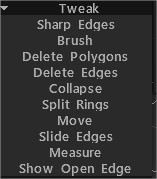
Keskin Kenarlar: Kenarları keskin olarak işaretleyin. Normaller bu kenarlar boyunca bölünecektir.
Brush: Bu araç, yumuşak bir seçime benzer şekilde çalışır. Fırça imlecinin merkezine en yakın tepe noktaları, dış kenarlardakilerden daha fazla hareket eder. Köşe boşluklarını yumuşatmak için SHIFT’i kullanın.
 Yumuşatırken Sınırları Koru: Bu seçenek etkinleştirildiğinde, ağ yumuşatılırken sınırlar korunacaktır. Düzleştirmek için SHIFT'e basın.
 Tüm Gruplar Aracılığıyla: Görünen Tüm Gruplar Aracılığıyla Çalıştırma.
Çokgenleri Sil: Çokgenleri silmek için (tek tek) tıklayın veya imleci çokgenler boyunca sürükleyin. Bağlı çokgen kümelerini silmek için CTRL tuşunu basılı tutun.
Kenarları Sil: Kenarları, kenar halkalarını veya kenar döngülerini silin. Tüm kenar döngülerini hızlı bir şekilde seçmek ve silmek için CTRL tuşunu basılı tutun.
Daralt: Daraltmak için kenarda LMB KULLANIN. Kenar halkalarını daraltmak için CTRL+LMB’yi kullanın.
Ayrık Halkalar: Bir çizgi ile bölünmüş kenar halkaları.
Taşı: Köşeleri, kenarları ve yüzleri değiştirin.
Kenarları Slayt: Kenarları kaydırmak için LMB’yi kullanın. CTRL+LMB, kenar döngülerini kaydırır.
Ölçü: Puan eklemek için tıklayın. Çizgileri yatay, dikey veya çapraz olarak hizalamak için SHIFT’i kullanın. Ölçü kılavuzu oluşturmayı durdurmak için ESC’ye basın. Yeni bir tıklama yeni bir rehber başlatacak. Çizgileri ayırmak veya noktaları sürüklemek için çizgilere ve noktalara tıklayın. Ölçü kılavuzları, diğer araçlarda görsel işaretleyiciler veya yakalama kılavuzları olarak kullanılabilir.
Open Edge’i Göster: Red tarafından çizilen Open Edge of Mesh.
Noktayı silmek için çift tıklayın. Yakalanan noktayı silmek için yakındaki noktaları birlikte hareket ettirin. Mevcut noktalara veya çizgilere yapışmayı önlemek için, örneğin mevcut noktadan veya çizgiden yeni bir çizgiye başlamanız gerektiğinde, CTRL'yi kullanın.
UV
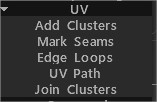
Küme Ekle: Yüzlerde küme (UV Adaları) merkezini işaretlemek için LMB’yi kullanın. Kümeyi silmek için tekrar tıklayın.
Dikişleri İşaretle: UV-Haritasında dikişleri işaretleyin. CTRL+LMB bir dikişin işaretini kaldırır.
Kenar Döngüleri: Tüm kenar döngülerini UV-Map üzerinde işaretleyin. İşaretlerini kaldırmak için CTRL+LMB’yi kullanın.
UV Yolu: Yolu, birkaç nokta arasındaki en kısa yol boyunca (belirli kriterler altında) koyun. Noktalar veya bölünmüş çizgiler eklemek için tıklayın, RMB kullanın veya noktaları kaldırmak için çift tıklayın. Dikişleri işaretlemek için ENTER’a basın ve dikişleri silmek için CTRL ENTER’a basın. Yol akışını ayarlamak için farklı kriterler kullanın.
Kümelere Katılın: Kümeler arasındaki dikişin üzerine gelin ve tüm dikişi kaldırmak ve kümeleri birleştirmek için tıklayın. Vurgulanan ek yerleri kırmızıysa, ortaya çıkan özet adalarda kendi kendine kesişmeler veya çok büyük kare çöpler vardır. Yeşil ise, özet adasında kendi kendine kesişim yoktur ve kare çöp 1/2’den fazla değildir.
komutlar
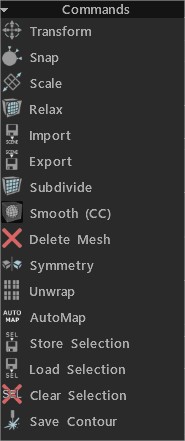
Dönüştür: Seçilen yüzleri/köşeleri dönüştürün. Hiçbir şey yoksa, seçilen tüm ağ dönüştürülecektir.
Snap: retopo ağ köşelerini yüzeye tutturun. Sahnedeki nesnenin durumunu değiştirdiyseniz ve retopo ağını yeniden yakalamak istiyorsanız yardımcı olur. Köşe modunda “Seç” aracındaysanız, yalnızca seçilen köşeler etkilenecektir.
Ölçekle: Seçileni veya tüm ağı ölçeklendirin. Her bağlantı kümesi ayrı ayrı dönüştürülecektir.
Rahatla: Tüm retopo ağını veya alt kümesini gevşetin. Köşe modunda “Seç” aracındaysanız, yalnızca seçilen köşeler etkilenecektir.
Import : retopo ağını Import .
Export: Poly mesh’i Export .
.
Düzleştir (CC): Geçerli grubu Catmull-Clark altbölümüyle alt bölümlere ayırın ve düzleştirin.
Mesh’i Sil
Simetri: Ağa simetri uygulayın.
Unwarp: Tüm adaları UV haritasına sığdırın.
Mağaza Seçimi .
Seçimi Yükle .
Seçimi Temizle .
Konturu Kaydet: Bu komut, daha fazla lazer kesim için konturu gerçek ölçekte EPS veya DXF olarak kaydetmenizi sağlar. Çizgilerin uzunluğu geometrik uzunluğa karşılık gelir. Bir lazer kesici kullanarak şekilleri kesmek ve parçaları birbirine yapıştırmak istiyorsanız bu yardımcı olur.
Seçildi
Genişlet: Seçilen öğelerin alanını genişletin.
Sözleşme: Seçilen öğelerin alanını daraltın.
Dönüştür: Seçilen yüzleri/köşeleri dönüştürün. Hiçbir şey seçilmezse, tüm ağ dönüştürülecektir.
Normal Ekstrüzyon: Ortalama normal yön boyunca ekstrüzyon yapın. Yeni tepe noktalarının otomatik olarak yakalanmayacağını, ancak Otomatik yakalamayı kapatmazsanız sonraki işlemlerde yakalanacağını unutmayın.
Yüzleri Ekstrüde Edin: Yüzleri, her bir yüzün mümkün olduğunda aynı mesafede hareket ettirilmesi için ekstrüde edin. Bazı durumlarda tam olarak paralel yüzlerin yer değiştirmesinin mümkün olmadığına dikkat edin, ancak 3DCoat mümkün olduğu kadar tam olarak yer değiştirmeye çalışır.
Tepe Noktalarını Ekstrüde Et: Yüzleri, her tepe noktasının aynı mesafede yer değiştirmesi için genişletin.
Araya Gir: Seçili yüzleri araya girin.
Kabuk: Seçilen yüzlerden bir kabuk yapın. Fluffy şunları söyledi: Önce “katılaştırmak” istediğiniz yüzleri seçin, ardından Kabuk aracını etkinleştirin…

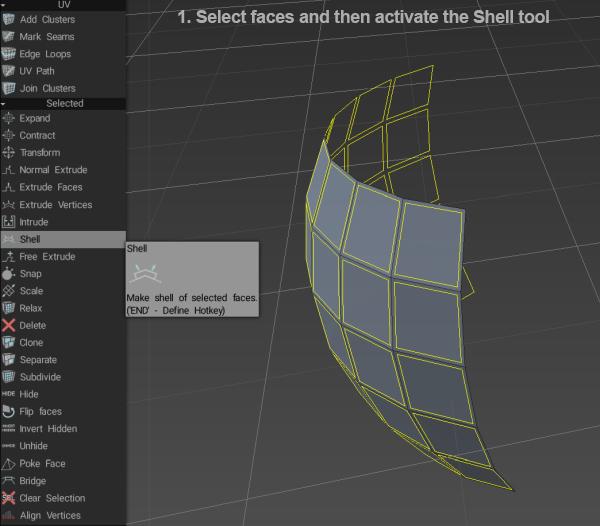
sonra ekstrüzyon miktarını ayarlamak için Araç Seçenekleri penceresindeki düğmeleri veya gizmo oku kullanın…
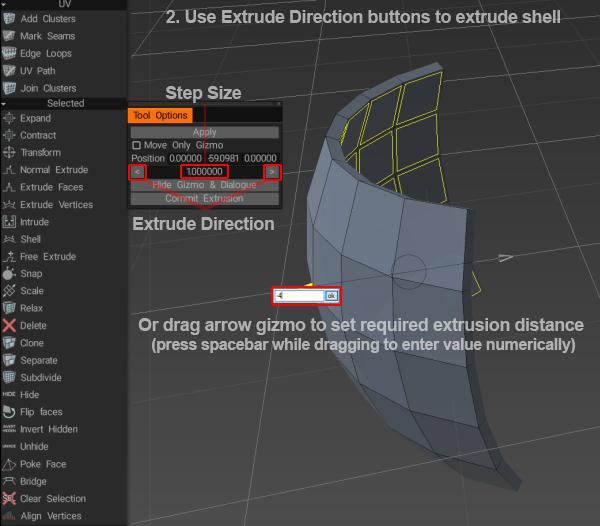
Serbest Ekstrüzyon: Herhangi bir yönde ekstrüzyon yapın. Yeni tepe noktalarının otomatik olarak yakalanmayacağını, ancak Otomatik yakalamayı kapatmazsanız sonraki işlemlerde yakalanacağını unutmayın.
Kenarları Kes: Kenarları eşit parçalar halinde kesin. Kullanıcı, seçilen kenar(lar) boyunca segment sayısını önceden belirleyecektir.
Snap: retopo ağ köşelerini yüzeye tutturun. Sahnedeki nesnenin durumunu değiştirdiyseniz ve retopo ağını yeniden yakalamak istiyorsanız yardımcı olur. Köşe modunda “Seç” aracındaysanız, yalnızca seçilen köşeler etkilenecektir.
Ölçekle: Seçileni veya tüm ağı ölçeklendirin. Her bağlantı kümesi ayrı ayrı dönüştürülecektir.
Rahatla: Tüm retopo ağını veya alt kümesini gevşetin. Köşe modunda “Seç” aracındaysanız, yalnızca seçilen köşeler etkilenecektir.
Sağa Döndür: Seçilen kenarları saat yönünde döndürür.
CCW Döndür: Seçilen kenarları saat yönünün tersine döndürün.
Ekstrüzyon: Seçilen kenarları genişletin.
Böl: Birkaç kenar seçin, ardından Böl’e tıklayın. Bölme konumunu belirtmek için fareyi kenarların üzerine getirin, ardından bölmek için tıklayın. INSERT tuşunu kullanarak bu aracı tetikleyebilir ve seçilen kenarları ayırabilirsiniz.
Daralt: Seçilen kenarları daraltmak için BKSP’yi kullanın.
Sil: Seçilen kenarları silmek için DELETE tuşunu kullanın.
Kenar Döngüsü: Bir kenar döngüsü seçmek için L düğmesine basın. Efekti sınırlamak için bir kenar döngüsünde iki kenar seçin.
Kenar Halkası: Bir kenar halkası seçmek için R düğmesine basın. Efekti sınırlandırmak için bir kenar halkasında iki kenar seçin.
Sel.Sharp: Keskin kenarları seçin.
Kenarı Böl: Seçilen Kenarları ayırın.
Köprü: İki kenarı seçerek bir yüz oluşturabilirsiniz.
Dikişleri Ayarla: Seçili kenarları dikiş olarak işaretleyin ( UV Önizleme Penceresinde).
UV Ek Yerlerini Sil: Seçilen kenarların üzerindeki ek yerlerini silin ( UV Önizleme Penceresinde).
Keskin Olarak İşaretle: Seçilen kenarları keskin olarak işaretleyin. Normaller bu kenarlar boyunca bölünecektir.
Net Keskin: Net, keskin kenarlar. Normaller bölünmeyecek.
Mağaza Seçimi: Mağaza Seçimi.
Yük Seçimi: Yük Seçimi.
Seçimi Temizle: Seçimi Temizle.
Köşeleri Hizala: Düzlemle Hizalama Köşeleri. Köşelerin hareket yönünü görebilirsiniz. Yüzler seçilirse, Hizalama daire veya küre şeklinde olabilir.
Tüm Ağ
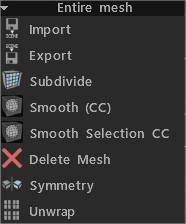
Import : retopo ağını Import .
Export : retopo ağını Export .
Alt bölme: Poli örgüyü alt bölümlere ayırın.
Düzleştir (CC): Geçerli grubu Catmull-Clark altbölümüyle alt bölümlere ayırın ve düzleştirin.
Seçimi Düzgünleştir CC: Catmull-Clark algoritmasını kullanarak seçilen yüzleri alt bölümlere ayırın ve düzeltin.
Mesh’i Sil: Poly mesh’i silin.
Simetri: Ağa simetri uygulayın.
Çöz: Tüm adaları UV haritasına sığdır.