 Türkçe
  English
 Українська
 Español
 Deutsch
 Français
 日本語
日本語 Русский
 한국어
한국어 Polski
 中文 (中国)
 Português
 Italiano
 Suomi
Suomi Svenska
 中文 (台灣)
 Dansk
Dansk Slovenčina
 Nederlands
 Magyar
 ไทย
ไทย हिन्दी
 Ελληνικά
 Tiếng Việt
 Lietuviškai
 Latviešu valoda
 Eesti
Eesti Čeština
 Română
 Norsk Bokmål
Ptex Painting hakkında daha fazlası
Ptex , UV haritalarının oluşturulması için herhangi bir manuel giriş gerektirmediğinden, tüm UV çalışmalarını tamamen atlamanın yanı sıra, çokgen bazında son derece yüksek çözünürlüklü dokuları boyamanıza izin veren en şaşırtıcı teknolojilerden biridir. Ptex , mevcut uygulamasında yalnızca dörtlü çokgenleri destekler, üçgenleri veya N-gonları desteklemez.
3DCoat Ptex kullanırken, söz konusu çokgenin yerel alanında daha fazla doku ayrıntısına ihtiyacınız varsa, tek tek çokgenlerin çözünürlüğünü artırabileceğinizi unutmamak önemlidir. Bir çokgenin veya çokgen grubunun çözünürlüğünü artırarak, otomatik olarak oluşturulan Ptex UV haritasında o çokgenin boyutunu etkili bir şekilde artırıyor.
Örneğin, son derece yakın plan çekim gerektiren veya yalnızca bir alanda daha fazla ayrıntı gerektiren bir kafes üzerindeki alanların içine çok küçük ayrıntıları boyayabilirsiniz – yine de çok sayıda çok yüksek çözünürlüklü doku oluşturmak istemezsiniz. haritalar. Ptex bu amaç için oldukça iyi çalışıyor.
Daha da dikkat çekici olan, .ptex biçiminin yüzbinlerce dokuyu doğrudan tek bir .ptex dosyası içinde saklayabilmesidir. Şu anda, yalnızca .ptex biçimini destekleyen harici uygulama, kullanım için .ptex dosyasını import/ export . .ptex desteğindeki bu boşluğu doldurmak için, Ptex teknolojisine dayalı sıradan bir doku haritasının TGA, BMP ve PNG formatlarında export sağladık.
Ptex boyama için bir ağı içe aktardıktan sonra, bir dizi seçenek belirlemeniz istenecektir:
Milyonlarca poligon: “Pürüzsüz nesne” işlemi yapıldıktan sonra alt bölümlere ayrılmış ağ çözünürlüğüdür.
Bu, doku haritanızın piksel sayısından daha yüksek olmalıdır.
Karkas çözünürlüğü: Bu, orta poli çözünürlüğüdür; yalnızca görüntü alanı performansını ve ağın görünüm alanında görüntülenmesini etkiler.
Export için Ptex Doku Boyutu
512×512 ve 8192×8192 arasında bir doku çözünürlüğü seçebilirsiniz. Bunu, doku çözünürlüğünüzü artırmanız veya azaltmanız gerektiğinde istediğiniz zaman da değiştirebilirsiniz.
Köşeleri kaynakla: Bu, aynı konumu paylaşan tüm köşeleri kaynaklayacaktır.
Y ve Z’yi Değiştir: Bu, Y ve Z eksenlerini değiştirir. Bu, Rhino veya 3DSMax gibi uygulamalardan ağları getirmeyi daha kolay hale getirir.
Yumuşatma gruplarını yoksay: Bunu işaretlemek, ağınızda sahip olduğunuz tüm yumuşatma gruplarını yok sayacaktır.
Normalleri ters çevir: Bu, her çokgenin normallerini çevirir. Otomatik yumuşatma grupları: Bu, ağı çokgenler arasındaki keskin açılar için otomatik olarak tarar ve mevcut keskin kenarları koruyarak bunlara otomatik olarak yumuşatma grupları uygular.
Aşağıdaki Ptex işlevlerinin her biri bir seçim gerektirir. Bir seçim yapmak için, Ptex Yerel çözünürlük aracını etkinleştirmeniz ve görünüm alanında çokgenleri “boyamanız” yeterlidir.
Yerel Çözünürlük parametreleri
Temizle: Herhangi bir seçimi temizleyin.
Seçimi ters çevir: Seçiminizi tersine çevirir.
Genişlet: Seçiminizi bitişik bir çokgen genişletir.
Sözleşme: Seçiminizi bir bitişik çokgen ile daraltır.
Seviye seçin: Yerel bir çokgen alt bölüm seviyesini manuel olarak girin.
Çözünürlüğü artır: Halihazırda seçili olan çokgenlerin yerel çözünürlüğünü artırır. Bu, otomatik olarak oluşturulan Ptex UV haritalarındaki çokgen boyutunu etkili bir şekilde artırır.
Çözünürlüğü azalt: Halihazırda seçili çokgenlerin yerel çözünürlüğünü azaltın. Bu, otomatik olarak oluşturulan Ptex UV haritalarının çokgen boyutunu etkili bir şekilde azaltır.
Maksimum seviyeye: Mevcut seçiminizi Ptex için izin verilen maksimum seviyeye ayarlar. Neredeyse UV haritalarını kaplayarak seçilen çokgenleri etkili bir şekilde artırıyorlar.
Minimum seviyeye: Mevcut seçiminizi Ptex için izin verilen minimum seviyeye ayarlar. UV haritası başına daha fazla poligona izin vererek seçilen çokgenleri etkili bir şekilde küçültme.
Ptex Doku Boyutu: Ptex tarafından oluşturulan her doku için doku çözünürlüğünü seçebilirsiniz. Seçilebilir çözünürlükler en düşük 512×512 ile en yüksek 8192×8192 arasında değişir. Bunu, ihtiyaçlarınıza göre ve Ptex boyama için ağı içe aktardıktan sonra istediğiniz zaman değiştirebilirsiniz.
Optimize Et: Yerel çözünürlüğe ( UV alanı başına poli boyutu) dayalı olarak daha fazla çokgene sığdırmak için otomatik olarak oluşturulan her Ptex UV haritasındaki çokgenleri düzenler.
NOT: Bunu kullanırken, belirli otomatik oluşturulmuş Ptex UV haritalarına sahip bir ağ kullanıyorsanız, tüm UV haritalarındaki polisleri tamamen yeniden düzenleyerek önceki otomatik oluşturulmuş UV haritalarınızı işe yaramaz hale getireceğini unutmayın.
Bununla birlikte, ayrıntıları her zaman bir örgüden diğerine bake . Sadece iki kafes kaydettiğinizden emin olun:
Orijinaliniz ve pişirme hedefi ağı. Ptex hakkında daha fazla bilgi için, lütfen adresindeki resmi Ptex web sitesini ziyaret edin.
http://ptex.us/
– Ptex, 2^nx 2^m dokusunun her yüzle ilişkilendirildiği özel bir mapping . Her yüzün çözünürlüğü dinamik olarak değiştirilebilir.
– Ptex , mikro tepe noktası yaklaşımına çok yakındır çünkü N x M yaması, mikro tepe noktası yaklaşımındaki her yüzle ilişkilendirilmiştir.
– Mikro köşe boyamaya göre en büyük avantajları – UV ihtiyaç duymamak; dokudaki her piksel, yamadaki yalnızca bir köşeye karşılık gelir ve bu da çok daha iyi boyama kalitesi sağlar.
– Ptex, alt bölme yüzeyleri için iyidir, ancak alt bölmeden sonra yanlış hale gelen düzensiz yüzeylere sahip nesneler için kötüdür. Şu anda 3DC’de yalnızca dörtlüler desteklenmektedir; belki daha sonra üçgenleri desteklerim.
– Ptex, UV-mapping yaklaşımına karşılık gelecek şekilde ayarlanabilir çünkü tüm küçük dokular birkaç büyük dokuya yerleştirilecektir, böylece 3DC, diğer herhangi bir oyun/render paketinde kullanılmak üzere nesneleri ve dokuları export . Her yama/küçük doku, filtrelemeyi taklit edecek şekilde özel bir şekilde oluşturulmuş 1 piksel geniş kenarlıklı büyük bir doku üzerine yerleştirildiği için dikişsizlik sağlanır.
– Ptex kullanılarak dışa aktarılan nesneler oyunlarda kullanılabilir, ancak artık çok verimli değil çünkü her yüz (1-2 yerine) dört köşe üretecek ve bu da render motoruna getirilecek. Bu çok kritik bir sorun değil ama yine de küçük bir hız cezası verecektir. Elbette oyun motoru, bir geometri gölgelendirici kullanılarak bu sorunu önlemek için optimize edilebilir, ancak motorun kendisinde bazı iyileştirmelere ihtiyaç duyar. Oyun motorlarında çalışacak; bu sadece bir performans uyarısıdır. Oyun motorlarında uygun optimizasyon yapılırsa, bu teknik yer değiştiren nesneleri yakından çok iyi gösterebilir. Örneğin, oyun motorunun 2 (köşe koordinatları ve UV + üçgen indeksleri) yerine üç akış girişi (tepe konumu + dörtlü indeksler + yama parametreleri) alacağını varsayalım. Bu durumda, render daha verimli bir şekilde gerçekleştirilebilir.
– Nesneler, daha önce bahsedilen nedenden dolayı (özel olarak filtrelenmiş kenarlık) herhangi bir olağan işleme motorlarında/3B paketlerinde dikişsiz olarak kullanılabilir.
– Yakın gelecekte yerli Ptex export/ import da yapılacaksa, ancak dikiş sorunu nedeniyle çok kritik değil, orada neredeyse yok.
– Ptex, voksellerden boyama yaklaşımına kadar pişirme için idealdir, çünkü bu yaklaşımda imkansız olan herhangi bir UV çakışma sorunu olmayacaktır.
Modeliniz aşırı yer değiştirme gerektirmiyorsa (doku haritaları aracılığıyla) – ve UV Haritası dikişlerini dikkate almadan (çok hızlı) çalışmak istiyorsanız, Ptex modunu deneyin.
“Doku Düzenleyici” Paneli ve Ptex “Araç Seçenekleri Paneli” açıkken, Ptex çözünürlüğünü yerel olarak ve doku boyama işlemi sırasında istediğiniz zaman ayarlayabilirsiniz – UV Haritası değişikliklerini gerçek zamanlı olarak anında görebilirsiniz.
“ Painting Araçları Paneli”nin alt kısmında yer alan “ Ptex Simgesi”ne tıkladıktan sonra, Viewport’ta istediğiniz poligonları boyayarak ve “Tool Options Panel”de “Rezolüsyonu Arttır”a basarak çözünürlüğü arttırılmış alanlar belirleyebilirsiniz.
Painting Odası’na hangi özellikleri eklerseniz ekleyin, birçok 3. parti uygulama tarafından okunabilen standart doku haritalarına otomatik olarak dönüştürülebilir. Ptex, doku alanının optimize edilmiş dağıtımını sağlar ve çok hızlı çalışmanıza olanak tanır.
Ptex Modundan dönüştürülen doku haritalarının, Photoshop gibi harici boyama uygulamalarında değişiklik için uygun olmadığını unutmayın. Şu anda, Ptex hala tekstüre için deneysel bir süreç olarak kabul ediliyor.
Ptex en büyük avantajı, belirli alanlarda dokunun çözünürlüğünü artırma yeteneğiydi. Bir dizi çokgen için yeterli çözünürlüğünüz yoksa (metin içeren bir alan gibi), alanı seçip çözünürlüğü artırabilirsiniz.
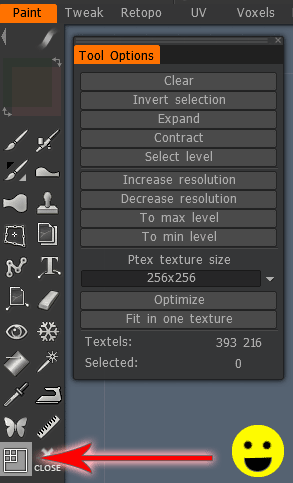
Araç paletinde, üzerine geldiğinizde Ptex yerel çözünürlüğü yazan bir düğme var. Bu, sol üst köşesinde dört küçük kare bulunan bir kare görüntüsü. Üzerine tıklamak bir dizi seçenek getirecektir, bu noktada hangi poligonları etkilemek istediğinizi sol tıklayarak seçebilirsiniz (kontrol tuşunu basılı tutun ve seçimi kaldırmak için sol tıklayın).
Ptex dokularını mevcut UVs bir ağ Ptex Baking : Ptex UV/Texturing yöntemini mevcut bir UV haritasına sahip bir ağa kullandıktan sonra dokuları nasıl bake ?
3DCoat Ptex formatını yüksek çözünürlüklü ayrıntılarınızla bir “depolama” formatı olarak kullanmak ve gerektiğinde daha düşük çözünürlüklü dokulara bake istiyorsanız oldukça kullanışlıdır.