 Türkçe
  English
 Українська
 Español
 Deutsch
 Français
 日本語
日本語 Русский
 한국어
한국어 Polski
 中文 (中国)
 Português
 Italiano
 Suomi
Suomi Svenska
 中文 (台灣)
 Dansk
Dansk Slovenčina
 Nederlands
 Magyar
 ไทย
ไทย हिन्दी
 Ελληνικά
 Tiếng Việt
 Lietuviškai
 Latviešu valoda
 Eesti
Eesti Čeština
 Română
 Norsk Bokmål
ilkeller
Import
Sculpt çalışma alanına içe aktarma
Bu araç, çokgen kafesleri içe import izin verir.
Ağaç Oluşturucu
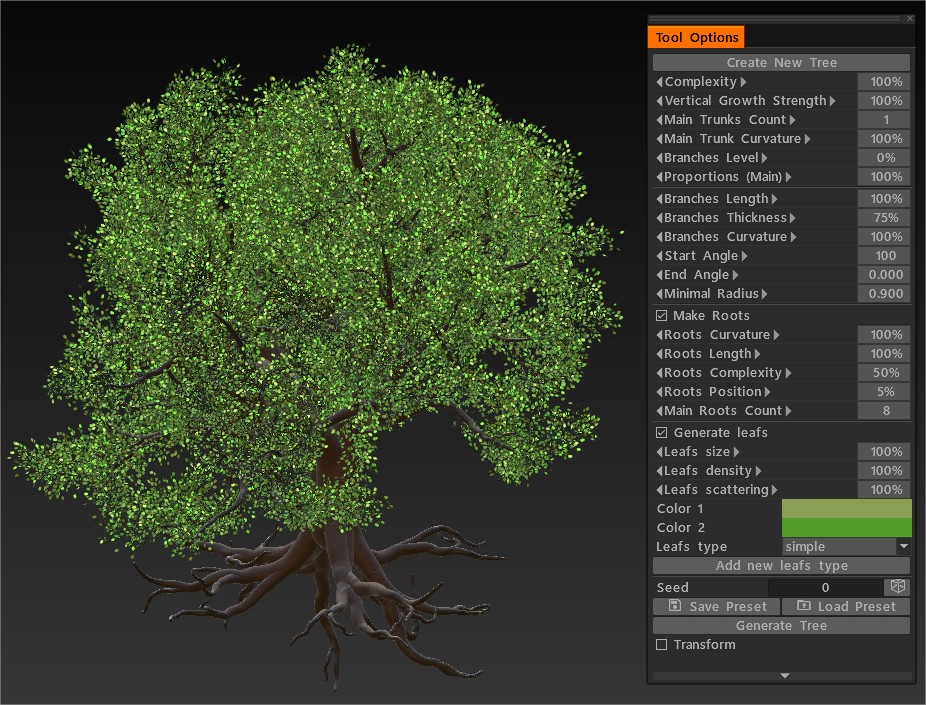
Yeni Ağaç Oluşturucu aracına hızlı bir bakış : 3D Coat içindeki yeni Ağaç Oluşturucu aracına ilk bakış. Tahribatsız, prosedürel bir araçtır. Prosedürel, tahribatsız araçlar yapmak için 3DCoat oluşturulan iyi mekanizmadan bile daha önemli.
Trees Generator aracı, Leafs üretme olanağına sahiptir. Kendi yaprak türlerini ekleyebilir, gerekirse kocakarı şeklini şekillendirebilir, tüm bunları FBX olarak export . CoreAPI’de, heykel sahnesine dokulu nesneler ekleme olanağına sahipsiniz (Ağaç oluşturucu örneğine bakın).
Logo
Logo : Logo aracı, herhangi bir siyah beyaz resmi import ve onu voksellere dönüştürmenize olanak tanır. .BMP, .TGA, .jpeg ve .PNG formatlarındaki resimleri dönüştürebilirsiniz. Logo aracına tıklayın ve bir resim seçin. İçe aktarıldığında, gri tonlamalı bir görüntüye dayalı olarak vokseller oluşturulacaktır. Varsayılan olarak birleştirme aracı olacaktır, böylece burada standart birleştirme gizmosunu kullanabilirsiniz.
müteahhit
Yapıcı : Temel geometrik şekilleri tuğla olarak kullanarak PixelArt için 3B modelleme sürecini basitleştirir.
Bu araç, çeşitli montaj bileşenlerine sahip birkaç önceden ayarlanmış şekilden oluşur. Bir tuğla oyuncak seti hayal edin; her parça, daha büyük yapılar oluşturmak için hemen hemen her parçaya bağlanabilir ve bağlanabilir. Bu aracın yaptığı budur, ancak herhangi bir parça diğer herhangi bir parçaya bağlanabilir ve yerleştirildikten sonra parça, onları kusursuz ve tek bir katı nesne haline getirmek için birbirine bağlar. Sırasıyla Kenarları Yerleştir veya Köşeleri Yerleştir’i kullanarak köşeleri ve kenarları yerleştirebilirsiniz.
Akıllı Yerleştirmeyi kullanarak aracın parçanın nasıl yerleştirileceğine karar vermesine de izin verebilirsiniz. Tuğla Boyutu X/Y/Z ile her bir parçanın alanının ne kadar büyük veya küçük olacağına da karar verebilirsiniz.
Constructor ile oluşturulan modeller şunlar için idealdir:
– Sanal gerçeklik dünyaları inşa etmek
– Oyun geliştirme
– 3D Baskı
– STEM tabanlı öğrenme.
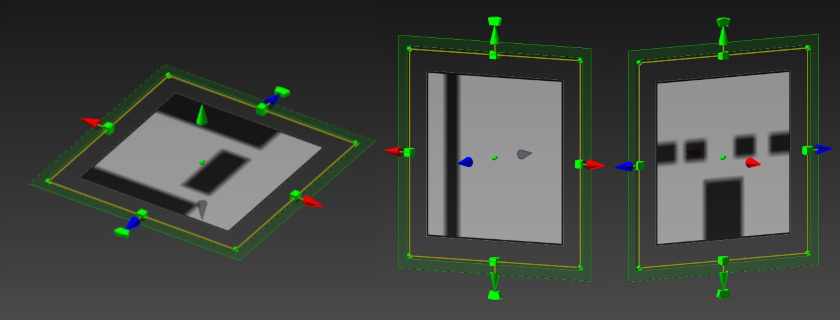
Kroki
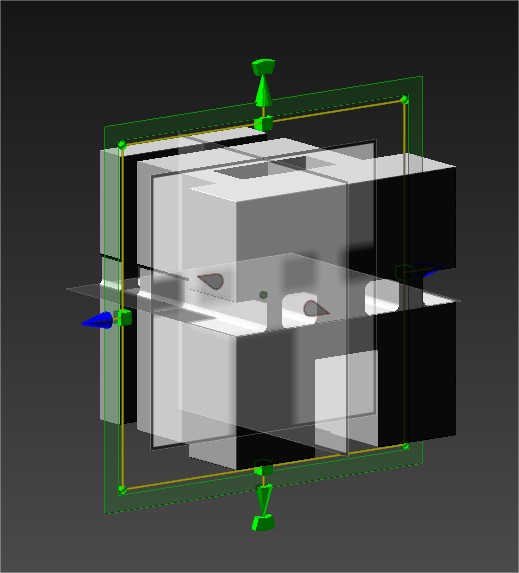
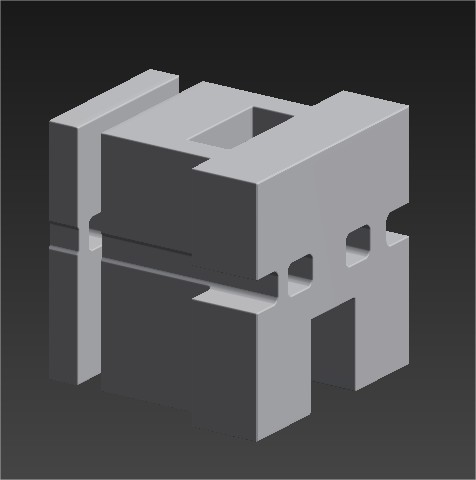
Ön, yan ve alt olmak üzere üç düzlemde maskeleri boyayarak dinamik olarak 3B ilkel oluşturmak için bir araçtır.
Kontroller:
Beyaz: geometri ekleyin.
Siyah: geometriyi çıkarın.
Ctrl + LMB: siyaha boyamak için.
Akımı Temizle: Her ekseni ayrı ayrı siyahla doldurun.
Doldurma Akımı: Beyaz doldurun, her eksen ayrı ayrı.
Çizimi Sıfırla: Tüm eksenleri beyaza sıfırlar ve küp yeniden oluşturulur.
Referans Görüntüsü: etkinleştirin.
Siyah beyaz resim 512×512.
Çizim aracı 2022+ , Anton Tenitsky.
Taslak : Bu araç, araç setine çok önemli bir ektir. 2 veya 3 görüntü projeksiyonu ile bir hacim nesnesi oluşturmanıza olanak tanır; üç görüntü kullanırsanız, voksel nesnesi daha ayrıntılı olacaktır. Daha ayrıntılı nesneler için çok hızlı bir şekilde temel şekiller oluşturmak için harikadır. Bu aracın, tümü kendi kendini açıklayan birkaç işlemi vardır.

Bölmek

Böl : Bu araç, Cut&Clone aracına çok benzer. Aynı kenarlık ayarlarına sahiptir. Aradaki fark, üzerinde çalıştığınız nesnenin bir parçasını yırtıp VoxTree’de kendi nesne Katmanını oluşturmasıdır.
Bölme aracını Bölünmüş Kenar Genişliği (üstteki çubuk kontrolleri) 1,0’a (en düşük değer olan 0,0 değil) ayarlı olarak kullanırsanız, Vox Hide + Objectify Hidden Volumes kullanımının aksine, yeni katmanlar temiz bir kesime sahip olacaktır.
Bölünmüş kenarlarda eğimler elde etmek için Bölünmüş Kenar Genişliğini 0 olarak ayarlayın.
Klon
Klonla : Seçimi kesmeden klonlar.
Kes ve Klonla
Bu araç, fırça parametrelerinin türüne göre bir voksel nesnesinin hacmini kesmenize ve klonlamanıza izin verir. Varsayılan olarak sürükleme dikdörtgen kalem moduna geçer ve altındaki nesnenin tüm hacmini kopyalar. Kenarlık parametrelerinizi ayrıca üç farklı türde ayarlayabilirsiniz:
- Yuvarlak, Düzlem ve Keskin.
Vox Ekstrüzyonu
Vox Extrude, yeni bir nesne katmanı oluşturmadan ancak tüm katmanı Yüzey moduna geçirmeden VoxLayer’a benzer şekilde çalışır. Aracı ters çevirmek istiyorsanız Ctrl’yi basılı tutarken “Uygula”ya basın.
Vox Katmanı
Vox Katmanı
Vox Layer, geçerli hacmin donmuş alanı çevresinde ince bir katman oluşturur. Alanı işaretlemek için dondurarak boyayın ve ardından Uygula’ya basın.
Kaban
Bu araç, kaplamanın tabaka üzerine tahribatsız bir şekilde eklenmesini sağlar. VoxLayer’a benzer, ancak alanı eğriler kullanarak tanımlayabilir ve köşe noktalarını daha sonra değiştirebilirsiniz.
Çokgenlere Noktalar
LMB ile puan ekleyin. RMB ile noktaları değiştirin ve yüzler ekleyin. (önizlemeye bakın) SHIFT ile üçgenleri zorlayın. Dörtlünün daha kesin yerleşimi için imleci potansiyel dörtlünün merkezine yakın tutun.
Yılan
Yılan : LMB ile tıklayıp sürüklemek, görünüm pencerenizde yılan benzeri bir şekil oluşturur. Konumu, ilk tıklamanıza ve görüntü alanı perspektifinize bağlıdır. Eğriler aracında olduğu gibi Tüp düğmesiyle sıfırlayabilirsiniz. Birkaç profil seçebilir ve tabii ki spline hazır ayarlarını da kullanabilirsiniz.
Bu araç için benzersiz bir parametre * Yumuşatma hızıdır: Yılan tüm uzunluğu boyunca düzleşerek hareket etmesine neden olur. Değer ne kadar yüksek olursa, yumuşatma o kadar fazla olur. (Min/maks değerler: 1-5)
Sivri uçlar
Sivri Uçlar : Uç noktada sivrilip sivri uçlu bir görünüme neden olması dışında yılan aleti gibi işlev görür.
diş macunu
Diş macunu : Bu araç, kas türleri dışındaki tüm seçenekleri Kaslar aracıyla paylaşır. İşlevi, adına benzer: diş macununu bir yüzeye sürmek gibidir. Büyük bir avantaj, Brush alfalarına saygı duymasıdır, böylece bunları benzersiz tırmık fırçaları oluşturmak için kullanabilirsiniz.
Kas
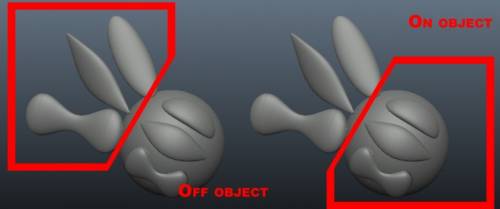
Kaslar : Kas ve tendon görünümlü şekilleri kolayca şekillendirmenizi sağlar. Örneğin, bu araçla bir hacmin dışında şekil vererek kanat gibi görünen nesneler oluşturarak birçok farklı efekt elde edebilirsiniz.
Bu araçta birkaç ayar vardır:
- Yumuşatma hızı: Bu, vuruşunuzun yumuşatma hızını ayarlamanıza olanak tanır.
- Uyumlu : Vuruşunuzu, temel nesnenin önünden veya içinden geçmek yerine nesnenin yüzeyine yapışmaya zorlar.
- Kas türleri: İki farklı tür arasından seçim yapın: Kas ve Tendon.
kumaş

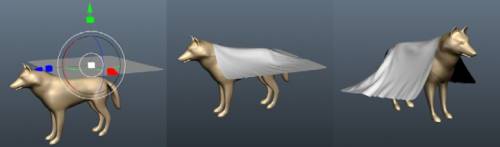
– 3DCoat Gerçek Zamanlı Kumaş Simülasyonu artık yeni bir kalite ve hız seviyesinde .
Kumaş : Bu araç, bir çokgen ağı başka bir nesnenin üzerine örtmek için kullanabileceğiniz bir kumaş simülatörüdür. Test edebileceğiniz varsayılan bir Kumaş vardır, ancak bununla sınırlı değilsiniz çünkü harici bir çokgen ağı da import .
Drape için kullandığınız ağın çözünürlüğü ne kadar yüksek olursa, simülasyonun o kadar yavaş olacağını ve istenen sonuçları elde etmenin o kadar uzun süreceğini unutmayın. Simülasyon Başlat düğmesiyle başlatılabilir; simülasyon çalışırken, simülasyonu Duraklatabilir/Devam ettirebilir, Bitirebilir ve Sıfırlayabilirsiniz.
Bu aracın parametreleri aşağıdaki gibidir:
- Ağ seç: Örtülecek nesne olarak kullanmak üzere diskte bir dosya (.OBJ, .LWO, .FBX, .STL, .PLY ve .3b) seçmenize izin veren bir dosya açma iletişim kutusuyla sizi uyarır.
- Subdivide: Mesh ettiğiniz nesneyi başka bir nesnenin üzerine bölün. Bir test var, ancak harici bir test de import için bununla sınırlı değilsiniz. Simülasyonu çalıştırmadan önce veya sonra kullanılabilir.
- Başlat/Sıfırla: Bu iki buton simülasyonu başlatır ve sıfırlar.
- retopo seç : Bir şeyi yeniden topolojileştirdiyseniz ve bu Retopo sekmesindeyse, bu düğmeyi, örtülecek nesne olarak o ağı seçmek için kullanabilirsiniz.
- To retopo: Daha fazla yeniden topolojikleştirme için yakın zamanda drape edilmiş ağı Retopo sekmesine gönderir.
Diğer: Örtülen nesnenin Yerçekimi ve Sürtünmesi gibi diğer birkaç parametreyi ve ayrıca Kumaş kalınlığını ayarlar. Kalınlık için, değer ne kadar yüksekse, kumaş o kadar kalındır.
Geçerli Nesneye Bağlı Kal:
Yerçekimi: Nesnenin daha hızlı/yavaş düşmesini sağlamak için yerçekimini ve ayrıca perdenin genel ağırlığını değiştirin.
Sürtünme: Perdenin üzerine örtüldüğü nesneye ne kadar “yapışkan” olduğunu belirler.
Kumaş Kalınlığı: Ürününüzü drape ettikten sonra, ancak heykel olarak uygulamadan önce, kalınlığı belirtmeniz gerekir.
Hızlı: Hızlı şekil oluşturma için çok hızlı.
Geliştirilmiş Kumaş Simülasyon Aracı .
Video, bir yatak modellenirken Kumaş Aracını çalışırken gösteriyor.
Kumaş Aracı iş başında
Öğreticiler
3DCoat Kumaş Simülasyonu : 3D Coat, şaşırtıcı derecede güçlü bir kumaş simülasyonuna sahiptir. Bunu voxel sculpting odasında kullanabilirsiniz. Kumaş nesnenizi kullanabilir veya varsayılanı kullanabilirsiniz. Sürmekte olan simülasyon ile fare ile üzerinde gezinerek etkileşim kurabilirsiniz. Bu, sonucun daha organik görünmesini sağlamak için size güzel bir yol sunar.
3DCoat Kumaş Aracı : Bir giyim eşyası oluşturmak için Kumaş Aracını kullanın. Bu eğitimde düzenleme eksikliği ve zayıf ses için özür dileriz; Çok az zamanım vardı, bu yüzden tek seferde gittim. Retopolojiye aşina olmayanlara yardımcı olmak için aşağıda bir bağlantı var (Ian Thompson tarafından).
3DCoat T-Shirt : İşte 3DCoat’ın kumaş simülatörü ve retopoloji araçlarıyla bir karakter için hızlı bir şekilde T-shirt yapmanın bir gösterimi.
Voxel Sketch : 3DCoat v3.01, voxel araç setine Sketch aracı adı verilen yeni bir araç ekledi. Bu araç, 2 veya 3 görüntüyü referans düzlemler olarak import izin verir ve ardından uygulama, bu görüntülere dayalı olarak hacimsel bir nesneyi tahmin eder. Heykel yapmak veya yusufçuklar ve bebekler gibi şeyler için hızlı bir temel hacim oluşturmak için harikadır. (Javis Jones tarafından).