 Eesti
Eesti  English
 Українська
 Español
 Deutsch
 Français
 日本語
日本語 Русский
 한국어
한국어 Polski
 中文 (中国)
 Português
 Italiano
 Suomi
Suomi Svenska
 中文 (台灣)
 Dansk
Dansk Slovenčina
 Türkçe
 Nederlands
 Magyar
 ไทย
ไทย हिन्दी
 Ελληνικά
 Tiếng Việt
 Lietuviškai
 Latviešu valoda
 Čeština
 Română
 Norsk Bokmål
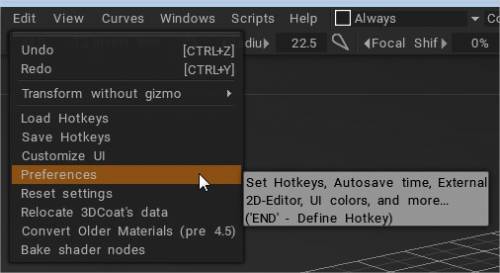
See paneel avab üksikasjaliku sätete dialoogi, mis võimaldab teil 3DCoat kohandada. Anname teile üldise ülevaate saadaolevatest kategooriatest ja valikutest.
Üldine vahekaart
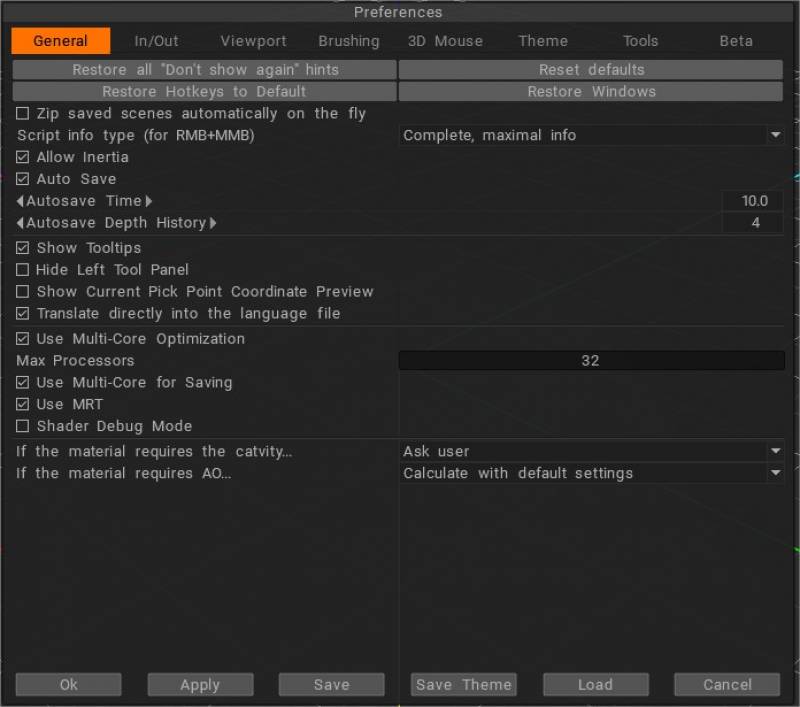
Selle dialoogi ülaosas on neli konstantset valikut, mis võimaldavad teil taastada 3DCoat tehase vaikeseaded:
Taasta kõik „Ära näita enam” vihjed: määrake, millist tüüpi vihjeid soovite kuvada ja kus soovite neid kuvada.
Lähtestage kiirklahvid: taastage kõik seaded nende vaikeolekusse.
Kiirklahvide taastamine vaikeseadetele: lähtestage kiirklahvid olekusse, millega neid levitati.
Akende ja nende asukoha taastamine: taastage kõik aknad nende vaikeasendisse ja -suurusesse.
Zip-salvestatud stseenid:
Inertsi lubamine : võimaldab teil kasutada kerimisratast tööriista ja dialoogi kerimise kiiruse suurendamiseks samal viisil, nagu kerimisratas töötab näiteks veebibrauseris.
Automaatne salvestamine : lülitage automaatne salvestamine sisse/välja ja määrake automaatse salvestamise aeg , et reguleerida ajavahemikke ja sügavuse ajalugu. Automaatselt salvestav fail kannab nime autosave.3b, mis asub kaustas User Data.
Automaatse salvestamise sügavuse ajalugu: järjestikku salvestatavate automaatse salvestamise failide arv.
Näita näpunäiteid: võimaldab teil kuvada või peita hiirekursori läheduses olevaid hüpikakna vihjeid .
Kuva laiendatud tööriistaspikrid (3D-vaateava alumine osa) .
Peida vasak tööriistapaneel: kui eelistate kasutada tühikumenüüd, saate vasakpoolsed tööriistapaneelid peita.
Näita praeguse valikupunkti koordinaatide eelvaadet .
Kasutage mitmetuumalist optimeerimist: määrake oma eelistused oma süsteemi riistvarale vastavaks.
Max protsessorid: 3DCoat kasutatavate protsessorite arv.
Kasutage salvestamiseks Multi-Core’i .
Kasutage MRT-d: kasutage reaalajas normal map kiirendamiseks mitut renderdamise sihtmärki.
Varjutaja silumisrežiim: Shader silumisrežiim võimaldab teil näha varjutajate kompileerimise ajal vigu. Vaikimisi väljas.
Uued suvandid jaotises AO/kõveruse kihtide eelistused: Arvuta vaikeväärtused/küsi dialoogiga/jätke arvutus vahele.
Import ja Export
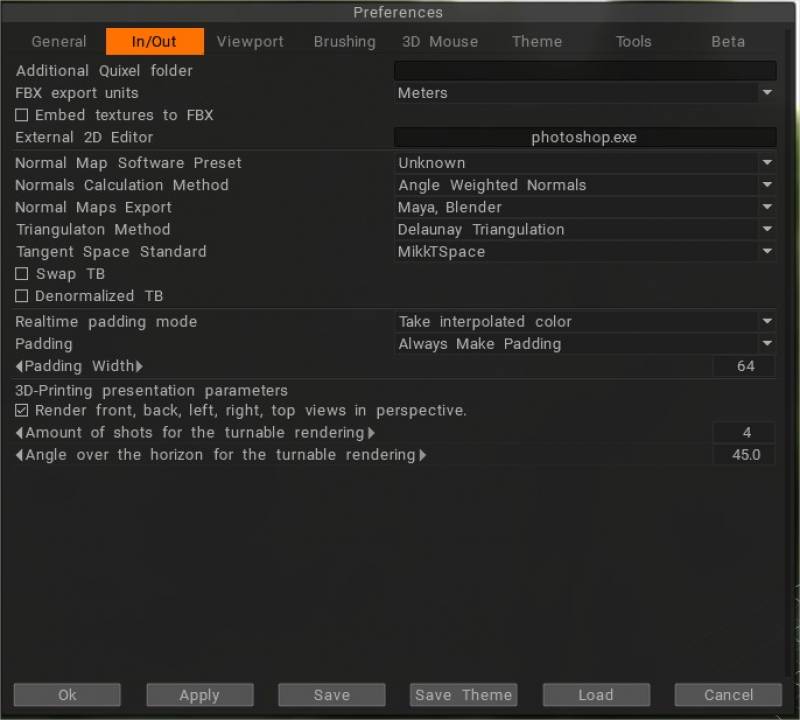
– Megascans toetab täiustamist: uus valik Redigeerimine > Eelistused > I/O > Täiendav Quixeli kaust.

Käivitamisel kontrollib „3DCoat” „Allalaadimised” ja „Täiendav Quixeli kaust”, et leida uusi Quixeli materjale ZIP-arhiividena ja juba ekstraktitud kaustadena.

FBX-i export : FBX-i ühikute tähendus. Meetrid tähendavad mõõtkava 1:100, sentimeetrid 1:1, millimeetrid – 10:1. Seda rakendatakse ainult FBX-i export .
Tekstuuride manustamine FBX-i: kui export FBX-i, manustatakse tekstuurid otse FBX-faili.
Väline 2D-redaktor: seda teed kasutatakse selleks, et määrata, millist välist Paint-rakendust (st Photoshop) soovite 2D-piltide redigeerimiseks kasutada. See redaktor peaks suutma PSD-faile redigeerida, nii et tavaliselt on selleks Adobe Photoshop. Selle redaktori nimeks on “Redigeerimine” – “Sünkrooni kihid välisega. Redigeeri/redigeeri kõiki kihte rakenduses Ext. Toimetaja/redigeeri prognoose väljal. Toimetaja”.
Tavalise kaarditarkvara eelseadistus: kasutage seda valikute hulka, et täpselt määrata, kuidas soovite, et teie tavakaarte sisemiselt ja väliselt kolmanda osapoole rakendustes käsitletaks. Iga tarkvara jaoks on soovitatavate parameetrite loend.
Normaalide arvutamise meetod: valige, kuidas arvutatakse värvimisvõrgu normaalväärtused.
Tavaline kaartide export: valige tavaliste kaartide eksportimise standard: 3D-Max või Maya.
Triangulatsioonimeetod: triangulatsioonimeetod on tavakaartide ühilduvuse jaoks oluline. Kui triangulatsioonimeetod ei vasta teie modelleerimistarkvarale ja bake tavalisi kaarte, võivad nelikutele ilmuda ristisarnased artefaktid.
Puuteruumi standard: puutujaruum on tavaliste kaartide õigeks renderdamiseks oluline. Kui kasutate vale puutujaruumi, on teie modelleerimistarkvaras küpsetatud mudelil nähtavad õmblused. Seega peate pärast 3DCoat eksportimist valima meetodi, mis sobib hästi teie modelleerimistarkvaraga. Erinevus ei ole orgaanilistel mudelitel liiga nähtav, kuid see võib oluliselt mõjutada kõva pinnaga mudelite küpsetamist.
Vahetage TB: pöörake tavasuunda.
Denormaliseeritud TB: denormaalse tekstuuriga Baking tähendab kaardil iga normaalse pikkuse lähtestamist 1-le.
Reaalajas polsterdamisrežiim: polsterdamiseks on mitu meetodit.
– Esimene interpoleerib värvi lineaarselt vastassaare pikslite vahel.
– Teine võtab vastassaarelt lähima piksli.
– Kolmas, naiivne, võtab praeguselt saarelt lähima piksli.
Polsterdus: tekstuuride export küsitakse teilt, kas vajate tekstuuriklastrite ümber äärist (polster). See valik võimaldab teil küsimusele automaatselt vastata.
Polsterduse laius: tekstuuri eksportimisel kasutatakse polstri laiust.
3D-printimise esitluse parameetrid
Renderdage perspektiivis esi-, taga-, vasak-, parem- ja ülemine vaade.
Kaadrite arv plaadimängija renderdamiseks.
Nurk üle horisondi plaadimängija renderdamiseks.
Vaateport
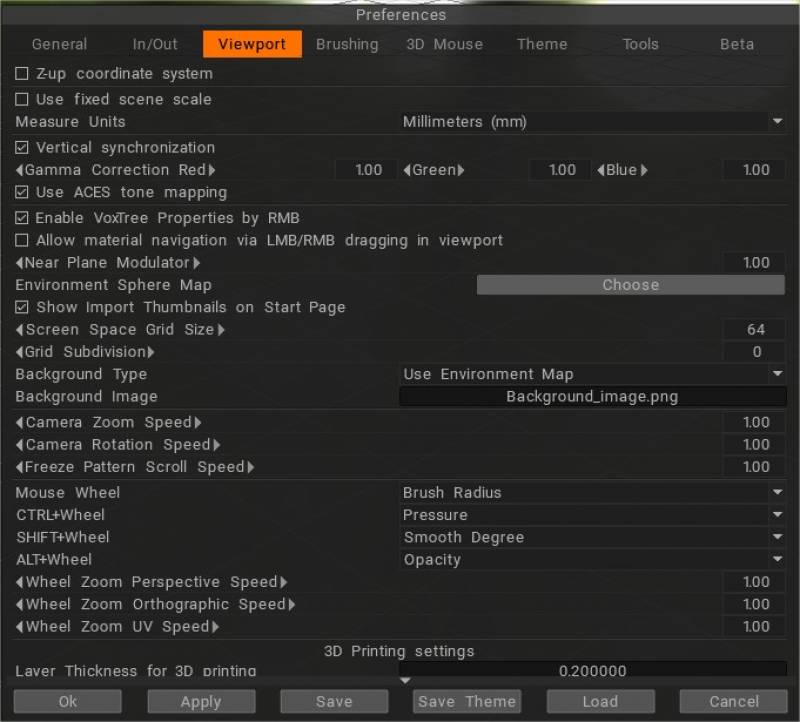
Z-üles-koordinaadisüsteem: Z-üles-põhine koordinaatide süsteem ühildumiseks Rhino, 3DS-Maxi ja muude Z-teljega ülespoole suunatud rakendustega.
Kasutage fikseeritud stseeni skaalat: kui kasutate fikseeritud stseeni skaalat, avatakse objekt alati selle skaalaga, välja arvatud eelnevalt salvestatud stseenid. See võib olla problemaatiline juhtudel, kui objektid on liiga suured või liiga väikesed. Soovitatav on hoida skaleeritud objekti suurus vahemikus 10-300.
Fikseeritud stseeni skaala: stseeni skaala objektide import .
Mõõtühikud: need on ühikute visuaalsed märgid. Tegelikku skaleerimist ühikutest olenevalt ei teostata.
Vertikaalne sünkroonimine :
Gamma korrektsioon: punane/roheline/sinine.
Kasutage ACES-i toonide vastendamist : kasutage ACES-i toonide mapping.
Luba VoxTree atribuudid RMB abil : Lubage või keelake Sculpti ruumis RMB atribuutide aken. Akna saab keelata ka kiirklahvi määramisega aknas Windows→ Hüpikaknad→ Käivituse helitugevuse atribuudid.
Luba materjali navigeerimine läbi LMB/RMB vaateaknas lohistamise: Luba materjali navigeerimine läbi LMB/RMB lohistamise vaateaknas.
Tasapinna lähedal modulaator: võimaldab määrata, kui lähedale saab vaateakna kaamera objektile jõuda. See kohandab lennuki lähedal asuvat kaamerat, et oleks võimalik pinnale lähemale liikuda.
Keskkonna sfäärikaart: määrake, millist sfäärilist pilti kasutatakse mis tahes keskkonnamõjude renderdamisel.
import pisipiltide kuvamine avalehel .
Ekraaniruumi ruudustiku suurus: määrake ruudustiku suurus pikslites.
Ruudustiku alajaotus: see väärtus tähistab ekraani ruudustiku alajaotuste arvu. Kasutage nulli mitte ühtegi.
Taustatüüp: stseeni taustastiil.
Taustapilt: taustana kasutatav pilt.
Kaamera suumi kiirus: määrab kaamera suumi kiiruse.
Kaamera pöörlemiskiirus: määrab kaamera pöörlemiskiiruse.
Külmutamismustri kerimiskiirus: külmutusmustri kerimiskiirus. Muutke külmutusmenüüs külmutatud alade tähistamiseks kasutatavat mustrit.
Hiireratas: valige, millist parameetrit hiirerattaga muuta.
Hiire keskmise nupuga kerimise võimaluse saamiseks seadke “Hiireratas” olekusse “Suumi sisse”.
Veenduge, et 3 alumine säte, mis ütleb “Ratta suum… kiirus” on seatud väärtusele 1. Kui suum ei liigu soovitud suunas, muutke see väärtuseks -1.
Ctrl+Ratas: valige, millist parameetrit muuta klahvikombinatsiooniga ctrl+hiireratas.
Shift+Wheel: valige, millist parameetrit Shift+ hiirerattaga muuta.
Alt+Wheel: valige, millist parameetrit muuta alt+hiirerattaga.
Wheel Zoom Perspective Speed: määrab Wheel Zoom Perspective Speed.
Ratasuumi ortograafiline kiirus: määrab rattasuumi ortograafilise kiiruse.
Wheel Zoom UV Speed: määrab Wheel Zoom UV kiiruse.
3D-printimise sätted
Kihi paksus 3D-printimiseks: kihi paksus 3D-printimise export.
Ehituse suurus: X, Y, Z.
Harjamine
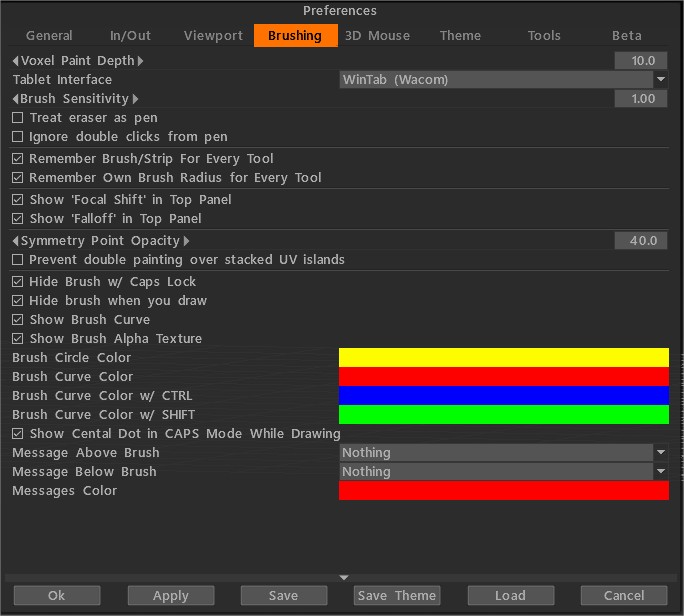
Voxel sügavus: vokslivärvi sügavus. Olge ettevaatlik värvi tungimise suure sügavusega, see võib põhjustada artefakte (objekti teisele küljele tungimine, mürarikkad värvilaigud mürarikastel pindadel). Seetõttu soovitame müra tekitavate pindade jaoks madalat värvimissügavust. Pöörake tähelepanu, suurem sügavus põhjustab aeglasema jõudluse.
Tahvelarvuti liides: saate valida Wintabi või Tahvelarvuti. (Tühjendage Win tahvelarvuti atribuutide all olev märkeruut “Kasuta Windowsi tinti”.)
Brush tundlikkus : reguleerige pliiatsi tundlikkust, kui kasutate digitaalset pliiatsit.
Käsitle kustutuskummi kui pliiatsit .
Ignoreeri pliiatsi topeltklõpse: võimaldab alustada tõmmet pliiatsi topeltpuudutusega.
Jäta Brush/riba iga tööriista jaoks meelde: määrake, kas soovite, et 3DCoat mäletaks eelnevaid sätteid iga kord, kui seda Brush kasutate.
Jäta iga tööriista jaoks oma Brush raadius meelde: määrake, kas soovite, et 3DCoat mäletaks eelnevaid sätteid iga kord, kui seda Brush kasutate.
Ülemise paneeli Brush eelistused: kui teil on ekraaniruum piiratud või te ei kasuta sageli Brush kukkumist või fookuse nihutamist, võite peita ülemisel paneelil olevad ‘Fookuse nihutuse’ ja Falloff’i liugurid.
- Kuva fookuse nihe ülemisel paneelil: kuvage ülemisel paneelil liugurit „Fookuse nihe”.
- Kuva Falloff ülemisel paneelil: kuvage ülemisel paneelil liugurit „Falloff”.
Sümmeetriapunkti läbipaistmatus .
Vältige topeltvärvimist virnastatud UV saartel: see valik on oluline, kui teil on virnastatud või peegeldatud UV -saared. Kui suvand on lubatud, võib UV kaardil olevat punkti värvida ainult üks kord joone kohta.
Abiks on see, kui virnastatud saartel pole üksteisega piire (näiteks keha – üks saar, käed ja jalad – teised peegelsaared). Kui lubate sümmeetria ja selle valiku, ei värvita käsi ja jalgu kaks korda.
Kuid kui peegelsaartel on nende vahel ühine piir, toob selle valiku lubamine kaasa artefakte ühiste servade lähedal, kuna mõlemal serval on sama piksel.
Peida Brush suurtähelukuga: kui see valik on märgitud, peidetakse pintsel CAPS LOCK režiimis pidevalt; vastasel juhul peidetakse see ainult joonistamise ajal.
Peida Brush silitamisel: kui see suvand on märgitud, peidetakse pintsel joonistamisel.
Näita Brush :
Näita Brush alfatekstuuri:
Brush ringi värv:
Brush kõvera värv:
Brush kõvera värv CTRL-iga:
Brush kõvera värv nihkega:
Keskmise punkti kuvamine joonistamise ajal CAPS-režiimis:
Teade Brush kohal:
Pintsli all olev Brush:
Sõnumite värv: pintsli all või kohal olevate sõnumite värv.
Kompaktne liides: lülitage kompaktne/täielik liides. TAB kiirklahv.
3D hiir
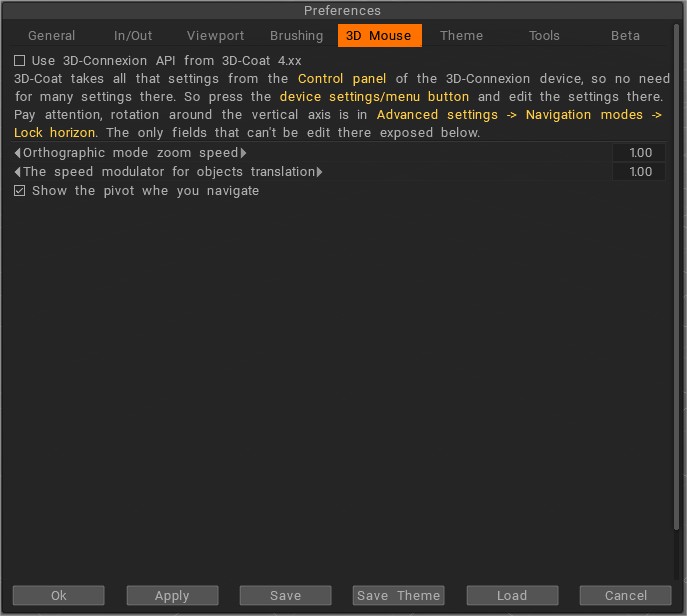
3DCoat toetab 3D Space Navigatorit 3DConnexionilt. Siit leiate kõik 3D-hiire juhtimise võimalused. Kui teil on mõni neist seadmetest, kasutage neid sätteid, et saada täpselt vajalik juhtimine.
3DCoat võtab kõik need sätted 3D-Connexion seadme juhtpaneelilt, nii et seal pole palju seadistusi vaja.
Seega vajuta seadme seadete/menüü nuppu ja muuda seal sätteid. Pöörake tähelepanu, ümber vertikaaltelje pööramine on jaotises Täpsemad seaded → Navigeerimisrežiimid → Lukusta horisont.
Allpool on nähtavad ainsad väljad, mida seal muuta ei saa.
Ortograafilise režiimi suumi kiirus
Kiirusmodulaator objektide tõlkimiseks: Täiendav kiirusmodulaator tõlkimiseks, kui 3D-hiire objektiga manipuleerimise režiim on sisse lülitatud.
3d-ühenduse tugi : see video demonstreerib 3D-ühenduse seadme, eriti lipulaeva SpaceMouse Enterprise’i kasutamise eeliseid rakenduses 3DCoat. See võimaldab kasutajal sujuvalt töötades navigeerida mööda kuut erinevat telge üheaegselt. See kahekordistab tootlikkust, kuna kasutaja ei pea peatuma, navigeerima ja jätkama, töötades pidevalt ja seda kõike ühe ja sama käega.
See vähendab ka korduva tegevuse stressi töökäes, jagades töökoormust mõlema käe vahel. Samuti hoiab see kasutaja käed eemal klaviatuurist ja keskendub oma mudelile.
Kasutage 3D-Connexion API- t versioonist 3D-Coat 4.xx: kasutage 3D-Connexion API vanemat versiooni. See ei ole soovitatav, kuna mõnel juhul võib see põhjustada täiendavaid viivitusi, kui kasutate juhtmeta seadmeid (hiir, pliiats, klaviatuur). Kui aga uus API teie jaoks ei tööta, kasutage vanemat.
Teema
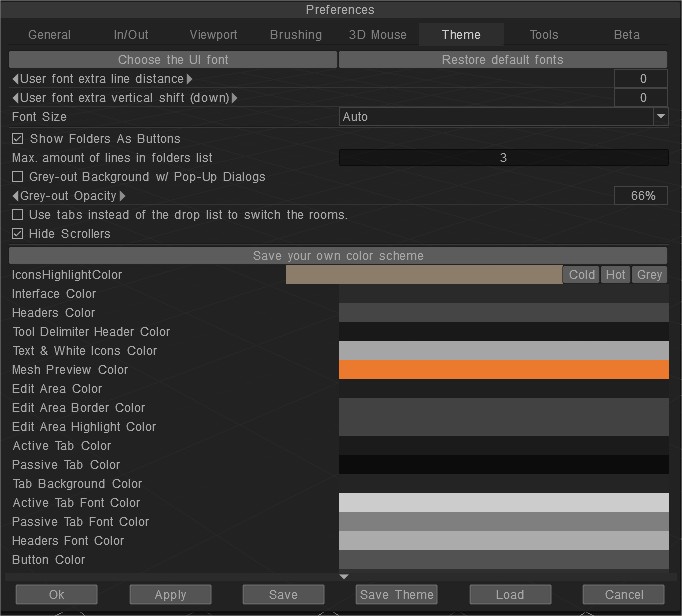
Kuva kaustad nuppudena
Max ridade arv kaustade loendis: maksimaalne ridade arv kaustade loendis, mida kasutatakse üksuste loendite jaoks, nagu pintslid, šabloonid, eelseaded jne.
Fondi suurus: valige Fondi suurus.
Kuidas Rygaardi fondi tüüpi ja liidese värve kohandada
Selles videos näitab ta, kuidas kohandada fonditüüpi ja liidese värve rakenduses 3DCoat.
Peida kerijad: peida kerijate riba.
Kasutage ripploendi asemel vahekaarte: 3DCoat2023-s saab nüüd V2021-lt vahetada kasti tüüpi ruumi keskkonnaseadetes V4 ajastul tuttava vahelehe tüübi vastu.
Salvestage oma värviskeem: vajutage nuppu, seejärel sisestage värviskeemi nimi, see kuvatakse jaotises Windows > UI värviteema ja teemafail kirjutatakse kausta Docs/ 3DCoat/UserPrefs/UI_Color_Themes/TheMeName.json. . Kui selle nimega teema on olemas, kirjutatakse see üle.
3D-nupu värv: kasutage nuppude jaoks 3D-stiili.
Gradiendi menüü: kasutage menüüde ja taustade jaoks gradienttekstuuri.
Ekraani värvid: muutke värve oma teema isikupärastamiseks.
Kõik liidese teema ja paigutuse valikud nendes eelistuste jaotistes võimaldavad teil täpselt kujundada kogu liidese välimuse ja paigutuse. Kahele inimesele ei meeldi samad asjad, nii et need sätted võimaldavad teil määrata 3DCoat välimuse ja tunde täpselt nii, nagu soovite.
Kasutajaliides on täielikult kohandatav. Vaikimisi on installimisel kolm kasutajaliidese teemat.
Need on “tume”, “hall” ja “hele”.
Kasutajaliidest saate muuta, valides Redigeerimine->Eelistused->Laadi; teid suunatakse kausta nimega “OptionsPresets”, kus on 3 .xml-faili, millest igaüks vastab ühele teemale. Teemade laadimiseks valige lihtsalt üks .xml-fail ja klõpsake nuppu Ava.
Saate redigeerida veel palju kasutajaliidese osi, luua oma kasutajaliidese teema ja salvestada selle .xml-failina.
Lihtsalt avage Redigeerimine → Eelistused.
Siin saate kohandada teksti, liidese tausta, päise, nuppude, ruudustiku, tausta ja nii edasi värvi. Samuti saate sisse/välja lülitada 3D-nupu stiili ja Gradiendi menüüd.
Lõppude lõpuks on need tehtud, salvestage .xml-fail ning kogu kasutajaliides ja kiirklahvid ning muu kohandatud teave salvestatakse sellesse.
Saate selle igal ajal laadida või oma sõpradega jagada. Lihtsalt vajutage nuppu Salvesta paneelil Eelistused.
Tööriistade ikoone saab isegi enda omadeks muuta, minge 3DCoat installikausta, teetekstuuridikoonid leiad ikoonide lähtetekstid PSD failid, need on “baseicons.psd” ja “SmallIcons. psd”; avage Photoshop PSD-fail ja joonistage oma ikoonid.
Kui olete lõpetanud, salvestage need DDS-vormingus, säilitage nimi ja asendage algsed “baseicons.dds” ja “SmallIcons.dds”.
Järgmine kord, kui käivitate rakenduse 3DCoat, laadib see uued ikoonid.
Äärised (saadaval ainult versiooni 4.9.# jaoks)
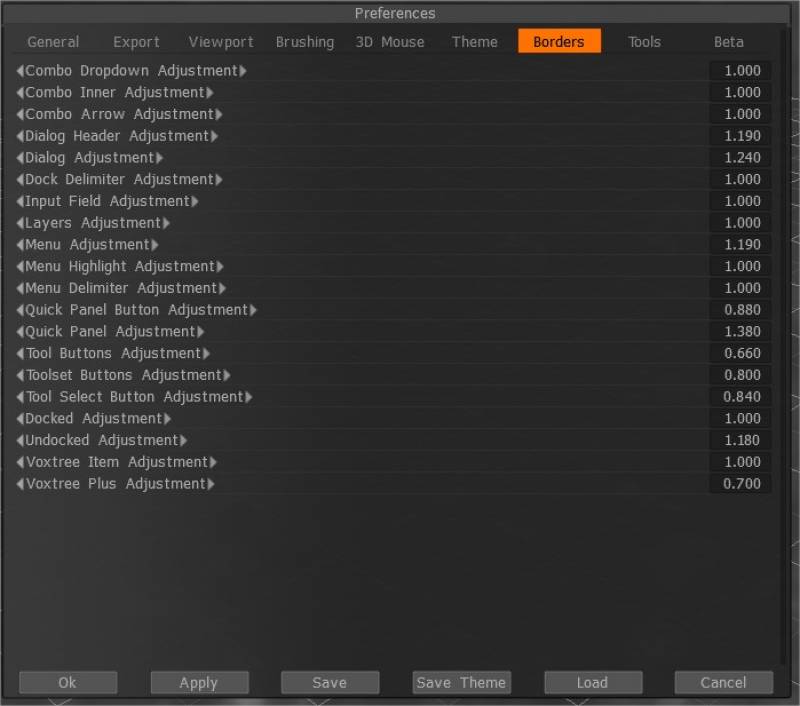
Muutke paneelide, juhtelementide ja akende taustavärvi kontrastsust.
Tööriistad
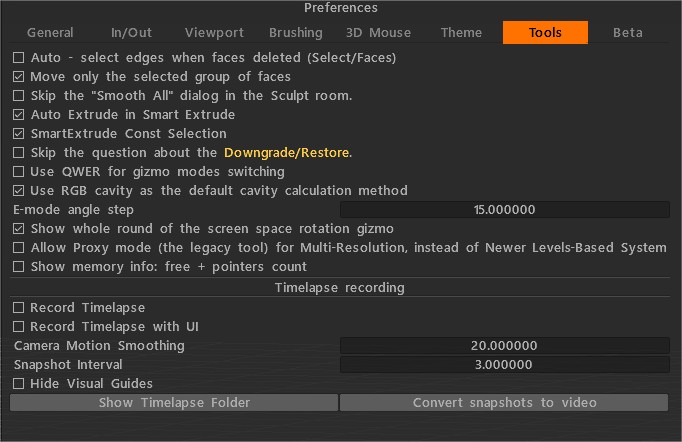
Servade automaatne valimine nägude kustutamisel (Select/Faces): Valitud nägude kustutamisel valitakse piirdeservad. Lülitage see välja, kui te ei vaja servi valida.
Liigutage ainult valitud nägude rühma.
Jäta vahele Skulptuuriruumi dialoog „Smooth All”: kui see suvand on SISSE lülitatud, siis dialoogi „Smooth all” ei kuvata. Silumine toimub ainult üks kord.
Automaatne väljapressimine nutikas väljapressimises: pressitakse välja automaatne kinnitamine pärast uut valikut.
SmartExtrude Const Selection: valik võimaldab kogu aeg.
Jäta vahele küsimus kihi alandamise/taastamise kohta: kui klõpsate VoxTree vahemällu/vahemälu tühjendamisel, küsitakse teilt, kas te seda tõesti vajate. Kui see valik on sisse lülitatud, siis küsimust ei kuvata.
Kasutage Gizmo-režiimide vahetamiseks QWER-i: kasutage seda sisse/välja lülitamiseks, kasutades Gizmo-režiimide vahetamiseks QWER-i.
Liigutage ainult valitud nägude rühma.
Kasutage õõnsuse arvutamise vaikemeetodina RGB-õõnsust: võimaliku vaikearvutusmeetodina võeti kasutusele uus RGB-õõnsus. Sel juhul arvutatakse graafikaprotsessoril mitme ulatusega õõnsus ja kasutajaliideses kuvatakse tingimuste/nutikate materjalide täiendav juhtelement – “Õõnsuse laius”. See võimaldab muuta õõnsuse laiust/silumist reaalajas, mis on realistliku PBR tekstuuri jaoks väga oluline.
Õõnsuse laiust (RGB-õõnsust kasutades) võib nutikate materjalide puhul kasutada iga kihi jaoks eraldi. Igal materjalikihil on oma õõnsuse laiuse seaded. See võimaldab “vananevate” materjalide, näiteks mitme erinevalt “vanandatud” värvikihi jaoks palju paremaid efekte.
RGB õõnsus on mitme ulatusega õõnsuse tekstuur, iga kanal vastab erinevale õõnsuse skaalale. B on kohalik õõnsus, G on keskmise ulatusega õõnsus ja R on kaugema ulatusega õõnsus. Küpsetab kumerust vastavalt raadiusega 1, 20 ja 100 kuni RGB-kanaliteni.
Kui teil on stseenis juba vana õõnsuse kiht, peate selle funktsiooni kasutamiseks kustutama. See on väga oluline omadus PBR värvimisel tekstuuri/võrgu kohal.
Kui RGB õõnsus on vaikimisi lubatud ja laadite stseeni vana tüüpi õõnsuse kihiga, hoiatab Coat teid, et parema kontrolli saavutamiseks on parem õõnsus ümber arvutada.
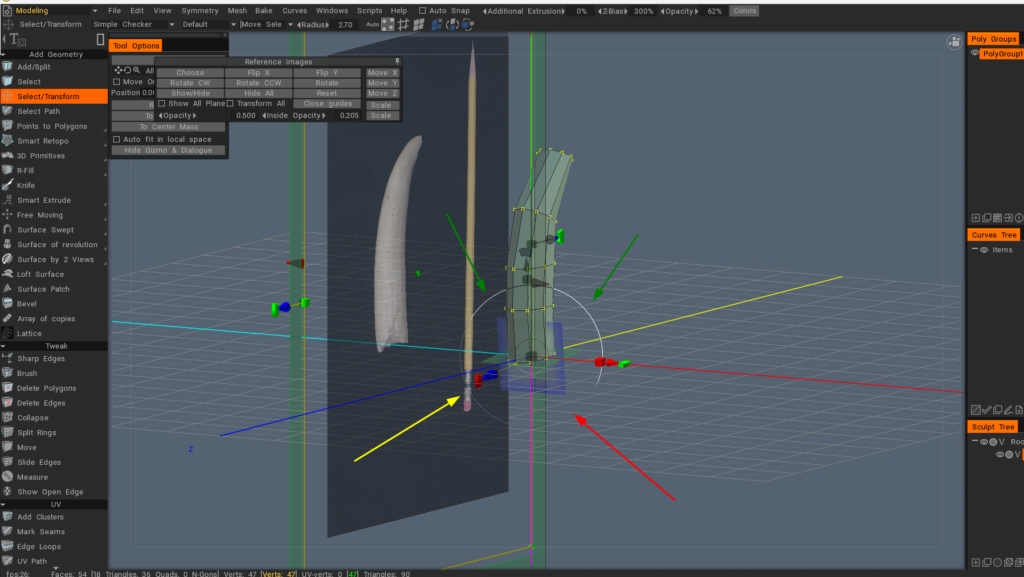
Kuvage kogu ekraaniruumi pööramise gizmo: aktiveerige see, kui valiku/teisendamise gizmo pole alati täielikult saadaval (nagu näete pildil), kus nooled näitavad, kus saate seadmega suhelda ja millal mitte.
Luba puhverserveri režiim (pärand, kasutage selle asemel multiresolutsiooni): see on passiivne, mis hoiab ära vastuolu mitme eraldusvõimega puhverserveri või protseduuriliste objektide vahel. Vana vahemälu/puhverserveri režiimi meetod on vaikimisi keelatud.
Näita mäluteavet: tasuta + näpunäidete arv: see on kasulik, kui otsite mälulekkeid ja uurite mälukasutust.
Beeta
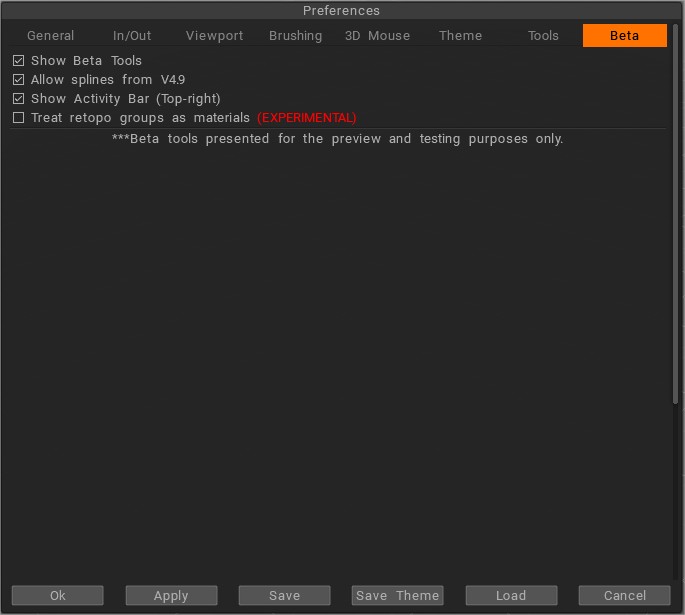
ShowBetaTools: soovitame selle valiku alati lubada, kuna 3DCoat täiustatakse pidevalt veaparanduste ja muude värskendustega. Beetatööriistade ja -funktsioonide nägemine ja kasutamine võimaldab teil kogeda uusi parandusi ja saada täpsemat ülevaadet funktsioonidest, mida pole saadaval enne 3DCoat järgmist suuremat väljalaset.
Luba mahuline Painting:
Luba splainid versioonist 4.9: lubage splainide vana versioon E-paneelil. Saadaval on ka splainide uus versioon.
Näita tegevusriba (üleval paremal).
Käsitle retopo materjalidena EKSPERIMENTAALNE Käsitle retopo materjalidena, mitte objektidena. Kasutage seda valikut omal vastutusel, see ei ole tavaline 3D-Coati töövoog. Vaikimisi küpsetatakse retopo objektidena.
Beetatööriistad on saadaval ainult eelvaate ja testimise eesmärgil. Need moodustavad 3DCoat 2022 olulise osa. Pärast 3DCoat 2022 väljaandmist võidakse need versioonis V4.9xx keelata.