• Eesti
  • 3DCoat dokumentatsioon
  • Chapters
    • 3DCoat tutvustus
    • Alustamine
    • Liides ja navigeerimine
    • Brush komponendid
    • Tööruumid Toad
    • Scripting ja Core API
    • Küsimused/Vastused
    • licensing
    • Koolitusõpetused
  • Pilgway
  • Products
    • 3DCoat
    • 3DCoatTextura
    • 3DCoatPrint
    • PBRLibrary
  • Blog Posts
  • Store
  • Eesti Eesti
    • English English
    • Українська Українська
    • Español Español
    • Deutsch Deutsch
    • Français Français
    • 日本語 日本語
    • Русский Русский
    • 한국어 한국어
    • Polski Polski
    • 中文 (中国) 中文 (中国)
    • Português Português
    • Italiano Italiano
    • Suomi Suomi
    • Svenska Svenska
    • 中文 (台灣) 中文 (台灣)
    • Dansk Dansk
    • Slovenčina Slovenčina
    • Türkçe Türkçe
    • Nederlands Nederlands
    • Magyar Magyar
    • ไทย ไทย
    • हिन्दी हिन्दी
    • Ελληνικά Ελληνικά
    • Tiếng Việt Tiếng Việt
    • Lietuviškai Lietuviškai
    • Latviešu valoda Latviešu valoda
    • Čeština Čeština
    • Română Română
    • Norsk Bokmål Norsk Bokmål
  • Creating 3D Character Using 3DCoat
  • 3DCoat dokumentatsioon
  • Chapters
    • 3DCoat tutvustus
    • Alustamine
    • Liides ja navigeerimine
    • Brush komponendid
    • Tööruumid Toad
    • Scripting ja Core API
    • Küsimused/Vastused
    • licensing
    • Koolitusõpetused
  • Pilgway
  • Products
    • 3DCoat
    • 3DCoatTextura
    • 3DCoatPrint
    • PBRLibrary
  • Blog Posts
  • Store
  • Eesti Eesti
    • English English
    • Українська Українська
    • Español Español
    • Deutsch Deutsch
    • Français Français
    • 日本語 日本語
    • Русский Русский
    • 한국어 한국어
    • Polski Polski
    • 中文 (中国) 中文 (中国)
    • Português Português
    • Italiano Italiano
    • Suomi Suomi
    • Svenska Svenska
    • 中文 (台灣) 中文 (台灣)
    • Dansk Dansk
    • Slovenčina Slovenčina
    • Türkçe Türkçe
    • Nederlands Nederlands
    • Magyar Magyar
    • ไทย ไทย
    • हिन्दी हिन्दी
    • Ελληνικά Ελληνικά
    • Tiếng Việt Tiếng Việt
    • Lietuviškai Lietuviškai
    • Latviešu valoda Latviešu valoda
    • Čeština Čeština
    • Română Română
    • Norsk Bokmål Norsk Bokmål
  • Creating 3D Character Using 3DCoat
Expand All Collapse All
  • 3DCoat tutvustus
  • Alustamine
    • System requirements
    • Why 3DCoat is Unique?
    • 3DCoat aktiveerimine
    • Käivitusviga
      • Startup error Mac
    • Color management
    • Upgrading permanent license
    • Linux Setup
      • Linux initial setup per-user installation
      • Linux initial setup for system
      • Tablet setup
      • To GTK3 from GTK2
    • Kaustade struktuur
      • Custom documents folder
    • "Resolutsiooni" erinevad vormid
    • Tablet on Window
    • Import ja Export
    • Applinks 3DCoat
      • Blender rakenduse link
        • Blender with the Applink in Linux
      • Blender 4.2/3/4/5 applink
      • Max Applink
      • Houdini applink
      • Lightwave uplink
  • Navigation
    • Dialoogi avamine (kiirmenüü)
    • Navigeerimispaneel
    • Kaamera ja navigeerimine
      • Customize Navigation as Blender
    • Viewport Navigation Gizmo
    • Left tool panel
    •  Activity Bar
    • Navigeerimine 3DConnexion seadmete abil
      • How to compile Spacenavd on non Ubuntu distro
    • Stylus doesn’t work in sculpting
    • Kiirklahvid
  • Liides ja navigeerimine
    • Menüü Fail
    • Redigeeri menüü
      • Calculate Curvature
      • Calculate Occlusion
      • Light Baking Tool
      • Eelistused
    • Kuva menüü
    • Sümmeetria
    • Textures
    • Calculate
    • Kihtide menüü
    • Menüü külmutamine
    • Hide
    • Bake
    • Kurvid 2022
      • Kurvide menüü
      • Curves Properties RMB
      • Täida võrkkihiga
      • Scale of imported curves
    • Windowsi menüü
      • Vahelehtedega Windowsi hüpikaknapaneelid
      • Liugurid
    • Scripts
    • Addons
    • Capture
    • Abi menüü
    • Kohandamine
    • Muutke või looge uus tuba
  • Brush komponendid
    • Brush ülemine riba
    • Harjad üldkasutatav
      • Looge pintsleid ja kleebiseid
      • Alfa valmistamine praegusest skulptuurist
      • Looge 3D-objektist Brush
      • Create brushes based on Curves
      • Load photoshop .abr brushes
    • Insuldid
      • Curves hüpikmenüü
    • Brush valikud
    • Tingimuste piiraja
    • Ribade paneel
    • Šabloonide paneel
    • Nutikad materjalid
      • Lisage uusi pilte või materjale
      • Kinnitage Smart materjal kihile
      • Import Quixel Material
    • Brush eelseadistuste loomine
  • Tööruumid Toad
    • Painting
      • Tekstuuri Painting ja režiimid
        • Per-Pixel Painting
        • Painting (mikrotipp)
        • Ptex Painting
        • Painting (polüvärvimine)
      • Painting tuppa importimine
        • Initial CC subdivision
        • UV Set smoothing
        • Sharp (hard) edge
        • Lukusta normaalsed
        • Laadige pärast mudeli muudatusi uus UV paigutus
        • DAZ Genesis models into 3DCoat
      • Painting tööruumi menüüd
        • Edit menu
        • Tekstuuride menüü
          • Tekstuuriga Baking tööriistad
        • Peida
        • Bake Paint menüü
        • Värvivalija
      • Ülemine riba Painting jaoks
      • Kihtide paneel
        • Segamispaneel
        • Layer and Clipping Masks
      • Painting tööriistad
      • Läbipaistmatus – läbipaistvus
      • Kohandage tööruumi
        • Tweak Toolset
        • Eksportimine Tweak Roomist
      • Maski/materjali eelvaate paneel
      • Eksport Painting
    • UV tööruum
      • UV ülemine riba
      • UV Vasak tööriistapaneel
      • UV eelvaate paneel
      • UV töövoo näide
      • Importimine UV -ruumi
      • Eksportimine UV ruumist
    • Retopoloogia
      • Importimine Retopo ruumi
      • Retopo võrgumenüü ja küpsetusmenüü
        • Virtuaalne peegelrežiim
      • Bake menu
        • Treat Poly Groups as Paint Objects
        • Baking guide
      • Ülemine riba
        • Valige geomeetria
      • Vasakpoolne tööriistapaneel retopoloogiaruumis
        • Üldine eesmärk ja funktsioon
        • Lisage geomeetria
          • Löökide tööriist retopoloogias
        • Retopo Tweak Tools
        • UV tööriistad
        • Retopoloogia ruumi käsud
      • AUTORETOPO
        • Autopo guide
      • Polügrupid
    • Skulptuur
      • Sculpt Layer
      • Skulptuuripuu
      • Brush valikud
      • Top Bar
      • Brush mootor
      • Geomeetria alammenüü
      • Kujundage "Paremklõpsu" menüü
      • Varjutajad
      • Voxel režiim
        • Puhas Voxel
        • Tihedus ja eraldusvõime
        • Savi mootor
        • Voxel tööriistad
        • Pinnatööriistad vokslitel
        • Voxel Adjustment Tools
        • Volumetriline Painting
        • Voxel Objects Tools
      • Pinnarežiim
        • Pinnapealsed tööriistad
        • Pinna kohandatud tööriistad
        • Pinna reguleerimise tööriistad
        • Painting
        • Pinnaobjektide tööriistad
        • Mitmetasandiline eraldusvõime
          • Multires tools
          • Multires adjust
          • Multires commands
      • Skulptuurid kõverad
        • Spline kõverad
        • Splines model creation
      • Vektori nihe
      • Pinna teisendamise tööriistad
        • Voxel teisendustööriistad
        • Instancer
        • Move
        • Pose
        • Fit
        • Reproject
        • Surface Array
      • Voxel primitiivid ja Import
      • Live Booleanid
      • Sculpti ruumi käsud
      • Import skulptuuriruumi
      • Eksportimine skulptuuriruumist
    • Renderda
      • Comparison of different roughness values
      • Renderduspaneeli funktsioonid
      • Plaadimängija
      • Valgustuse võltsing – mitte PBR–
    • Factures
      • Töövoog
    • Lihtsaim
    • Modelleerimine
      • Mesh Menu
      • Vasakpoolne tööriistapaneel modelleerimisruumis
        • Lisage geomeetria
          • Valitud
        • Näpistada
        • Smart Hybrid
        • UV
          • Käsklused
        • Kogu võrk
      • Loft pinna näide Fluffy poolt
      • Blokeerimine Poeboi poolt
      • Import Zbrush Polygroups for UV mapping
    • Kitbash – kiire 3D-mudelite loomine
      • Create kitbash
      • Left tool panel Kitbash
    • 3DPrint
    • Photogrammetry
      • How to install Reality Capture
      • Reality Capture doesn’t show up ?
    • Võrk NURBS-i ruumi külge
    • Nodes
      • Skulptuuride varjutajad Nodes Library
  • Scripting ja Core API
    • Scripting
    • Core API
    • Pythoni API
  • Tasuta 3DCoatPrint

Sümmeetria

2902 views 1

Written by Carlos
September 19, 2022
autor Anton Tenitsky

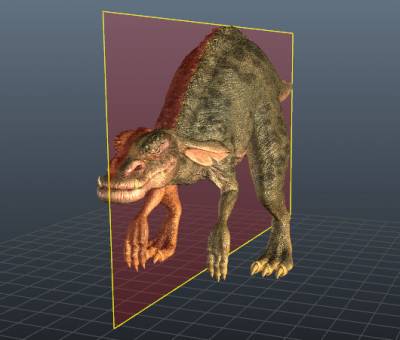
Paljud orgaanilised ja tehisobjektid on konstrueeritud nii, et need oleksid ühe või mitme telje suhtes sümmeetrilised. 3DCoat võimaldab teil luua ja korraldada esemeid sellise sümmeetriaga. Seda dialoogi saab käivitada mis tahes tööruumis, kus töötavad sümmeetrilised funktsioonid, vajutades klahvi “S”.

3DCoat sümmeetriat kasutatakse objektide sümmeetriliseks joonistamiseks, skulptuuriks või retopologiseerimiseks. Kiireks juurdepääsuks vajutage klahvi “S”. Vaikimisi pole sümmeetria aktiveeritud.

Lülitage sümmeetria sisse ja välja, määrake sümmeetriatasand mis tahes kolme telje jaoks aktiivseks, lähtestage sümmeetriatasandite asukoht, peitke visuaalne ekraan ja lukustage aktiivse tasapinna asend, et vältida selle juhuslikku liigutamist nende valikute abil.

Luba sümmeetria: Lülitab sümmeetria sisse/välja.
Näita sümmeetriatasandit: lülitab sisse ainult sümmeetriatasandi nähtavuse.

Sümmeetria tüüp

Peegel: värvige, kujundage või retopologiseerige üle tasapinna või mitme tasandi.
Radiaalne sümmeetria: värvige, kujundage või retopologiseerige radiaalselt nii paljude radiaalsete viiludega kui vaja. Vajadusel saab luua samaaegselt radiaalselt ja risti sümmeetriatasandit keerukamate protseduuride jaoks. Loob radiaalsed objektid enne peegeldatud sümmeetriat.

Radiaalne peegel: värvige, kujundage või retopologiseerige sümmeetriatasandil. Peegel- ja radiaalrežiimide hübriid. Loob radiaalsed objektid pärast peegeldatud sümmeetriatasandit.
Tõlge: võimaldab maalida/luua perioodilisi struktuure ruumis ja plaaditud tekstuure. Pritsekraani plaadid on head, kui kasutate ainult värvi. Need tekitavad esemeid kohe, kui proovite skulptuuri teha. Ülaltoodud tõlke sümmeetriameetod sobib suurepäraselt skulptuuriks kuni sügavuse export . Artefakte pole…
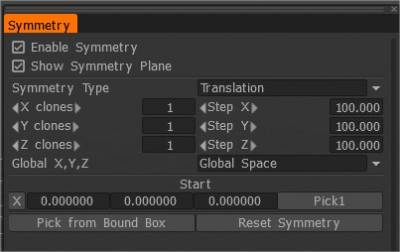
Tõlke sümmeetria

Evil_Weasel: oluline, mida videos ei näidata, on see, et enne 100×100 nihkega tõlkesümmeetria lubamist peate pinnarežiimis looma kasti primitiivse, mille mõõtmed on natuke suuremad kui teie bake, näiteks 120x120x5. Nii saate skulptuurida üle plaatide piiride ilma esemeteta.

Ja kihtide kasutamine: looge kihtide paneelil alati enne alustamist uus kiht, et saaksite kasutada Erase SL pintslit ja naasta puhtasse kasti, kustutades lihtsalt SL-kihi.

X,Y, Z Lülitid

Lülitab sümmeetria jaoks vastava tasapinna sisse/välja.

Globaalne X,Y,Z

Võimaldab teil määrata, milline on sümmeetriatasandi globaalne kese, mis võib olla kas tõeline globaalne ruum, kohalik ruum (objektide keskpunktini) või üldtähttelg, mis on kohandatav keskpunkt.
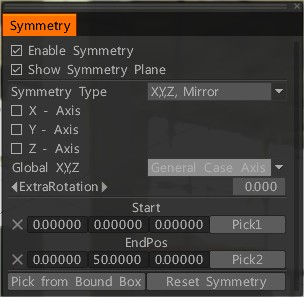
Objekti peegeldamiseks ümber teise valige konkreetne telg või lähtestage sümmeetria ja valige selle keskpunktist uus punkt. Seejärel, kui see teile sobib, minge geomeetria/sümmeetria koopiasse. See loob valitud olemasolevas objektis sümmeetrilise uue objekti.


Virtuaalne sümmeetria (Retopo tuba)

Retopo ruumi täiendav sümmeetriarežiim võimaldab teil luua virtuaalset sümmeetriat, et saaksite näha, milline teie Retopo objekt sümmeetriliselt välja näeb. “Päris” toimiva võrgusilma saab luua ka virtuaalsest sümmeetriast, kuid pidage meeles, et kui teil on juba sümmeetriline Retopo objekt, siis virtuaalse sümmeetria sisselülitamine “kahekordistab” nähtavate hulknurkade arvu, isegi kui geomeetria on on virtuaalne.

Pange tähele ka seda, et kui teie võrgul on Retopo ruumis sümmeetriline geomeetria, loob sümmeetriarežiimi sisselülitamine tegeliku redigeeritava geomeetria juba olemasoleva geomeetria peale. Nii et vältige sümmeetria kasutamist sellise võrguga Retopo ruumis.


Õpetused

Kiirnõuanne: kohalik sümmeetria : kiire näpunäide sümmeetria kasutamise kohta mudelil, mis ei pruugi olla reastatud globaalse ruumi keskpunktiga ruudustiku alguses.

Kiirnõuanne: kohalik sümmeetriline koopia .

Sümmeetria mittesümmeetriliste objektide jaoks 3DCoat .

Kohalik sümmeetria kopeerimine : see video demonstreerib mõnda tööriista ja tehnikat mudeli kohaliku osa kopeerimiseks sümmeetriatasandil, mitte kogu mudeli küljes.

Radiaalne sümmeetria : see video demonstreerib paljusid uusi sümmeetriavalikuid, mis lisati pärast versiooni 4.1 väljalaskmist… sealhulgas radiaalsümmeetria ja radiaalpeegel.


Näited

Sümmeetriaga töötamine (Voxel Room) : see video alustab sümmeetria kasutamise tutvustamist ja selgitust rakenduses 3DCoat. See hõlmab Voxel Roomi ja järgnevad videod hõlmavad muid tööruume ja nende ainulaadseid sümmeetriavalikuid/tööriistu.

Töötamine sümmeetriaga (Retopo/ UVs) : see video jätkab sümmeetriaga töötamise sissejuhatust; keskendudes Retopo ruumile ja UVs).

Sümmeetrias töötamine (värviruum) : see video lõpetab sissejuhatuse sümmeetriaga töötamisse 3DCoat, näidates mõnda ainulaadset sümmeetriatööriista värviruumis.

Tags:symmetry

Was this helpful?

1 Yes  No
Related Articles
  • Surface Array
  • Top Bar
  • Curves Properties RMB
  • Left tool panel Kitbash
  • Create kitbash
  • Color management
Previously
Kuva menüü
Up Next
Textures
AI:
Hi! How can I help you?
Attention: This is a beta version of AI chat. Some answers may be wrong. See full version of AI chat