• Suomi
  • 3DCoat dokumentaatio
  • Chapters
    • Johdatus 3DCoat
    • Päästä alkuun
    • Käyttöliittymä ja navigointi
    • Brush osat
    • Työtilat Huoneet
    • Scripting & Core API
    • Kysymykset ja vastaukset
    • licensing
    • Koulutusopasteet
  • Pilgway
  • Products
    • 3DCoat
    • 3DCoatTextura
    • 3DCoatPrint
    • PBRLibrary
  • Blog Posts
  • Store
  • Suomi Suomi
    • English English
    • Українська Українська
    • Español Español
    • Deutsch Deutsch
    • Français Français
    • 日本語 日本語
    • Русский Русский
    • 한국어 한국어
    • Polski Polski
    • 中文 (中国) 中文 (中国)
    • Português Português
    • Italiano Italiano
    • Svenska Svenska
    • 中文 (台灣) 中文 (台灣)
    • Dansk Dansk
    • Slovenčina Slovenčina
    • Türkçe Türkçe
    • Nederlands Nederlands
    • Magyar Magyar
    • ไทย ไทย
    • हिन्दी हिन्दी
    • Ελληνικά Ελληνικά
    • Tiếng Việt Tiếng Việt
    • Lietuviškai Lietuviškai
    • Latviešu valoda Latviešu valoda
    • Eesti Eesti
    • Čeština Čeština
    • Română Română
    • Norsk Bokmål Norsk Bokmål
  • Creating 3D Character Using 3DCoat
  • 3DCoat dokumentaatio
  • Chapters
    • Johdatus 3DCoat
    • Päästä alkuun
    • Käyttöliittymä ja navigointi
    • Brush osat
    • Työtilat Huoneet
    • Scripting & Core API
    • Kysymykset ja vastaukset
    • licensing
    • Koulutusopasteet
  • Pilgway
  • Products
    • 3DCoat
    • 3DCoatTextura
    • 3DCoatPrint
    • PBRLibrary
  • Blog Posts
  • Store
  • Suomi Suomi
    • English English
    • Українська Українська
    • Español Español
    • Deutsch Deutsch
    • Français Français
    • 日本語 日本語
    • Русский Русский
    • 한국어 한국어
    • Polski Polski
    • 中文 (中国) 中文 (中国)
    • Português Português
    • Italiano Italiano
    • Svenska Svenska
    • 中文 (台灣) 中文 (台灣)
    • Dansk Dansk
    • Slovenčina Slovenčina
    • Türkçe Türkçe
    • Nederlands Nederlands
    • Magyar Magyar
    • ไทย ไทย
    • हिन्दी हिन्दी
    • Ελληνικά Ελληνικά
    • Tiếng Việt Tiếng Việt
    • Lietuviškai Lietuviškai
    • Latviešu valoda Latviešu valoda
    • Eesti Eesti
    • Čeština Čeština
    • Română Română
    • Norsk Bokmål Norsk Bokmål
  • Creating 3D Character Using 3DCoat
Expand All Collapse All
  • Johdatus 3DCoat
  • Päästä alkuun
    • System requirements
    • Why 3DCoat is Unique?
    • 3DCoat aktivointi
    • Käynnistysvirhe
      • Startup error Mac
    • Color management
    • Upgrading permanent license
    • Linux Setup
      • Linux initial setup per-user installation
      • Linux initial setup for system
      • Tablet setup
      • To GTK3 from GTK2
    • Kansioiden rakenne
      • Custom documents folder
    • "Resoluution" eri muodot
    • Tablet on Window
    • Import & Export
    • Applinks 3DCoat
      • Blender sovelluslinkki
        • Blender with the Applink in Linux
      • Blender 4.2/3/4/5 applink
      • Max Applink
      • Houdini applink
      • Lightwave uplink
  • Navigation
    • Avausikkuna (pikakäynnistysvalikko)
    • Navigointipaneeli
    • Kamera ja navigointi
      • Customize Navigation as Blender
    • Viewport Navigation Gizmo
    • Left tool panel
    •  Activity Bar
    • Navigointi 3DConnexion-laitteilla
      • How to compile Spacenavd on non Ubuntu distro
    • Stylus doesn’t work in sculpting
    • Pikanäppäimet
  • Käyttöliittymä ja navigointi
    • Tiedosto-valikko
    • Muokkaa valikkoa
      • Calculate Curvature
      • Calculate Occlusion
      • Light Baking Tool
      • Asetukset
    • Näytä valikko
    • Symmetria
    • Textures
    • Calculate
    • Tasot-valikko
    • Jäädytä valikko
    • Hide
    • Bake
    • Käyrät 2022
      • Curves-valikko
      • Curves Properties RMB
      • Täytä verkkokerroksella
      • Scale of imported curves
    • Windows-valikko
      • Välilehdillä varustetut Windowsin ponnahdusikkunat
      • Liukusäätimet
    • Scripts
    • Addons
    • Capture
    • Ohje-valikko
    • Räätälöinti
    • Muokkaa tai luo uusi huone
  • Brush osat
    • Brush Top Bar
    • Harjat yleiskäyttöön
      • Luo siveltimiä ja tarroja
      • Alfan teko nykyisestä veistoksesta
      • Luo Brush 3D-objektista
      • Create brushes based on Curves
      • Load photoshop .abr brushes
    • Aivohalvaukset
      • Käyrät -ponnahdusvalikko
    • Brush
    • Ehtojen rajoitin
    • Nauhat paneeli
    • Stensiilit -paneeli
    • Älykkäät materiaalit
      • Lisää uusia kuvia tai materiaaleja
      • Kiinnitä Smart-materiaali kerrokseen
      • Import Quixel Material
    • Kuinka luoda esiasetuksia Brush
  • Työtilat Huoneet
    • Painting
      • Painting ja tilat
        • Per-Pixel Painting
        • Painting (Micro-Vertex)
        • Ptex Painting
        • Painting (polymaalaus)
      • Painting tuonti
        • Initial CC subdivision
        • UV Set smoothing
        • Sharp (hard) edge
        • Lukitse normaalit
        • Lataa uusi UV asettelu mallin muutosten jälkeen
        • DAZ Genesis models into 3DCoat
      • Painting valikot
        • Edit menu
        • Tekstuurit-valikko
          • Texture Baking Tools
        • Piilottaa
        • Bake Paint -valikko
        • Värinvalitsin
      • Painting yläpalkki
      • Tasot-paneeli
        • Sekoituspaneeli
        • Layer and Clipping Masks
      • Painting työkalut
      • Peittävyys – läpinäkyvyys
      • Säädä työtilaa
        • Tweak Toolset
        • Vienti Tweak Roomista
      • Maskin/materiaalin esikatselupaneeli
      • Vienti Painting
    • UV työtila
      • UV yläpalkki
      • UV Vasen työkalupaneeli
      • UV esikatselupaneeli
      • Esimerkki UV työnkulusta
      • Tuominen UV huoneeseen
      • Vienti UV -huoneesta
    • Retopologia
      • Tuonti Retopo huoneeseen
      • Retopo Mesh Menu ja Bake Menu
        • Virtuaalinen peilitila
      • Bake menu
        • Treat Poly Groups as Paint Objects
        • Baking guide
      • Yläpalkki
        • Valitse geometria
      • Vasen työkalupaneeli Retopologia-huoneessa
        • Yleinen tarkoitus ja toiminta
        • Lisää geometria
          • Vetojen työkalu Retopologiassa
        • Retopo Tweak Tools
        • UV työkalut
        • Retopologiahuoneen komennot
      • AUTORETOPO
        • Autopo guide
      • Poly-ryhmät
    • Veistää
      • Sculpt Layer
      • Veistos puu
      • Sculpt Brush -vaihtoehdot
      • Top Bar
      • Brush moottori
      • Geometria-alivalikko
      • Muokkaa hiiren kakkospainikkeella valikkoa
      • Varjostimet
      • Voxel tila
        • Pure Voxel Sculpting
        • Tiheys ja resoluutio
        • Savi moottori
        • Voxel työkalut
        • Pintatyökalut Voxelissa
        • Voxel Adjustment Tools
        • Volumetrinen Painting
        • Voxel objektien työkalut
      • Pintatila
        • Pintatyökalut
        • Pinta mukautetut työkalut
        • Pinnansäätötyökalut
        • Painting
        • Pintaobjektien työkalut
        • Monitasoinen resoluutio
          • Multires tools
          • Multires adjust
          • Multires commands
      • Veistokkaat kaaret
        • Spline-käyrät
        • Splines model creation
      • Vektorin siirtymä
      • Pintamuunnostyökalut
        • Voxel Transform Tools
        • Instancer
        • Move
        • Pose
        • Fit
        • Reproject
        • Surface Array
      • Voxel primitiivit ja Import
      • Eläviä booleaneja
      • Sculpt-huoneen komennot
      • Import Sculpt Roomiin
      • Vienti Sculpt Roomista
    • Renderöi
      • Comparison of different roughness values
      • Renderöintipaneelin toiminnot
      • Levysoitin
      • Fakebake valaistus - ei PBR-
    • Factures
      • Työnkulku
    • Yksinkertaisin
    • Mallintaminen
      • Mesh Menu
      • Vasen työkalupaneeli mallinnushuoneessa
        • Lisää geometria
          • Valittu
        • Nipistää
        • Smart Hybrid
        • UV
          • komennot
        • Koko verkko
      • Fluffyn esimerkki parvipinnasta
      • Poeboin esto
      • Import Zbrush Polygroups for UV mapping
    • Kitbash - Nopea 3D-mallien luominen
      • Create kitbash
      • Left tool panel Kitbash
    • 3DPrint
    • Photogrammetry
      • How to install Reality Capture
      • Reality Capture doesn’t show up ?
    • Verkko NURBS-huoneeseen
    • Nodes
      • Muokkaa varjostimia Nodes Library
  • Scripting & Core API
    • Scripting
    • Core API
    • Python API
  • Ilmainen 3DCoatPrint

Monitasoinen resoluutio

1007 views 0

Written by Carlos
June 23, 2023

Tämä ominaisuus Toimii vain pintatilassa, joten sinun täytyy vaihtaa pintatilaan ja näet, että työkalupalkkiin on ilmestynyt uusia painikkeita.
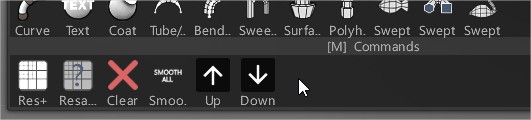
YLÖS Astu YLÖS moniresoluutiolla ja lisää uusi alajakokerros, jos olet korkeimmalla.
DOWN Astu ALAS moniresoluutiolla (jos sellainen on).

Jos napsautamme yhtä niistä, 3DCoat tarjoaa meille avata moniresoluutioisen paneelin.
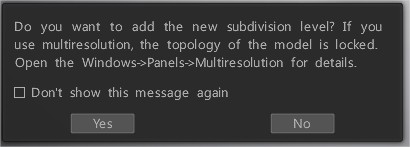
Jos napsautamme kyllä, moniresoluutioinen paneeli avautuu ja löydät tämän paneelin myös Windows-valikosta> Paneelit-välilehdestä.
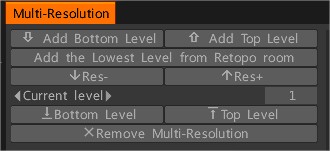
Joten tässä paneelissa näemme nuolet ylös ja alas (lisää ala/ylätaso), näiden nuolien avulla voimme lisätä resoluutiotasoja.
Näemme kuvakkeet, jotka ilmestyivät paneelin keskelle, ja nuolet, jotka ilmestyivät paneelin alareunaan.
Käytä näitä nuolia vaihtaaksesi luotuja resoluutiotasoja, ja nykyisten tason arvojen alapuolella voimme käyttää alempia nuolia vaihtaaksesi alimmalta korkeimmalle tasolle tai päinvastoin.

Mutta mielenkiintoisin asia on, että jos luot minkä tahansa monimutkaisen yksityiskohdan korkeimmalla tasolla ja palaat alimmalle ja palaat sitten takaisin korkeimmalle tasolle, voin säilyttää monimutkaiset yksityiskohdat, vaikka muotoilet mallia alemmalla tasolla, joten älä silti menetä pieniä yksityiskohtia.

Voimme myös luoda matalan polyverkon retopo tai mallinnushuoneeseen ja käyttää sitä alimmana tasona moniresoluutiolla, mutta ei ole suositeltavaa, että verkko on liian matala poly.

Nyt täytyy painaa Add Alin taso Retopo huoneesta ja näemme, että alin taso on nyt se, jonka loimme monikulmiomallennuksen yhteydessä.


Add Bottom Level: Aseta alin/matalin moniresoluutiotaso (Decimation 2x -toiminnolla).
Lisää ylätaso: Lisää ylin moniresoluutiotaso (silmukan alajaon kautta).
Lisää alin taso Retopo huoneesta: Käytä tällä hetkellä näkyvää retopo verkkoa alimmana moniresoluutiotasona. Ei ole suositeltavaa käyttää liian matalaa polyverkkoa nykyiseen verrattuna, koska verkot ovat lineaarisesti interpoloituja, joten muodonmuutokset voivat johtaa tarpeettomiin teräviin reunoihin.
Res-: Astu alas (jos mahdollista).
Res+: Moniresoluutio lisää. Se ei lisää uutta tasoa, jos saavutat ylimmän moniresoluutiotason.
Nykyinen taso: vaihda mille tahansa luodulle tasolle.
Alataso: Siirry alimmalle monitarkkuustasolle.
Ylin taso: Siirry ylimmälle monitarkkuustasolle.
Poista moniresoluutio: Poista moniresoluutiotiedot, jotta voit muuttaa mallin topologiaa.


Jos valitset Asetukset > Työkalut -välilehden, näet nyt, että vanha välimuisti-/välityspalvelintilan menetelmä on oletuksena poistettu käytöstä.
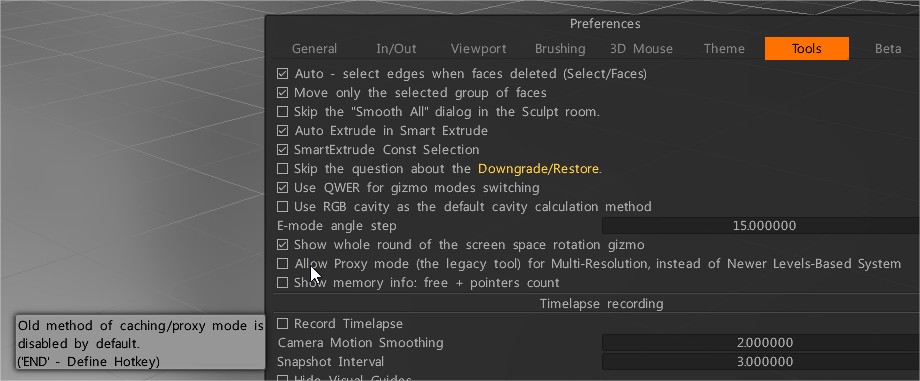

Jos kytket sen PÄÄLLE, se sallii välityspalvelintilan (vanha työkalu) moniresoluutiolle uudemman monitasopohjaisen järjestelmän (silmukkaalijaon kautta) sijaan.


Loop- ja Catmull-Clark-alajakoalgoritmit

Silmukan alajakosäännöt perustuvat ohjausverkon kolmiomaisiin pintoihin; kasvot, joissa on enemmän kuin kolme kärkeä, kolmiotaan alussa. Jokaisessa alajakovaiheessa kaikki kasvot jaetaan neljään lapsikasvoon.
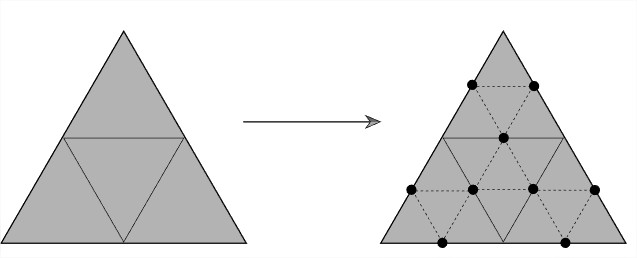
Silmukan alajaon perustarkennusprosessi. (vasemmalla) Ohjausverkko ennen osajakoa. (oikealla)
Uusi verkko yhden jakovaiheen jälkeen. Kukin verkon kolmiopinta on jaettu neljään uuteen pintaan halkaisemalla jokainen reuna ja yhdistämällä uudet kärjet uusilla reunoilla.


Catmull-Clark-alajako on menetelmä silottaa 3-ulotteinen monikulmioverkko jakamalla pinnan monikulmiot pienempiin polygoneihin ja sijoittamalla aiemmat kärjet uudelleen vierekkäisten kärkien perusteella.
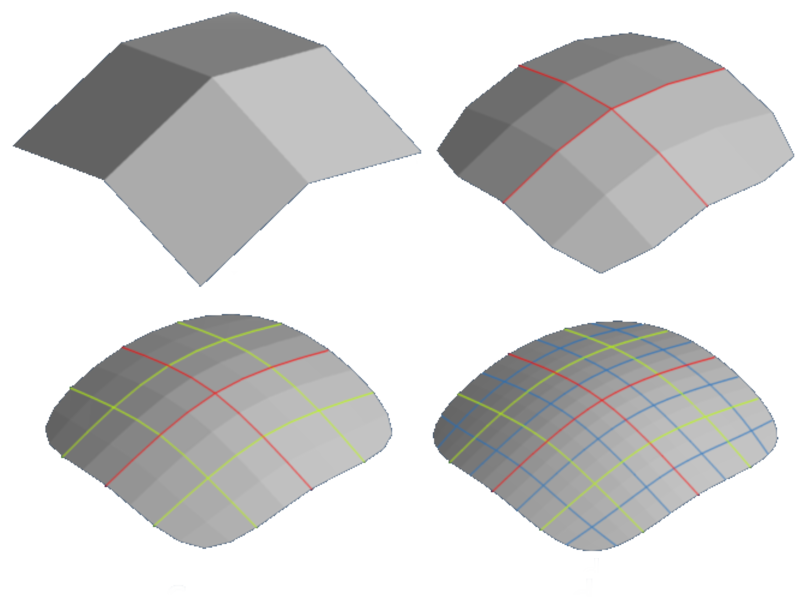
Menetelmä ottaa jokaisen verkon sisältämän primitiivisen monikulmion ja jakaa monikulmion nelikulmioiksi, rakentaen uudet kärjet keskiarvojen perusteella ja säätämällä alkuperäisen monikulmion aikaisemmat kärjet ympäröivän ympäristön perusteella.

Tags:multiresolution

Was this helpful?

Yes  No
Related Articles
  • Surface Array
  • Top Bar
  • Curves Properties RMB
  • Left tool panel Kitbash
  • Create kitbash
  • Color management
Previously
Pintaobjektien työkalut
Up Next
Multires tools
AI:
Hi! How can I help you?
Attention: This is a beta version of AI chat. Some answers may be wrong. See full version of AI chat