 Français
  English
 Українська
 Español
 Deutsch
 日本語
日本語 Русский
 한국어
한국어 Polski
 中文 (中国)
 Português
 Italiano
 Suomi
Suomi Svenska
 中文 (台灣)
 Dansk
Dansk Slovenčina
 Türkçe
 Nederlands
 Magyar
 ไทย
ไทย हिन्दी
 Ελληνικά
 Tiếng Việt
 Lietuviškai
 Latviešu valoda
 Eesti
Eesti Čeština
 Română
 Norsk Bokmål
Transformer
Transformer : cet outil vous permet de faire pivoter, mettre à l’échelle et translater votre calque sélectionné. En saisissant l’une des poignées du gizmo, vous pouvez contraindre l’axe sur lequel vous cliquez.
– Le gizmo de transformation a la possibilité de séparer (si nécessaire) l’échelle, la rotation et la traduction à l’aide de touches (QWER) ou d’une liste déroulante.
– Les gadgets ont une “épaisseur invisible” pour faciliter la capture.
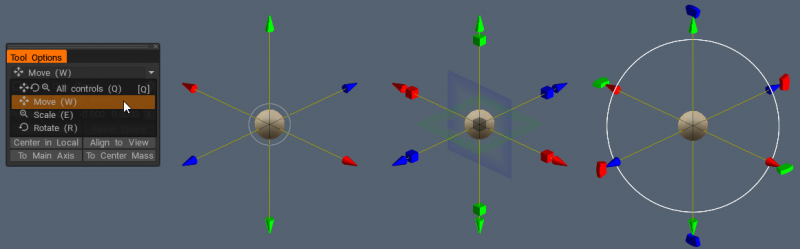
Vous pouvez également transformer manuellement un objet avec un gizmo en saisissant des paramètres précis. Pour cela, placez le pointeur de la souris sur l’un des éléments du manipulateur. Lorsqu’il est surligné en jaune, le curseur peut être déplacé en appuyant sur le LMB.

Vous pouvez faire pivoter l’objet par incréments de 45 degrés si vous appuyez (maintenez) Ctrl et LMB.
Si vous avez besoin de modifier les paramètres avec précision, placez le pointeur sur l’élément manipulateur, maintenez-le enfoncé avec le clic LMB et appuyez sur la barre d’espace du clavier tout en maintenant le LMB enfoncé. Saisissez les paramètres dans la fenêtre qui vient de s’ouvrir.

Voir également
Transformer les objets de la couche VoxTree séparément
Améliorations de l’outil de transformation
Transformer les mises à jour de Gizmo .
Vous pouvez également effectuer une rotation basée sur l’écran en utilisant le grand cercle extérieur. Les options de cet outil sont :
- Déplacer uniquement le gizmo : cela vous permet d’effectuer des ajustements exclusivement sur le gizmo. Cela aide lorsque vous devez placer le gizmo à un autre endroit.
- Laisser l’axe de rotation : C’est très pratique lorsque vous faites pivoter un objet plusieurs fois tout en conservant ses rotations précédentes.
- Position & Axes (1,2 & 3): Ces paramètres vous permettent de saisir manuellement la position et les coordonnées de rotation.
- Scale (X, Y & Z) : Ces paramètres vous permettent de saisir manuellement les modulations scalaires.
- Réinitialiser l’axe/l’espace : Ces deux fonctions permettent de réinitialiser l’axe ou l’espace local d’un objet.
– Utiliser les règles de navigation pour transformer : En appuyant sur la touche N, vous pouvez utiliser la navigation de la souris pour transformer des objets.

Activer/désactiver QWER
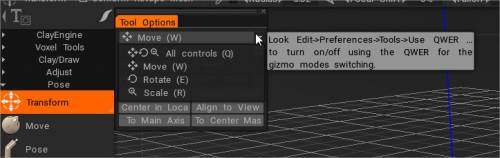
* Object Gizmo et Gizmo Less Transform : par Anton Tenitsky.
Instanceur
Une méthode d’économie de mémoire pour créer des doublons de vos objets voxels.
Les instances consomment beaucoup moins de mémoire que les doublons. Vous pouvez “Cloner” une instance (menu clic droit) et “Fusionner” de nouveaux objets en tant qu’instances. Les volumes négatifs peuvent également être des instances.
Cet outil vous aidera à créer des instances. Les instances sont des références à des objets existants, elles ne prennent donc presque pas de mémoire. Si vous avez un élément qui peut être utilisé plusieurs fois dans un volume séparé, vous pouvez l’utiliser comme instance. Par exemple, il peut s’agir de briques ou de certains détails mécaniques. Vous pouvez créer des instances en miroir, par exemple, des bras gauche et droit.
Déplacer
Move : Cet outil est l’un des outils les plus puissants et les plus polyvalents de l’arsenal voxel. Non seulement il peut “ajuster” n’importe quelle forme, grande ou petite, mais il peut également agir comme un outil “Extrusion/Intrusion”.
Faites glisser avec le “LMB” pour déplacer la surface dans la zone du curseur par rapport à la vue de l’écran. Maintenez la touche “Ctrl” enfoncée pour déplacer la surface le long de la normale. L’outil “Déplacer” interagit également avec Brush Alphas, fournissant divers effets.
ThroughAllVolumes (TransPose & Move Tool Changes) : Cette vidéo couvre les modifications apportées aux outils Pose & Move.
– Option : Conformer Retopo Mesh à Sculpt
- Conform Retopo Mesh to Sculpt : Cette vidéo montre une mise à jour de la fonction « Conform Retopo Mesh » dans l’espace de travail Sculpt de 3DCoat, qui permet à l’utilisateur de voir le Retopo Mesh (dans l’espace de travail Sculpt) tout en effectuant des modifications à grande échelle avec les fonctions Pose, Move , ou Outil de transformation.
Il couvre également quelques conseils supplémentaires pour rendre le maillage Retopo conforme après avoir effectué des modifications avec des pinceaux de sculpture.
Voxéliser immédiatement : Dès que le déplacement est terminé, la surface sera immédiatement voxélisée. Décochez cette case si vous souhaitez effectuer plusieurs mouvements et voxéliser dès que vous passez à n’importe quel outil voxel.
Déplacement topologique : Déplacement uniquement connecté aux parties centrales. Utilisez-le pour boucher les trous et déplacer ce que vous voulez déplacer et non tout sous la brosse. C’est un pinceau très utile pour sculpter des détails proches, comme les lèvres, les yeux et les doigts.
Pose
3DC 2023 a ajouté la fonctionnalité de sélection douce pour l’outil Pose dans l’espace de travail Sculpt.
Pose : cet outil est idéal pour modifier rapidement la rotation, l’échelle et la translation d’une sélection. Vous pouvez déterminer la sélection de plusieurs manières. Vous pouvez utiliser une ligne, un anneau ou une sphère, et vous pouvez même peindre dessus avec un Brush ou un objet. Vérifiez le mode Aérographe lorsque vous utilisez “Sélectionner avec un stylet” pour augmenter la zone de sélection en douceur.
Une fois la sélection effectuée, un gadget de pose spécial apparaîtra.
Lorsque vous désactivez Regular Gizmo, l’outil a trois états : Rotation, Mise à l’échelle et Translation.
Vous pouvez changer de mode en cliquant sur la longue barre rectangulaire rouge à la base du gizmo. Dans chaque état, le gizmo possède un ensemble de paramètres dans le panneau Options d’outils.
Enfin, comme pour tous les outils de 3DCoat, l’outil Pose respecte la symétrie, ainsi que tous les modes de sélection, comme le rectangle de déplacement, le lasso, etc. Désormais, l’outil Pose fonctionne sur tous les objets visibles (à travers tous les volumes).
Voyons maintenant quelques-uns des paramètres du mode Transpose :
- Figer/Poser la visibilité : opacité de la pose ou geler la sélection.
- Action de pose :
- Déplacer par Gizmo.
- Extrusion normale.
- Ligne : ce mode vous permet de dessiner un dégradé basé sur des lignes à utiliser avec le gizmo de l’outil de pose. Cela commence par votre premier clic LMB et se termine par la libération du LMB.
- Anneau : Ceci sélectionne un dégradé basé sur un anneau. Cela commence par votre premier clic LMB et se termine par la libération du LMB.
- Sphère : Ceci sélectionne un dégradé sphérique. Cela commence par votre premier clic LMB et se termine par la libération du LMB.
– Accrocher à l’angle : activez si vous avez besoin d’une sélection Accrocher à l’angle.
- Paint Select : la sélection avec le mode stylo vous permet de brosser directement votre sélection. La taille du stylo affecte directement la zone de sélection. De plus, vous pouvez également lisser la zone sélectionnée en maintenant “Shift + LMB”. C’est un excellent moyen de sélectionner rapidement des éléments si vous avez juste besoin de sélectionner de petits détails.
Remarque : le mode « Paint Select » est très utile. Avec l’outil Pose, vous pouvez utiliser presque toutes les méthodes de sélection dans le panneau “E”, comme faire glisser un rectangle, un lasso, etc. Vous pouvez également soustraire votre sélection en utilisant l’outil normal tout en maintenant la touche CTRL enfoncée.
- Mode aérographe : activez le mode aérographe. Vous pouvez également sélectionner des zones en douceur au lieu d’avoir une sélection à bords durs. Cela crée des déformations ordonnées autour des bords de votre sélection.
- Sélectionner un objet : ce mode peut être utile si vous avez plusieurs objets dans votre arbre de sculpture. Cliquez simplement sur l’objet que vous souhaitez déformer à l’aide de l’outil Pose, qui placera le volume entier comme votre sélection.
- Effacer la sélection :
- Inverser la sélection : inverser la sélection de pose.
- Enregistrer la sélection : enregistrez la sélection de pose dans le fichier. Il est recommandé de l’utiliser en mode surface. Si la structure du maillage est modifiée en raison de la voxélisation, vous ne pourrez pas appliquer la sélection de magasin précédente.
- Charger la sélection : charge la sélection de poses à partir du fichier. Si la structure du maillage est modifiée, vous ne pouvez pas restaurer la sélection, utilisez-la donc en mode surface chaque fois que possible.
- Sélection lisse : Sélection de pose lisse.
- Enregistrer la sélection dans le calque : Enregistrer la sélection de pose en tant que calque.
- Sélectionnez la sélection dans le calque : rappelez la sélection par clic.
– Use Free Form : Cette fonctionnalité permet à un treillis de déformer la zone Pose sélectionnée. Sélectionnez parmi plusieurs formes de réseau pour transformer la sélection Pose.
– Appliquer la transformation à Gizmo.
- Gizmo régulier : utilisez un gizmo régulier au lieu d’un gizmo basé sur la ligne.
- Masquer le gadget :
- Ajuster la zone de transition : ajustez la zone qui joint les zones non sélectionnées et entièrement sélectionnées. Il permet de rendre le cintrage plus précis et naturel.
- Déplacer uniquement le gizmo : déplacez le gizmo mais ne transformez pas l’objet.
- Laisser les axes pivotés : après la rotation, les axes resteront dans leur état final. Sinon, ils reviendront à l’orientation X, Y et Z.
- Choisir pivot : Cliquez pour choisir le point de pivot de la surface.
- Choisir la position uniquement : sélectionnez la position et l’axe Y à partir de la normale du stylet et positionnez les axes X et Z à partir de l’orientation du stylet.
- Choisir la normale et la position : Choisissez la position et l’axe Y à partir de la normale et de la position du stylet, les axes X et Z à partir de l’orientation du stylet.
- Choisir la direction et la position de la vue : choisissez la position du gizmo à partir du point de sélection, l’axe Y à partir de la direction avant, X – droite, Z – supérieur.
- Réinitialiser l’axe.
- Réinitialiser l’espace : Réinitialisez l’espace local de l’objet afin qu’il soit mis à l’échelle uniformément le long de tous les axes et que les directions des axes locaux s’orientent vers X, Y et Z globaux.
- Centrer dans l’espace local : centrer le gizmo dans l’espace local. L’axe sera orienté le long de l’axe local si vous cochez “Laisser le gizmo pivoté”.
- Vers l’axe principal : axe du gizmo direct le long de l’axe géométrique principal de l’objet.
- Vers le centre de gravité : déplacez le gizmo vers le centre de gravité.
- Vers le centre lié : déplacez le gizmo au centre de la zone liée.
- Aligner sur la vue :
- Appliquer pour transformer en gizmo : appliquer pour transformer l’ensemble du gizmo.
TransPose Tool Poly Groups : Cette vidéo présente quelques nouvelles fonctionnalités ajoutées à l’outil Pose dans 3DCoat 4.9. L’un est l’accrochage d’angle pour des sélections linéaires précises. L’autre est la fonctionnalité Poly Group intégrée à l’outil Pose.
Comment faire ces types de rebondissements

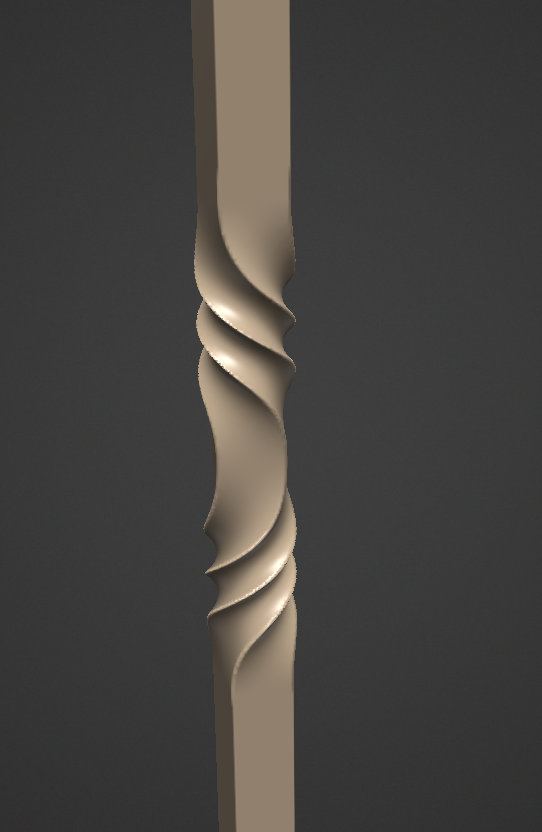
Philnolan3d : Vous pouvez jouer avec l’outil Pose pour obtenir différents designs. Je l’ai fait rapidement avec le mode de sélection Ring. Juste en faisant glisser ma sélection le long de la longueur près du milieu, puis en regardant vers le bas, j’ai fait pivoter le gizmo.
Plier
Pliez l’objet autour de l’axe, ce qui pliera ou enroulera le calque actuel autour de la base du gizmo.

La salle de sculpture a un nouvel outil Bend ajouté .
Options d’outils :
- Prévisualiser les axes rotatifs : C’est important car, sans cet axe, rien ne comprenait ce qui s’y passe.
- Prévisualiser immédiatement : prévisualisez immédiatement l’action de déformation.
- Rayon de courbure:
- Gizmo est le centre de déformation : L’axe du gizmo est l’axe central de déformation.
- Angle de courbure max : L’angle maximal de courbure de l’objet.
- Méthode de pliage : plier les deux extrémités, plier un côté et plier un autre côté.
- Position : Translation sur l’axe XYZ. Appuyez sur X pour redémarrer la position sur Global Space 0,0,0.
- Rotation : vous pouvez faire pivoter Plus dans l’espace de l’écran ou faire pivoter de manière sélective sur l’axe XYZ.
- Réinitialiser l’axe : Redémarrez la rotation du gizmo sur l’emplacement local.
- Aligner sur la vue : aligner sur la vue actuelle de l’espace de vue.
- Appliquer : appliquer toutes les transformations.
Torsion
Dans une torsion ou un réseau linéaire, l’objet fera pivoter le calque actuel autour de son pôle.
Options d’outils :
- Nombre de segments : segments à placer le long d’un cercle ou d’un segment. Augmente/Diminue.
- Angle de torsion : tord l’objet actuel autour du gizmo.
- Échelle des pas : La distance entre les pas.
- Chevauchement : effile chaque segment là où ils se rencontrent, augmentant/diminuant simultanément l’espace entre chaque spirale.
- Position : Translation sur l’axe XYZ. Appuyez sur X pour redémarrer la position sur Global Space 0,0,0.
- Rotation : vous pouvez faire pivoter Plus dans l’espace de l’écran ou faire pivoter de manière sélective sur l’axe XYZ.
- Réinitialiser l’axe : Redémarrez la rotation du gizmo sur l’emplacement local.
- Aligner sur la vue : aligner sur la vue actuelle de l’espace de vue.
- Appliquer : appliquer toutes les transformations.
Chaîne
Warp : Il vous permet de tordre et de plier le calque d’objet actuellement sélectionné dans le Voxtree.

Options d’outils :
- Nombre de segments : segments à placer le long d’un cercle ou d’un segment. Augmente/diminue le nombre de segments.
- Angle de départ/final : Angle de départ du segment.
- Pas vers l’avant : créez un aspect « escalier en colimaçon » : il fera monter l’objet en spirale vers le haut.
- Échelle des pas : La distance entre les pas.
- Chevauchement : chevauchement supplémentaire entre les segments. Cela effile chaque segment où ils se rencontrent. L’effet variera en fonction de l’objet.
- Position : Translation sur l’axe XYZ. Appuyez sur X pour redémarrer la position sur Global Space 0,0,0.
- Rotation : vous pouvez faire pivoter Plus dans l’espace de l’écran ou faire pivoter de manière sélective sur l’axe XYZ.
- Réinitialiser l’axe : Redémarrez la rotation du gizmo sur l’emplacement local.
- Aligner sur la vue : aligner sur la vue actuelle de l’espace de vue.
- Appliquer : appliquer toutes les transformations.
Axial
Axial : Certaines applications appellent cela « Symétrie radiale ». Toute couche Voxel peut être dupliquée et pivotée en nombre et en angle à partir d’un axe central. Utilisez “Comptage axial” pour déterminer le nombre total de copies. Vous pouvez fusionner ces copies en tant qu’instances distinctes si vous le souhaitez. L’outil axial vous permet de cloner la couche active de l’arbre de sculpture avec une symétrie axiale.
Vous pouvez définir le nombre de copies dans l’onglet Array Count. Le gadget fonctionne comme tous les autres gadgets, vous ne devriez donc pas y être étranger. Déplacez le gestionnaire de traduction pour avoir une idée des choses similaires que vous pouvez faire avec.
Comment faire ces types de torsades ?

Outil axial
Fluffy : Pour les objets tordus composés de plusieurs parties comme celles de l’image ci-dessus, vous pouvez essayer d’utiliser la méthode suivante…
Tout d’abord, créez une pièce de l’objet et décalez-la du centre de la scène, puis accédez à l’outil Axial (dans la section Transformer du panneau des outils) et configurez le nombre de pièces supplémentaires souhaitées ainsi que la position et l’orientation de l’axe selon lequel générer les copies, pensez à activer l’option Instance…

Une fois que vous avez appliqué l’outil Axial, vous trouverez peut-être utile de masquer les calques nouvellement créés pour faciliter le travail sur l’objet d’origine. vous pouvez le faire en ALT+clic gauche sur l’icône fantôme sur le calque d’objet parent.

Cela fait, vous pouvez utiliser l’outil Déplacer (également situé dans la section Transformer du panneau des outils) pour ajouter l’espace requis entre les objets. Étant donné que tous les autres objets sont des instances de l’objet sur lequel vous travaillez, toute modification que vous apportez affectera toutes les copies de l’objet.

Enfin, utilisez l’outil Torsion (situé à nouveau dans la section Transformer du panneau des outils) pour ajouter la quantité de torsion souhaitée au(x) objet(s)…

à ce stade, vous devriez vous retrouver avec un résultat similaire à celui-ci …
