• Français
  • Documentation 3DCoat
  • Chapters
    • Présentation de 3DCoat
    • Commencer
    • Interface et navigation
    • Composants de la Brush
    • Salles d’espaces de travail
    • Core API de Scripting et de base
    • Questions et réponses
    • licensing
    • Tutoriels de formation
  • Pilgway
  • Products
    • 3DCoat
    • 3DCoatTextura
    • 3DCoatPrint
    • PBRLibrary
  • Blog Posts
  • Store
  • Français Français
    • English English
    • Українська Українська
    • Español Español
    • Deutsch Deutsch
    • 日本語 日本語
    • Русский Русский
    • 한국어 한국어
    • Polski Polski
    • 中文 (中国) 中文 (中国)
    • Português Português
    • Italiano Italiano
    • Suomi Suomi
    • Svenska Svenska
    • 中文 (台灣) 中文 (台灣)
    • Dansk Dansk
    • Slovenčina Slovenčina
    • Türkçe Türkçe
    • Nederlands Nederlands
    • Magyar Magyar
    • ไทย ไทย
    • हिन्दी हिन्दी
    • Ελληνικά Ελληνικά
    • Tiếng Việt Tiếng Việt
    • Lietuviškai Lietuviškai
    • Latviešu valoda Latviešu valoda
    • Eesti Eesti
    • Čeština Čeština
    • Română Română
    • Norsk Bokmål Norsk Bokmål
  • Creating 3D Character Using 3DCoat
  • Documentation 3DCoat
  • Chapters
    • Présentation de 3DCoat
    • Commencer
    • Interface et navigation
    • Composants de la Brush
    • Salles d’espaces de travail
    • Core API de Scripting et de base
    • Questions et réponses
    • licensing
    • Tutoriels de formation
  • Pilgway
  • Products
    • 3DCoat
    • 3DCoatTextura
    • 3DCoatPrint
    • PBRLibrary
  • Blog Posts
  • Store
  • Français Français
    • English English
    • Українська Українська
    • Español Español
    • Deutsch Deutsch
    • 日本語 日本語
    • Русский Русский
    • 한국어 한국어
    • Polski Polski
    • 中文 (中国) 中文 (中国)
    • Português Português
    • Italiano Italiano
    • Suomi Suomi
    • Svenska Svenska
    • 中文 (台灣) 中文 (台灣)
    • Dansk Dansk
    • Slovenčina Slovenčina
    • Türkçe Türkçe
    • Nederlands Nederlands
    • Magyar Magyar
    • ไทย ไทย
    • हिन्दी हिन्दी
    • Ελληνικά Ελληνικά
    • Tiếng Việt Tiếng Việt
    • Lietuviškai Lietuviškai
    • Latviešu valoda Latviešu valoda
    • Eesti Eesti
    • Čeština Čeština
    • Română Română
    • Norsk Bokmål Norsk Bokmål
  • Creating 3D Character Using 3DCoat
Expand All Collapse All
  • Présentation de 3DCoat
  • Commencer
    • System requirements
    • Why 3DCoat is Unique?
    • Activation de 3DCoat
    • Erreur de démarrage
      • Startup error Mac
    • Color management
    • Upgrading permanent license
    • Linux Setup
      • Linux initial setup per-user installation
      • Linux initial setup for system
      • Tablet setup
      • To GTK3 from GTK2
    • Structure des dossiers
      • Custom documents folder
    • Différentes formes de « résolution »
    • Tablet on Window
    • Import et Export
    • Applinks dans 3DCoat
      • Lien de l'application Blender
        • Blender with the Applink in Linux
      • Blender 4.2/3/4/5 applink
      • Max Applink
      • Houdini applink
      • Lightwave uplink
  • Navigation
    • Boîte de dialogue d'ouverture (menu de démarrage rapide)
    • Panneau de navigation
    • Caméra et Navigation
      • Customize Navigation as Blender
    • Viewport Navigation Gizmo
    • Left tool panel
    •  Activity Bar
    • Navigation à l'aide d'appareils 3DConnexion
      • How to compile Spacenavd on non Ubuntu distro
    • Stylus doesn’t work in sculpting
    • Raccourcis
  • Interface et navigation
    • Menu Fichier
    • Modifier le menu
      • Calculate Curvature
      • Calculate Occlusion
      • Light Baking Tool
      • Préférences
    • Afficher le menu
    • Symétrie
    • Textures
    • Calculate
    • Menu Couches
    • Geler le menu
    • Hide
    • Bake
    • Courbes 2022
      • Menu Courbes
      • Curves Properties RMB
      • Remplir avec une couche de maille
      • Scale of imported curves
    • Menu Fenêtres
      • Panneaux contextuels Windows à onglets
      • Curseurs
    • Scripts
    • Addons
    • Capture
    • Menu d'aide
    • Personnalisation
    • Modifier ou créer une nouvelle pièce
  • Composants de la Brush
    • Barre supérieure de la Brush
    • Brosses usage général
      • Créer des pinceaux et des décalcomanies
      • Faire de l'alpha à partir de la sculpture actuelle
      • Créer un Brush à partir d'un objet 3D
      • Create brushes based on Curves
      • Load photoshop .abr brushes
    • Coups
      • Menu contextuel Courbes
    • Options de Brush
    • Limiteur de conditions
    • Panneau de bandes
    • Panneau Pochoirs
    • Matériaux intelligents
      • Ajouter de nouvelles images ou matériaux
      • Attacher un matériau intelligent à un calque
      • Import Quixel Material
    • Comment créer des préréglages pour le Brush
  • Salles d'espaces de travail
    • Painting
      • Painting de texture et modes
        • Painting par Per-Pixel
        • Painting par déplacement (Micro-Vertex)
        • Painting Ptex
        • Painting de surface (polypeinture)
      • Importation dans la salle de Painting
        • Initial CC subdivision
        • UV Set smoothing
        • Sharp (hard) edge
        • Verrouiller les normales
        • Charger une nouvelle présentation UV après les modifications du modèle
        • DAZ Genesis models into 3DCoat
      • Menus de l'espace de travail de Painting
        • Edit menu
        • Menu Textures
          • Outils de Baking de textures
        • Cacher
        • Menu pour la Bake Paint
        • Le sélecteur de couleurs
      • Barre supérieure pour la Painting
      • Le panneau Calques
        • Le panneau de fusion
        • Layer and Clipping Masks
      • Outils de salle de Painting
      • Opacité - Transparence
      • Ajuster l'espace de travail
        • Ensemble d'outils d'ajustement
        • Exportation à partir de la salle de réglages
      • Panneau de prévisualisation de masque/matériau
      • Exportation depuis la salle de Painting
    • Espace de travail UV
      • Barre supérieure UV
      • Panneau d'outils UV gauche
      • Panneau de prévisualisation UV
      • Exemple de flux de travail UV
      • Importation dans la chambre UV
      • Exportation depuis la chambre UV
    • Retopologie
      • Importation dans la salle Retopo
      • Menu Retopo Mesh et Menu Bake
        • Mode miroir virtuel
      • Bake menu
        • Treat Poly Groups as Paint Objects
        • Baking guide
      • Barre du haut
        • Sélectionnez la géométrie
      • Panneau d'outils de gauche dans la salle de retopologie
        • Objectif général et fonction
        • Ajouter une géométrie
          • Outil Traits en Retopologie
        • Outils d'ajustement Retopo
        • Outils UV
        • Commandes pour la salle de retopologie
      • AUTORETOPO
        • Autopo guide
      • Groupes poly
    • Sculpter
      • Sculpt Layer
      • Sculpter l'arbre
      • Options de Brush de sculpture
      • Top Bar
      • Moteur de Brush
      • Sous-menu Géométrie
      • Sculptez le menu "clic droit"
      • Shaders
      • Mode Voxel
        • Sculpture de Voxel purs
        • Densité et résolution
        • Moteur d'argile
        • Outils Voxel
        • Outils de surface sur Voxels
        • Outils de réglage des Voxel
        • Painting volumétrique
        • Outils d'objets Voxel
      • Mode surface
        • Outils de surface
        • Outils personnalisés de surface
        • Outils de réglage de surface
        • Painting de surface
        • Outils Objets surfaciques
        • Résolution à plusieurs niveaux
          • Multires tools
          • Multires adjust
          • Multires commands
      • Sculpter les courbes
        • Courbes splines
        • Splines model creation
      • Déplacement vectoriel
      • Outils de transformation de surface
        • Outils de transformation de Voxel
        • Instancer
        • Move
        • Pose
        • Fit
        • Reproject
        • Surface Array
      • Primitives Voxel et outils Import
      • Booléens en direct
      • Commandes pour la salle Sculpt
      • Import dans la salle de sculpture
      • Exportation depuis la salle Sculpt
    • Rendre
      • Comparison of different roughness values
      • Fonctions du panneau de rendu
      • Plaque tournante
      • Fakebake l'éclairage - non PBR-
    • Factures
      • Flux de travail
    • Le plus simple
    • La modélisation
      • Mesh Menu
      • Panneau d'outils de gauche dans la salle de modélisation
        • Ajouter une géométrie
          • Choisi
        • tordre
        • Smart Hybrid
        • UV
          • Commandes
        • Maillage entier
      • Exemple de surface de loft par Fluffy
      • Blocage par Poeboi
      • Import Zbrush Polygroups for UV mapping
    • Kitbash - Création rapide de modèles 3D
      • Create kitbash
      • Left tool panel Kitbash
    • 3DPrint
    • Photogrammetry
      • How to install Reality Capture
      • Reality Capture doesn’t show up ?
    • Maillage vers la salle NURBS
    • Nodes
      • Sculpt shaders Bibliothèque de nœuds
  • Core API de Scripting et de base
    • Scripting
    • Core API
    • API Python
  • 3DCoatPrint gratuit

Core API

1025 views 1

Written by Carlos
September 24, 2022

L’ Core API est une méthode puissante pour étendre les fonctionnalités de 3DCoat. Vous pouvez automatiser le travail ou ajouter principalement de nouveaux outils. Ce n’est pas seulement le script ; le code que vous écrivez s’exécute à la vitesse maximale du C++ compilé. Nous utilisons Microsoft Visual Studio pour la compilation. Mais l’ensemble du processus est entièrement transparent pour vous. Vous n’avez pas besoin de configurer quoi que ce soit ou de gérer des configurations de projets complexes. 3DCoat vous guidera tout au long du processus avec un simple assistant.

Démarrage rapide

Introduction au manuel de Core API

L’API principale nécessite Visual Studio 2022 Community avec les fonctionnalités C++ installées. Si vous n’avez pas installé Visual Studio, 3DCoat vous aidera à l’installer avec les bonnes options.
Le début est assez facile. Utilisez simplement Scripts-> Créer un nouveau script Core API
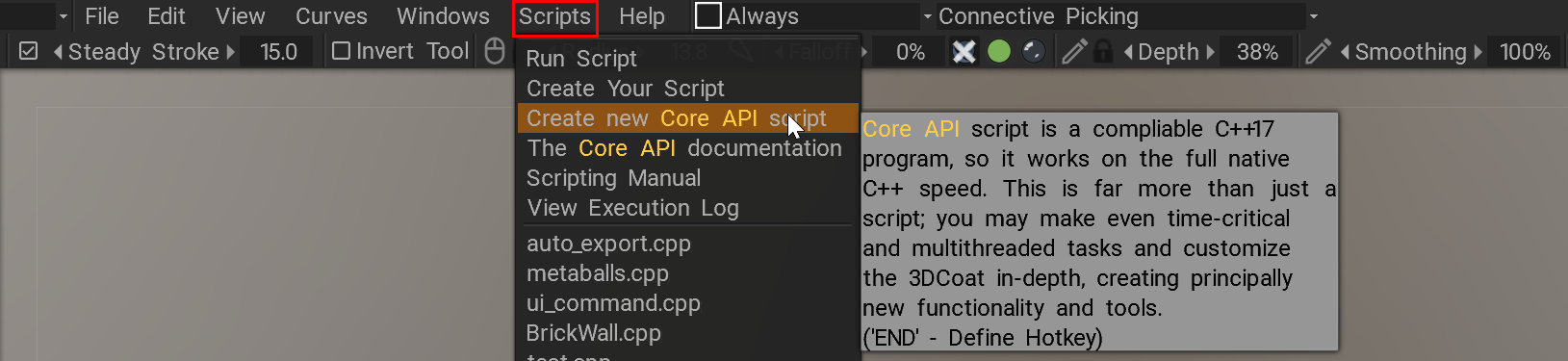
Choisissez le modèle et le chemin de votre projet. Ensuite, 3DCoat vous assistera dans l’installation de Visual Studio si nécessaire.
Chaque exemple est bien documenté et utilise une syntaxe relativement simple, ce qui le rend facile à comprendre du plus simple au plus complexe.
Il y a plusieurs notes importantes que vous devez savoir :
1) Commencez toujours votre projet à partir de l’un des exemples. Même si vous voulez tout créer à partir de zéro, utilisez Scripts->Créer un nouveau script Core API >Programme c++ minimal comme point de départ. Ne créez pas le projet manuellement !
2) Utilisez le débogage ; c’est très pratique; tous les types de données natifs 3DCoat sont affichés dans une interface conviviale.
3) Suivez toujours les conseils de linter de Visual Studio pour écrire le code correct. Survolez les types de données et les noms de fonction pour accéder à la documentation à la volée.
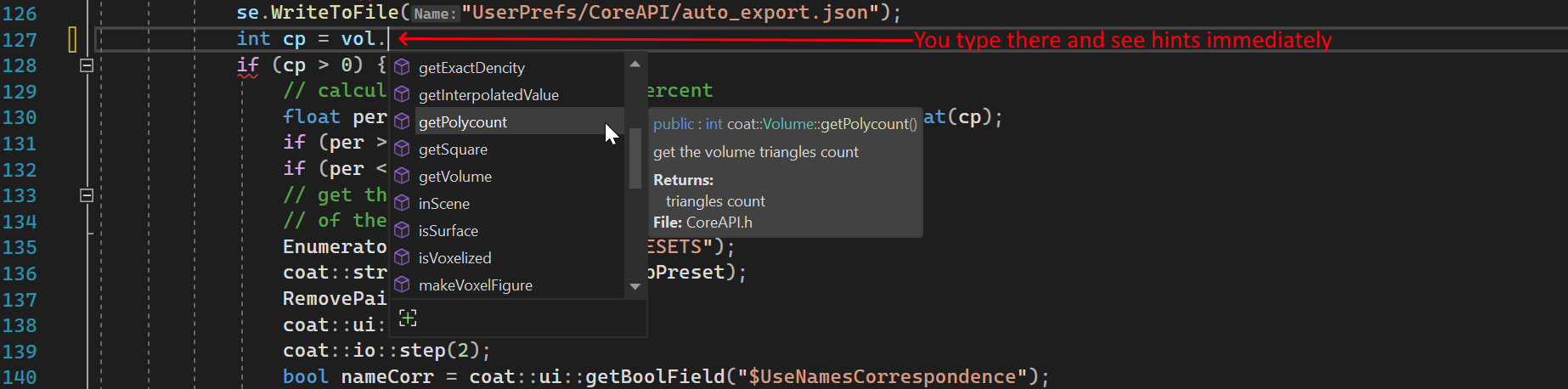
4) Ne lisez pas la documentation complète. Il est impossible de s’en souvenir. Suivez d’abord les exemples . Et puis regardez la documentation si vous avez besoin de quelques détails.
5) Regardez la syntaxe C++, mais ne lisez pas tout le manuel ; prenez d’abord les bases
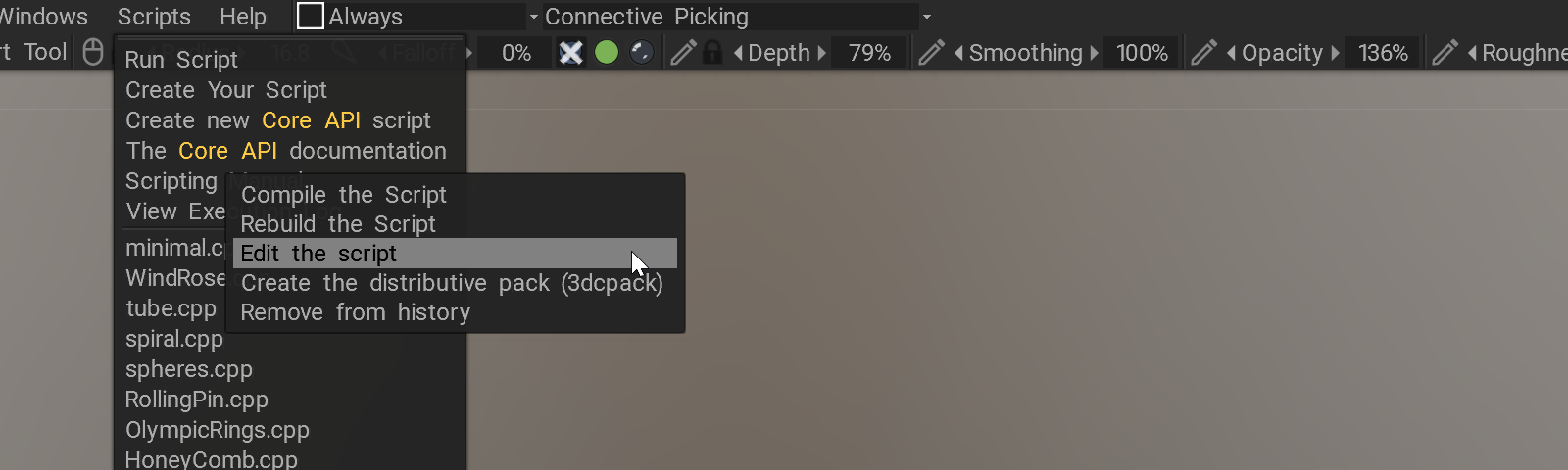
6) Cliquez sur l’élément dans le menu Script pour exécuter. Utilisez le clic RMB pour obtenir les commandes utiles – éditer , construire , reconstruire . Vous pouvez également créer une distribution de votre script à partager avec d’autres utilisateurs.
Was this helpful?

1 Yes  No
Related Articles
  • Surface Array
  • Top Bar
  • Curves Properties RMB
  • Left tool panel Kitbash
  • Create kitbash
  • Color management
Previously
Scripting
Up Next
API Python
AI:
Hi! How can I help you?
Attention: This is a beta version of AI chat. Some answers may be wrong. See full version of AI chat