• Magyar
  • 3DCoat dokumentáció
  • Chapters
    • A 3DCoat bemutatása
    • Elkezdeni
    • Interfész és navigáció
    • Brush alkatrészek
    • Munkaterületek Szobák
    • Scripting & Core API
    • Kérdések és válaszok
    • licensing
    • Képzési oktatóanyagok
  • Pilgway
  • Products
    • 3DCoat
    • 3DCoatTextura
    • 3DCoatPrint
    • PBRLibrary
  • Blog Posts
  • Store
  • Magyar Magyar
    • English English
    • Українська Українська
    • Español Español
    • Deutsch Deutsch
    • Français Français
    • 日本語 日本語
    • Русский Русский
    • 한국어 한국어
    • Polski Polski
    • 中文 (中国) 中文 (中国)
    • Português Português
    • Italiano Italiano
    • Suomi Suomi
    • Svenska Svenska
    • 中文 (台灣) 中文 (台灣)
    • Dansk Dansk
    • Slovenčina Slovenčina
    • Türkçe Türkçe
    • Nederlands Nederlands
    • ไทย ไทย
    • हिन्दी हिन्दी
    • Ελληνικά Ελληνικά
    • Tiếng Việt Tiếng Việt
    • Lietuviškai Lietuviškai
    • Latviešu valoda Latviešu valoda
    • Eesti Eesti
    • Čeština Čeština
    • Română Română
    • Norsk Bokmål Norsk Bokmål
  • Creating 3D Character Using 3DCoat
  • 3DCoat dokumentáció
  • Chapters
    • A 3DCoat bemutatása
    • Elkezdeni
    • Interfész és navigáció
    • Brush alkatrészek
    • Munkaterületek Szobák
    • Scripting & Core API
    • Kérdések és válaszok
    • licensing
    • Képzési oktatóanyagok
  • Pilgway
  • Products
    • 3DCoat
    • 3DCoatTextura
    • 3DCoatPrint
    • PBRLibrary
  • Blog Posts
  • Store
  • Magyar Magyar
    • English English
    • Українська Українська
    • Español Español
    • Deutsch Deutsch
    • Français Français
    • 日本語 日本語
    • Русский Русский
    • 한국어 한국어
    • Polski Polski
    • 中文 (中国) 中文 (中国)
    • Português Português
    • Italiano Italiano
    • Suomi Suomi
    • Svenska Svenska
    • 中文 (台灣) 中文 (台灣)
    • Dansk Dansk
    • Slovenčina Slovenčina
    • Türkçe Türkçe
    • Nederlands Nederlands
    • ไทย ไทย
    • हिन्दी हिन्दी
    • Ελληνικά Ελληνικά
    • Tiếng Việt Tiếng Việt
    • Lietuviškai Lietuviškai
    • Latviešu valoda Latviešu valoda
    • Eesti Eesti
    • Čeština Čeština
    • Română Română
    • Norsk Bokmål Norsk Bokmål
  • Creating 3D Character Using 3DCoat
Expand All Collapse All
  • A 3DCoat bemutatása
  • Elkezdeni
    • System requirements
    • Why 3DCoat is Unique?
    • A 3DCoat aktiválása
    • Indítási hiba
      • Startup error Mac
    • Color management
    • Upgrading permanent license
    • Linux Setup
      • Linux initial setup per-user installation
      • Linux initial setup for system
      • Tablet setup
      • To GTK3 from GTK2
    • Mappák szerkezete
      • Custom documents folder
    • A „felbontás” különböző formái
    • Tablet on Window
    • Import & Export
    • Applinks 3DCoat
      • Blender alkalmazáslink
        • Blender with the Applink in Linux
      • Blender 4.2/3/4/5 applink
      • Max Applink
      • Houdini applink
      • Lightwave uplink
  • Navigation
    • Párbeszédpanel megnyitása (Gyorsindítás menü)
    • Navigációs panel
    • Kamera és navigáció
      • Customize Navigation as Blender
    • Viewport Navigation Gizmo
    • Left tool panel
    •  Activity Bar
    • Navigáció 3DConnexion eszközökkel
      • How to compile Spacenavd on non Ubuntu distro
    • Stylus doesn’t work in sculpting
    • Gyorsbillentyűk
  • Interfész és navigáció
    • Fájl menü
    • Szerkesztés menü
      • Calculate Curvature
      • Calculate Occlusion
      • Light Baking Tool
      • preferenciák
    • Nézet menü
    • Szimmetria
    • Textures
    • Calculate
    • Rétegek menü
    • Menü befagyasztása
    • Hide
    • Bake
    • Görbék 2022
      • Görbék menü
      • Curves Properties RMB
      • Töltsük meg hálós réteggel
      • Scale of imported curves
    • Windows menü
      • Lapos Windows előugró panelek
      • Csúszkák
    • Scripts
    • Addons
    • Capture
    • Súgó menü
    • Testreszabás
    • Módosítás vagy új szoba létrehozása
  • Brush alkatrészek
    • Brush Top Bar
    • Kefék általános használatra
      • Készítsen ecsetet és matricákat
      • Alfa készítése a jelenlegi szoborból
      • Brush létrehozása 3D objektumból
      • Create brushes based on Curves
      • Load photoshop .abr brushes
    • Strokes
      • Curves felugró menü
    • Brush opciók
    • Feltételek korlátozója
    • Strips Panel
    • Stencilek panel
    • Intelligens anyagok
      • Új képek vagy anyagok hozzáadása
      • Rögzítsen egy Smart anyagot egy réteghez
      • Import Quixel Material
    • Hogyan készítsünk előbeállításokat az Brush
  • Munkaterületek Szobák
    • Painting
      • Textúra Painting és módok
        • Per-Pixel Painting
        • Eltolásos Painting (Micro-Vertex)
        • Ptex Painting
        • Painting (polifestés)
      • Importálás a Painting
        • Initial CC subdivision
        • UV Set smoothing
        • Sharp (hard) edge
        • Normál zárolás
        • Új UV elrendezés betöltése a modellváltások után
        • DAZ Genesis models into 3DCoat
      • A Painting munkaterület menüi
        • Edit menu
        • Textúrák menü
          • Textúra Baking
        • Elrejt
        • Menü a Bake Paint
        • A Színválasztó
      • Felső sáv a Painting
      • A Rétegek panel
        • A keverési panel
        • Layer and Clipping Masks
      • Painting Eszközök
      • Átlátszatlanság – Átlátszóság
      • A munkaterület finomítása
        • Tweak Toolset
        • Exportálás a Tweak Room-ból
      • Maszk/anyag előnézeti panel
      • Exportálás a Painting
    • UV munkaterület
      • UV felső sáv
      • UV Bal oldali szerszám panel
      • UV előnézeti panel
      • UV munkafolyamat példa
      • Importálás az UV szobába
      • Exportálás az UV teremből
    • Retopológia
      • Importálás a Retopo szobába
      • Retopo Mesh Menu és Bake Menu
        • Virtuális tükör mód
      • Bake menu
        • Treat Poly Groups as Paint Objects
        • Baking guide
      • Legjobb bár
        • Válassza ki a geometriát
      • Bal oldali eszközpanel a Retopológia szobában
        • Általános cél és funkció
        • Geometria hozzáadása
          • Strokes eszköz a retopológiában
        • Retopo Tweak Tools
        • UV eszközök
        • Parancsok a Retopológiai szoba számára
      • AUTORETOPO
        • Autopo guide
      • Poli csoportok
    • Farag
      • Sculpt Layer
      • Sculp Tree
      • Sculpt Brush opciók
      • Top Bar
      • Brush motor
      • Geometria almenü
      • Alakítsa ki a „jobb gombbal” menüt
      • Árnyékolók
      • Voxel mód
        • Pure Voxel Sculpting
        • Sűrűség és felbontás
        • Clay Engine
        • Voxel eszközök
        • Felületi eszközök a Voxeleken
        • Voxel beállítási eszközök
        • Volumetrikus Painting
        • Voxel objektumok eszközök
      • Felszíni mód
        • Felületi szerszámok
        • Felületi egyedi szerszámok
        • Felületbeállító eszközök
        • Painting
        • Felületi objektumok eszközök
        • Többszintű felbontás
          • Multires tools
          • Multires adjust
          • Multires commands
      • Faragni görbék
        • Spline görbék
        • Splines model creation
      • vektor elmozdulás
      • Felületátalakítási eszközök
        • Voxel transzformációs eszközök
        • Instancer
        • Move
        • Pose
        • Fit
        • Reproject
        • Surface Array
      • Voxel primitívek és Import eszközök
      • Élő logikai értékek
      • Parancsok a Sculpt szobához
      • Import a Sculpt Roomba
      • Exportálás a Szobrászteremből
    • Vakol
      • Comparison of different roughness values
      • Render Panel Funkciók
      • Lemezjátszó
      • Fakebake a világítás - nem PBR-
    • Factures
      • Munkafolyamat
    • A legegyszerűbb
    • Modellezés
      • Mesh Menu
      • Bal oldali eszközpanel a modellező szobában
        • Geometria hozzáadása
          • Kiválasztott
        • Csípés
        • Smart Hybrid
        • UV
          • Parancsok
        • Teljes háló
      • Példa a tetőtéri felületre a Fluffy által
      • Blokkolás Poeboi által
      • Import Zbrush Polygroups for UV mapping
    • Kitbash – Gyors 3D modellek létrehozása
      • Create kitbash
      • Left tool panel Kitbash
    • 3DPrint
    • Photogrammetry
      • How to install Reality Capture
      • Reality Capture doesn’t show up ?
    • Háló a NURBS szobához
    • Nodes
      • Sculp shader Nodes Library
  • Scripting & Core API
    • Scripting
    • Core API
    • Python API
  • Ingyenes 3DCoatPrint

Blokkolás Poeboi által

1145 views 0

Written by Carlos
March 31, 2023

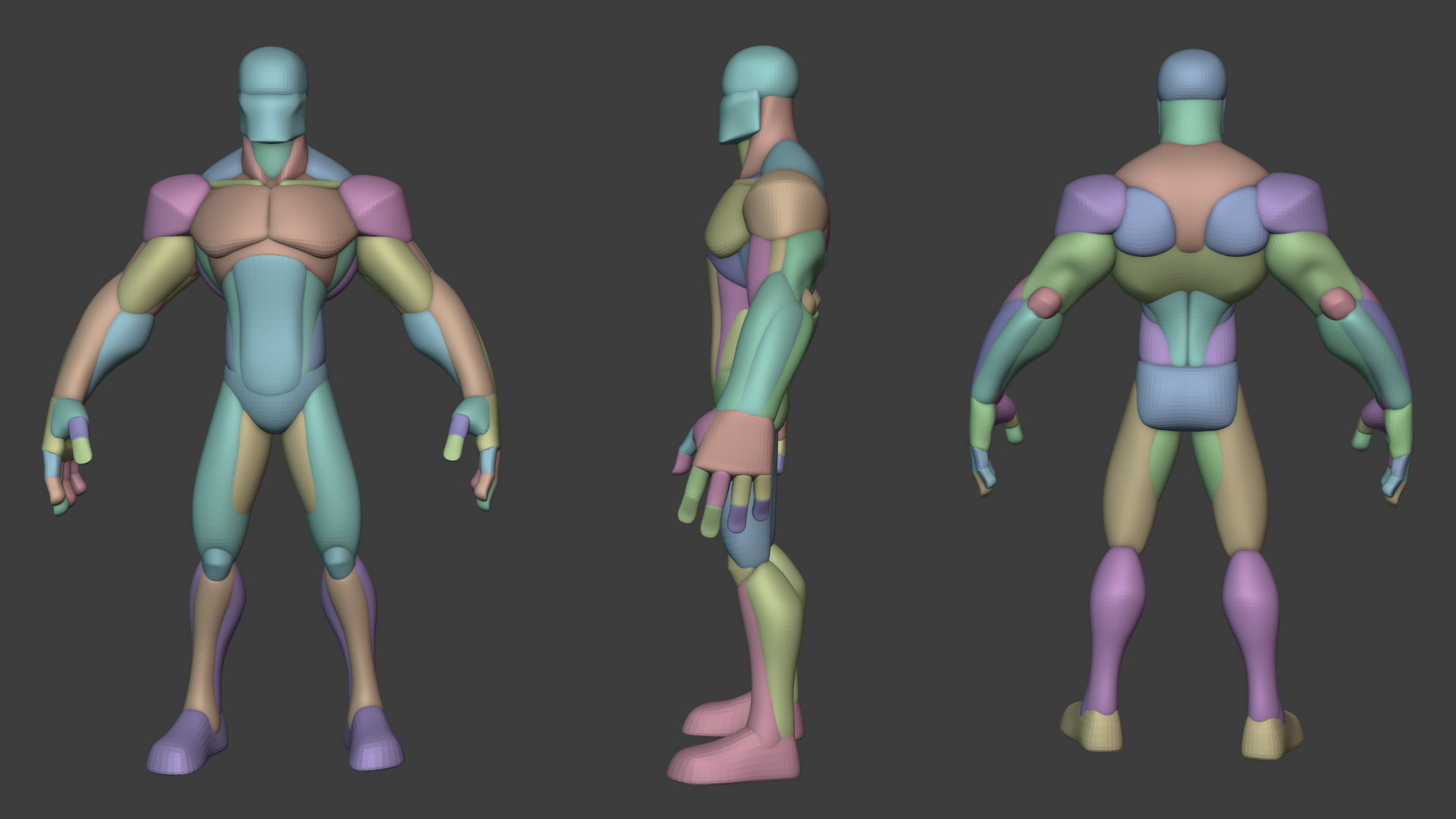
Szeretek alaphálókat létrehozni primitívek felhasználásával
WO_1.png

Poeboid:

Az a munkafolyamat, amelyben egy nagyobb hálót kisebb hálókra bont, és mindegyiket módosítja, hogy a nagyobb is jól nézzen ki, meglehetősen egyszerű, de sok „jó dolog” és „jó tudni” egy kicsit el van rejtve.

Íme néhány dolog, amit érdemes megvizsgálni és tisztában lenni velük

1. a “másolás”, “kivágás és klónozás”, “görbével való felosztás”, “felosztás” és egyéb eszközök az objektumok felosztására
Ezek olyan eszközök, amelyek lehetővé teszik, hogy a nagyobb darabokat egészen pontosan kisebb, gyermekdarabokra bontsák. Ügyeljen arra is, hogyan működik a gyermekréteg . Alapértelmezés szerint az importálás és másolás stb. ugyanazt a fóliát választja ki, amelyen a felszíni fában áll, és ezeknek az eszközöknek a használatakor meg szeretne győződni arról, hogy gyermekrétegen van. Gyermekréteg létrehozásához vigye az egérmutatót a fán lévő réteg fölé, hogy lássa a kis [+]-t. A + megnyomása előállítja a gyermek réteget, állítsa aktívra, mielőtt valami olyasmit csinálna, mint az “apply” vagy az “import” vágás és klónozás vagy elválasztáskor. Arra van szükség, hogy megbizonyosodjon arról, hogy valóban különálló, és nem csak lebegő darab ugyanazon a rétegen.

A görbével való felosztás lényegében
zárt görbét rajzolsz az objektum fölé, rmb a görbére és “görbével felosztva”. Ezután még némi rés is lehet ezek között. Lehetővé teszi a pontos felosztást.

Szintén jó, ha tisztában vagyunk az RMB-vel a sculpt tree objektumoknál, mint például “kivonás ebből” … “látható összevonás” … “másolás és egyesítés ide”
a Vox módban ugyanis végtelenül sokszor elvégezheti az ilyen típusú műveleteket, és egyszerűen működnek.
Felhasználási esetek:
az egyik objektum térfogatának eltávolítása a másikról anélkül, hogy bármelyiket megsemmisítené.
Minden látható másolatként egyesítése a saját rétegén.
Valaminek másolása egy rétegen, és összevonása (logikai) egy másik réteggel, hogy összetett részleteket kapjon. ( Itt történetesen a felbontással is tisztában van. Az a réteg, amelyből egyesít, beépíti azt a réteget, amelybe egyesít. Ha 300 000 tri-t 1 millió tri-be egyesít, hirtelen nagyon sűrű célhálót kaphat)

2. Tudva állásfoglalását
A felbontás gyors beállításához Vox módban használja az RMB-t az objektumon a sculpt tree-ben , és használja az “újramintavétel” opciót. Ezután a hálót %-ban sűrűbbé vagy kevésbé sűrűbbé teheti. A legjobb eredmény érdekében állítsa a mintavételi beállítást jóra vagy egyenletesre. Csábító a “2x felbontás” használata, de ezek valójában fizikailag kicsinyítik vagy megnövelik a hálót. A proxy és a multire inkább a felszíni módhoz való, és csak akkor, ha felfelé vagy lefelé kell lépnie.
Anekdotikusan azt tapasztalom, hogy amikor blokkoljuk a dolgokat, egy elég jó felbontás 300_000 tris. Ezen a szinten a fagyás könnyen simítható, a nézetablak gyors, a háló sokkal jobban alakítható a Move tool használatakor stb. Ha több részletre van szüksége, ugorjon a milliókra.

2.5 Miért néz ki a vokshálóm olyan vaskosnak, mint a sok kis doboz?
A felülettel ellentétben sok lokalizált felbontást vagy részletet nem lehet megkerülni a háló felosztása nélkül.
Mert inkább egy festmény, csak még a részletekből álló px rács.
nagyon tipikus jelenség például, ha van egy karaktered, az arcrészek olyanok, mint a szemek; szemhéjak; száj; stb., vaskosnak és nem élesnek fog tűnni sok voksfelbontás nélkül.
A próbálkozás és a tévedés célja, hogy ezt kitaláljuk, de először megdöbbenhet, amikor az 1 millió trisz karakterből álló szobrot Vox-ba akarja alakítani, és az egész arc elolvad.
Jobb, ha az arcot szétválasztjuk, és az arcot néhány millió trisként tartjuk vox módban, hogy megőrizzük a részleteket, míg a test / a többi, amely nem igényel annyit, hogy tartalmazza a részleteket, ésszerűbb trisz mennyiségben.

3. Gyors választás
Ezt a H gyorsbillentyűre állítottam be. Nagyon praktikus a darabok közötti váltáshoz. Vigye az egeret egy objektum fölé a nézetablakban, nyomja meg (lenyomom a H-t) a gyorsbillentyűt, és aktiválja a faragott objektumot a fában.

4. Vox elrejtés (vagy általában felület elrejtése felület létrehozásához)
Amikor általában elrejti a dolgokat a 3DCoat, akkor szinte mindig lehetősége van arra, hogy az elrejtett dolgokat kivegye, és valamilyen módon elkülönítse a saját hálójába.
Példák:
Felületi mód: lefagyaszthatja a felületet (vagy a felület részeit egy rétegre festheti, és átlátszatlan pixeleket választhat ki a fagyasztómaszk létrehozásához) -> elrejtheti a fagyott arcokat (hiszek a címsor menüjének rögzítésében) -> elválaszthatja a rejtett arcokat (úgy gondolom, hogy geometria címsor menü) és csak azt a felületrészt választja el.

Vox mód: ez az a hely, ahol ez jó, mert a “Vox Hide” eszközzel elrejtheti a modellek nagy darabjait vastagságban, majd a “Rejtett geometriához” opciókkal csak azt kaphatja meg, amit elrejtett. a Vox objektum új előfordulása.

5. Gizmoless átalakul
ezek azok az eszközök, amelyek lehetővé teszik a faragott objektum átirányítását és manipulálását a képernyőtérben és a nézetablakban, csak a gyorsbillentyűk lenyomásával és húzással, szemben az Átalakítás eszközzel és a GIzmón keresztüli manipulálással. Nem tudom eléggé hangsúlyozni, mekkora megkönnyebbülés, ha ezeket a Quick Pick-kel együtt használhatjuk a szétválasztott darabok gyors mozgatásához és összerakásához.

…Sok cucc van,. Ennek nem az a célja, hogy eltántorítsa Önt attól, hogy oktatóanyagokat vagy segítséget kérjen, de anekdotikusan a 3DCoat ban az erőfeszítést a legjobb arra fordítani, hogy átgondolja, “hogyan tudom elérni az X-et”, majd megvizsgálja a különféle eszközöket, és kísérletezik velük, hogy hol kaphat. Ha megpróbálunk követni egy oktatóanyagot 1:1 arányban, ez elvezethet oda, de személy szerint jobb, ha csak kísérletezünk. Ülni és várni az oktatóanyagokra, mert “ekkor kezdhetem el végre a szoftver használatát, és felkészíthetem magam a használatára” talán örökké várni fog. Sok szerencsét

Szerkesztés: Ha ismeri a Blender. Ezért nagyon ajánlom, hogy ismerkedjen meg a Blender alkalmazáslinkkel, mert jó lehet például néhány dolgot kipróbálni a 3dcoat-tal, és elküldeni a Blender, szemben azzal, hogy eleinte mindent 3DCoat próbálunk meg csinálni. Van, aki használja, és van, aki megismerkedik vele, mint a semmi. Például azt, hogy milyen gyorsan tud dolgozni az alaphálókkal a 3DCoat , és elküldi őket a Blender szobrászathoz stb., vagy visszaküldi a 3DCoat UV-fényezéshez, némi részlet hozzáadásával. Nagyon jó szoftverek együtt használhatók.

Was this helpful?

Yes  No
Related Articles
  • Surface Array
  • Top Bar
  • Curves Properties RMB
  • Left tool panel Kitbash
  • Create kitbash
  • Color management
Previously
Példa a tetőtéri felületre a Fluffy által
Up Next
Import Zbrush Polygroups for UV mapping
AI:
Hi! How can I help you?
Attention: This is a beta version of AI chat. Some answers may be wrong. See full version of AI chat