 Lietuviškai
  English
 Українська
 Español
 Deutsch
 Français
 日本語
日本語 Русский
 한국어
한국어 Polski
 中文 (中国)
 Português
 Italiano
 Suomi
Suomi Svenska
 中文 (台灣)
 Dansk
Dansk Slovenčina
 Türkçe
 Nederlands
 Magyar
 ไทย
ไทย हिन्दी
 Ελληνικά
 Tiếng Việt
 Latviešu valoda
 Eesti
Eesti Čeština
 Română
 Norsk Bokmål
3DCoat’s Brushes galima tepti su įprasta pele arba naudojant patobulintą grafinės planšetės veikimą.
Skydelyje Stroke , kaip galite įsivaizduoti, nurodoma, kaip jūsų potėpis elgiasi paviršiuje nuo pelės paspaudimo iki pelės atleidimo.
Stroke skydelyje yra keletas Stroke režimų, padedančių valdyti Brush potėpių taikymą, taip pat platų spline ir daugiakampio piešimo režimų asortimentą.
Kai nedarote skulptūrų, šie įrankiai veikia 2D formatu, kad apibrėžtų sritis ir „kaukes“ arba „užšaldytas“ sritis (ir reljefą dažų kambaryje).
Kai kurie skulptūros įrankiai naudoja jūsų piešiamas figūras kaip priemonę klonuoti, iškirpti arba atlikti tam tikrą loginę funkciją.
Stroke skydelis
Nukreipkite žymeklį į meniu „Stroke Mode“ arba paspauskite E-mygtuką, kad pamatytumėte 20 galimų piešimo režimų. Pirmieji šeši režimai (pažymėti geltonu stačiakampiu) yra Stroke Modes ir naudojami su grafinėmis planšetėmis.

Šios pirmosios penkios piktogramos yra standartiniai Brush režimai ir geriausiai jas galima suprasti išbandant jas po vieną. Visiems šiems režimams reikalinga slėgiui jautri planšetė ir rašiklis, kad jie veiktų tiksliai taip, kaip aprašyta.
„užuominos“).
Kiekvieno režimo aprašymas rodomas užvedus pelės žymeklį ant kiekvienos piktogramos (kaip ir su visais 3DCoat įrankiais ir funkcijomis, vadinamomis „užuomomis“). Redaguoti
Apatinės komandos
Kraštinės plotis: esant didesnėms reikšmėms, šis nustatymas sukuria savotišką ekstruzinio Brush kritimą. Pavyzdžiui, kvadrato forma tampa lenkta piramide, o apskritimas tampa lenktu ir smailėjančiu cilindru.
Gylio riba: apibrėžia gylį, kuris valdo visus efektus.
Ignoruoti galinius veidus: leidžia pasirinktam įrankiui dirbti tik su matomais paviršiais. Įjungus šią parinktį, užpakaliniai arba nematomi veidai tapybos stačiakampiais, kontūrais ir elipsėmis metu nebus keičiami.
Nustatymai: Čia galite apibrėžti modifikavimo klavišą kvadratiniams ir apvaliems pasirinkimo režimams.
Įkelti formą: įkelia iš anksto nustatytą kreivės formą iš failo. Priima Adobe Illustrator failus. Importuota kreivė konvertuojama į 3DCoat splainą, kurį galite valdyti standartiniais būdais.
Išsaugoti formą: išsaugokite kreivės formą iš failo. Galima išsaugoti rastrinį, vektorinį ir pasirinktinį 3DCoat išankstinį nustatymą.
Stroke režimai
Panagrinėkime visas Stroke Panel funkcijas, pradedant iš kairės į dešinę, iš viršaus į apačią:
Dauguma jų yra savaime suprantami:
Spindulio ir gylio slėgis: Rašiklio slėgis turi įtakos spinduliui ir gyliui.
Gylio ir neskaidrumo slėgis: rašiklio slėgis turi įtakos tik tempimo gyliui.
Spindulys, gylis ir neskaidrumo slėgis: rašiklio spaudimas keičia spindulį, gylį ir neskaidrumą.
Lašelio slėgis: Didėjant slėgiui sumažėja spindulys, padidėja gylis ir neskaidrumas.
Pastovus slėgis: pieškite pastoviu gyliu ir spinduliu, nepriklausomai nuo rašiklio slėgio.
Taškinis Stroke: užtepkite esamą Brush su diskretiškais taškais. Atstumas tarp taškų priklauso nuo jūsų smūgio greičio.
Kiti režimai yra piešimas linijomis ir kreivėmis:
Viršutinės linijos: sukuria tobulai tiesias linijas. Spustelėkite, kad įdėtumėte viršūnę, ir pakartokite, kad įdėtumėte daugiau nei vieną. Spustelėkite pradinę viršūnę, kad sukurtumėte uždarą formą. Norėdami pradėti naują eilutę, paspauskite ESC.
Viršūnių kreivės: sukuria interpoliuotas kreives. Spustelėkite, kad įdėtumėte viršūnę, ir pakartokite, kad įdėtumėte daugiau nei vieną. Spustelėkite pradinę viršūnę, kad sukurtumėte uždarą formą. Norėdami pradėti naują eilutę, paspauskite ESC.
Kreivės Stroke: Šiame režime galite nubrėžti labai tikslius ir valdomus potėpius, apibrėžtus splainais. Spustelėkite, jei norite pridėti taškų prie spline. Kiekvienas taškas turi savo spindulį.
Paspauskite ESC, kad užbaigtumėte splaino dalį. Spustelėkite dar kartą, kad pradėtumėte naują dalį. Paspauskite RMB virš taškų, kad pakeistumėte taško ryškumą arba išlyginimą. Spustelėkite LMB, kad taškui priskirtumėte naują spindulį. Jei spustelėsite pirmą arba paskutinį gabalo tašką, galite jį išplėsti. Galite padalinti kreives ir vilkti taškus per LMB. Norėdami ištrinti taškus, naudokite klavišą DEL. Atkreipkite dėmesį į nedidelį kvadratą virš splaino, ten rasite įvairių variantų ir nustatysite slėgio srautą. Paspauskite ENTER arba dukart spustelėkite, kad nubrėžtumėte brūkšnį. Atkreipkite dėmesį, kad šepečio spindulys rodomas tik taškuose, pritvirtintuose prie paviršiaus.
Antspaudo režimas: Naudoja pasirinktą Alfa Brush , kad pridėtų įspūdį ar įdubimą, kaukę ar sustingusią sritį, remiantis šia alfa, toje vietoje, kurioje spustelėsite kairįjį pelės klavišą. Kairiuoju pelės mygtuku spustelėjus, vilkdami pelę, pakeičiamas ir pasukamas antspaudo dydis. LMB Spustelėkite ir vilkite, kad pakeistumėte dydį. Centras yra jūsų paspaudimo pradžia. Paleisti į vietą.
Antspaudo vilkimo režimas: veikia panašiai kaip įprastas antspaudo režimas, bet kai vilkite su pele, galite slinkti Brush vaizdą (Alfa) palei modelio paviršių. LMB Spustelėkite ir vilkite teptuką ir atleiskite į vietą. Priklauso nuo šepetėlio dydžio.
Square Lasso: dažykite kvadratu. Po aktyvinimo paspauskite tarpo klavišą, kad kvadrato dydį įvestumėte rankiniu būdu. Remiantis jūsų apibrėžto kvadrato (arba trapecijos) pradžios ir pabaigos taškais, 3DCoat išspaudžia arba įtraukia kubinę arba trapecijos formą pagal Brush gylio nustatymą. (Su šiuo Brush geriausia naudoti ortografinius vaizdus).
Didesnė Voxel skiriamoji geba leidžia išgauti ryškesnes ir švaresnes formas.
Stačiakampis Lasso: dažykite stačiakampiu. Šis režimas veikia su beveik visais įrankiais. Stačiakampiu galite dažyti, užšaldyti, užpildyti arba sudaryti plokštumas. Naudokite modifikatoriaus klavišą, kad jis būtų kvadratinis (pagal numatytuosius nustatymus yra „Q“).
Toks pat kaip kvadratinis įrankis, bet leidžia atlikti ilgus stačiakampius ir ilgus trapecijos formos kietus išspaudimus, įdubimus ir kaukes. Didesnė Voxel skiriamoji geba leidžia išgauti ryškesnes ir švaresnes formas.
Vertex Lasso: dažykite apsupdami netaisyklingą plotą. Spustelėkite, jei norite pridėti viršūnių prie kreivės. Dukart spustelėkite arba paspauskite pradinę viršūnę, kad užbaigtumėte kontūrą. Paspauskite ESC, kad atšauktumėte kontūrą, ir BKSP, kad ištrintumėte paskutinę viršūnę. Šis režimas veikia su beveik visais įrankiais. Galite dažyti, užšaldyti, užpildyti arba padaryti plokštumas su kontūru.
Remiantis nupiešta 2D daugiakampio forma, 3DCoat išspaudžia arba įtraukia, užmaskuoja arba užšaldo plotą išilgai objekto paviršiaus normalios. Užveskite Brush žymeklį virš pirmojo serijos taško, kol pamatysite mažą žalią apskritimą, tada paspauskite „Enter“, kad patvirtintumėte formą. Didesnė Voxel skiriamoji geba leidžia išgauti ryškesnes ir švaresnes formas.
Stroke Lasso: Dažai nubrėžtu kontūru. Pieškite laikydami LMB ir atleiskite, kad pritaikytumėte. Šis režimas veikia su beveik visais įrankiais. Galite dažyti, užšaldyti, užpildyti ir padaryti plokštumas su kontūru.
Naudokite pelę, kad nubrėžtumėte laisvos formos figūrą ir užveskite Brush žymeklį virš pirmojo nupiešto taško, kol pasirodys mažas žalias apskritimas; paspauskite „Enter“, kad patvirtintumėte formą. 3DCoat išspaudžia arba įtraukia, užmaskuoja arba užšaldo plotą išilgai jūsų objekto normalios paviršiaus, remiantis Brush gylio nustatymu. Didesnė Voxel skiriamoji geba leidžia išgauti ryškesnes ir švaresnes formas.
E-panel lasso gavo "atsipalaidavimo" parametrą, kad kontūrai būtų tikslesni. Be to, su laso nupjautas kraštas tampa visiškai lygus.
Circle Lasso: suaktyvinę paspauskite tarpo klavišą, kad rankiniu būdu įvestumėte kvadrato dydį. Nupiešia tobulą apskritimą nuo centro iki apskritimo krašto ir išspaudžia arba įtraukia, užmaskuoja arba užfiksuoja apskritimo formą išilgai objekto normaliosios linijos, remdamasi Brush gylio nustatymu.
Elipsė Lasso: dažykite elipsę. Naudokite modifikatoriaus klavišą, kad jis būtų tiksliai apvalus (pagal nutylėjimą yra „Q“).
Tas pats kaip apskritimo įrankis, išskyrus tai, kad išspaudžiama forma yra pagrįsta nupiešta elipsė.
Uždaroji sruogelė: išspaudžia arba įtraukia, užmaskuoja arba užšaldo sritį kaip uždarą taisyklingą sruogą arba B formos sruogą; uždarykite figūrą paspausdami klavišą “Esc”, kad sustabdytumėte taškų pridėjimą. Dešiniuoju pelės mygtuku spustelėkite bet kurį tašką, kad pakeistumėte sklandų interpoliavimą arba kampinį. Galite įkelti ir išsaugoti apibrėžtas formas. Užveskite pelės žymeklį ant bet kurios komandos, kad pamatytumėte užuominą.
Norėdami ištrinti tašką, paspauskite klavišą DEL. Spustelėkite, kad įterptumėte tašką viduryje. Dukart spustelėkite arba paspauskite ENTER, kad nubrėžtumėte sritį.
3D uždaras splainas : pieškite uždaru splainu ant paviršiaus 3D formatu. Įprasti splainai veikia per projekciją, šis režimas veikia ne projekcijoje, o 3D erdvėje ir leidžia pasirinkti tiesiai ant paviršiaus. Jis dažniausiai taikomas su Sculpt Room susijusiuose įrankiuose.
Norėdami sustabdyti taškų pridėjimą, paspauskite ESC. Naudokite RMB, kad pakeistumėte viršūnių lygumą / ryškumą. Norėdami ištrinti tašką, paspauskite DEL. Spustelėkite, kad įterptumėte tašką viduryje. Dukart spustelėkite arba paspauskite ENTER, kad nubrėžtumėte sritį. Norėdami redaguoti spline, naudokite valdymo skydelį viršutiniame dešiniajame kampe.
Vienas daugiakampis: vienu spustelėjimu nupiešiamas vienas daugiakampis, o laikant nuspaustą LMB nupiešiamas iki visų „šaltinio“ daugiakampių kraštų.
Dabar galite apriboti E režimo formų sukimosi kampą naudodami ALT + CTRL, įdėtą į Nuostatos->Įrankiai.
Alt gali pasukti E režimo formas: elipsę, stačiakampį arba laso. CTRL + ALT gali būti naudojami norint apriboti sukimąsi.
Erdvė perkelia formą ekrano erdvėje.
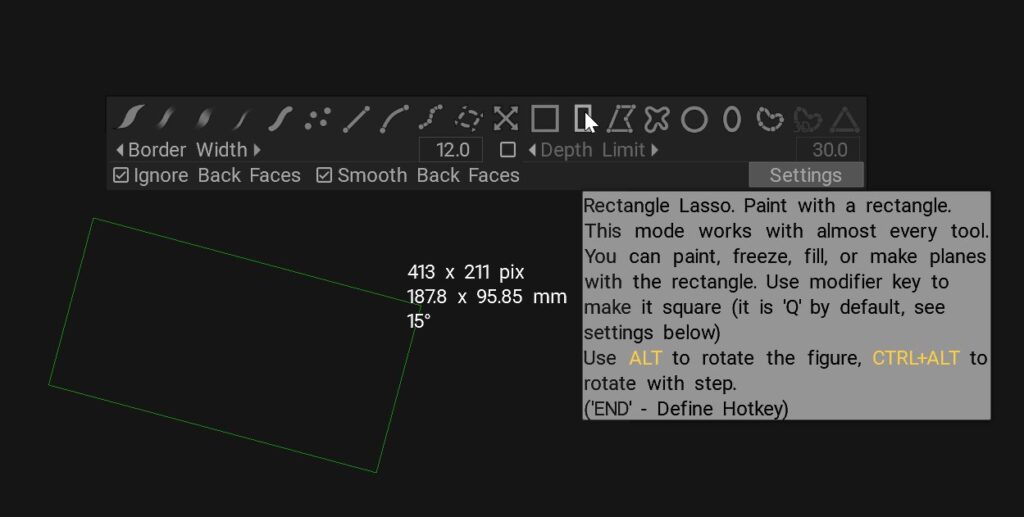
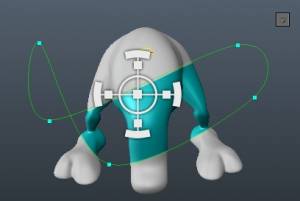
Kreivės iššokantis meniu
Netoli valdymo taškų pamatysite išskleidžiamąją rodyklę, kuri lydi nubrėžtą splainą. Paspauskite jį ir galėsite pasirinkti įvairias parinktis iš plataus komandų meniu:

Taikyti: taikyti spline veiksmą. Vietoj to galite naudoti ENTER. Paspaudus CTRL, jis neutralizuoja.
Išvalyti: išvalykite visus valdymo taškus.
Atskirti nuo paviršiaus: ši komanda atjungia bet kokį valdymo tašką, kuris yra pritvirtintas prie paviršiaus (valdymo taškas bus pritvirtintas, jei jį pridėsite, kai žymeklis yra virš paviršiaus).
Pritvirtinimas prie paviršiaus: Pritvirtinkite taškus prie paviršiaus taip, kad sruogos suktųsi kartu su modeliu.
Pridėti taškų: naudokite šią komandą, jei pridėję kontrolinius taškus paspaudėte ESC ir nusprendėte tęsti. Paspauskite ESC, kad baigtumėte.
Redaguoti taškus: tai yra numatytasis režimas, kai baigsite pridėti valdymo taškus. Užveskite pelės žymeklį virš splaino toje vietoje, kur norite pridėti kitą valdymo tašką (kai pamatysite raudoną tašką, paspauskite LMB, kad jį pridėtumėte). Vilkite bet kurį valdymo tašką naudodami LMB. Naudokite RMB bet kuriame valdymo taške, kad perjungtumėte viršūnių ryškumą.
Transformuoti viską: Transformuokite visą splainą manipuliatoriumi (sukti, perkelti, mastelį vertikaliai, horizontaliai, proporcingai).

B-Splines: (paryškinta). Pagal numatytuosius nustatymus naudokite B-Splines. Šiuo režimu splainas bus lygesnis, o ne per valdymo taškus. Naudokite jį su viršūnių ryškumu, kad gautumėte įvairias formas.
Slėpti pagalbines linijas: paslėpti pilkas linijas, jungiančias valdymo taškus.
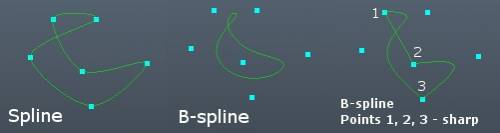
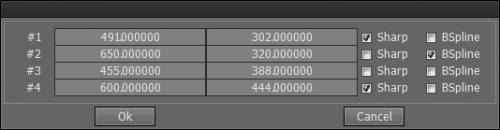
Redaguoti taškų lentelę: nustatykite kiekvieno kontrolinio taško skaitines reikšmes. Šiame lange taip pat galite nustatyti kiekvieno valdymo taško tipą: aštrus (šioje vietoje padaro aštrų kampą), B-spline (paprastas splainas, jei nepažymėtas).
Skalė: nustatykite mastelio koeficientą ir paspauskite mygtuką „OK“ arba ENTER.
Pasukti: nustatykite sukimosi kampą ir paspauskite mygtuką „OK“ arba ENTER.
Apverskite horizontaliai: apverskite visą spline horizontaliai.
Apverskite vertikaliai: apverskite visą spline vertikaliai.
Išsaugoti…: išsaugokite splainą į failą.
Įkelti…: įkelti anksčiau išsaugotą spline iš failo.
Leidžia išsaugoti ir įkelti kreivių profilius. Tai labai galinga funkcija, nes galite import EPS failus, be kitų tipų failų, su vektorine grafika, kad galėtumėte naudoti kaip Brush dalį dažų ar skulptūrų kambariuose. Taip pat galite išsaugoti 3DCoat sukurtus kreivių profilius, vėliau juos iš naujo įkelti arba bendrinti su kitais.
– Išsaugoti palaikymo failai yra šie:
EPS, Spline (patentuotas 3D-Coat failas)
– Palaikomi įkelti failai:
EPS, Spline (patentuotas 3D-Coat failas), TGA, BMP, PNG, JPG, DDS, TIF/TIFF, EXR, HDR.
Taikykite Brush „Tabs“ su tarpais: dėl to dabartinis Brush ypač reaguoja į „Dabs, Jitter ir Spacing“ parinktis, esančias skydelyje „Brush parinktys“. Eksperimentas geriausiai parodo šį veiksmą.
Pamokos
3D Stroke režimas su pozos įrankiu : šis vaizdo įrašas greitai parodo naują galimybę naudoti 3D Stroke piešimo režimą su pozos įrankiu.
Lipduko arba vaizdo taikymas : šiame vaizdo įraše demonstruojami trys lipduko / logotipo arba bet kokio vaizdo klijavimo modeliui būdai ir įrankių rinkiniai.