• Lietuviškai
  • 3DCoat dokumentacija
  • Chapters
    • Įvadas į 3DCoat
    • Darbo pradžia
    • Sąsaja ir navigacija
    • Brush komponentai
    • Darbo erdvės kambariai
    • Scripting ir Core API
    • Klausimai/Atsakymai
    • licensing
    • Mokymo vadovėliai
  • Pilgway
  • Products
    • 3DCoat
    • 3DCoatTextura
    • 3DCoatPrint
    • PBRLibrary
  • Blog Posts
  • Store
  • Lietuviškai Lietuviškai
    • English English
    • Українська Українська
    • Español Español
    • Deutsch Deutsch
    • Français Français
    • 日本語 日本語
    • Русский Русский
    • 한국어 한국어
    • Polski Polski
    • 中文 (中国) 中文 (中国)
    • Português Português
    • Italiano Italiano
    • Suomi Suomi
    • Svenska Svenska
    • 中文 (台灣) 中文 (台灣)
    • Dansk Dansk
    • Slovenčina Slovenčina
    • Türkçe Türkçe
    • Nederlands Nederlands
    • Magyar Magyar
    • ไทย ไทย
    • हिन्दी हिन्दी
    • Ελληνικά Ελληνικά
    • Tiếng Việt Tiếng Việt
    • Latviešu valoda Latviešu valoda
    • Eesti Eesti
    • Čeština Čeština
    • Română Română
    • Norsk Bokmål Norsk Bokmål
  • Creating 3D Character Using 3DCoat
  • 3DCoat dokumentacija
  • Chapters
    • Įvadas į 3DCoat
    • Darbo pradžia
    • Sąsaja ir navigacija
    • Brush komponentai
    • Darbo erdvės kambariai
    • Scripting ir Core API
    • Klausimai/Atsakymai
    • licensing
    • Mokymo vadovėliai
  • Pilgway
  • Products
    • 3DCoat
    • 3DCoatTextura
    • 3DCoatPrint
    • PBRLibrary
  • Blog Posts
  • Store
  • Lietuviškai Lietuviškai
    • English English
    • Українська Українська
    • Español Español
    • Deutsch Deutsch
    • Français Français
    • 日本語 日本語
    • Русский Русский
    • 한국어 한국어
    • Polski Polski
    • 中文 (中国) 中文 (中国)
    • Português Português
    • Italiano Italiano
    • Suomi Suomi
    • Svenska Svenska
    • 中文 (台灣) 中文 (台灣)
    • Dansk Dansk
    • Slovenčina Slovenčina
    • Türkçe Türkçe
    • Nederlands Nederlands
    • Magyar Magyar
    • ไทย ไทย
    • हिन्दी हिन्दी
    • Ελληνικά Ελληνικά
    • Tiếng Việt Tiếng Việt
    • Latviešu valoda Latviešu valoda
    • Eesti Eesti
    • Čeština Čeština
    • Română Română
    • Norsk Bokmål Norsk Bokmål
  • Creating 3D Character Using 3DCoat
Expand All Collapse All
  • Įvadas į 3DCoat
  • Darbo pradžia
    • System requirements
    • Why 3DCoat is Unique?
    • 3DCoat aktyvinimas
    • Paleidimo klaida
      • Startup error Mac
    • Color management
    • Upgrading permanent license
    • Linux Setup
      • Linux initial setup per-user installation
      • Linux initial setup for system
      • Tablet setup
      • To GTK3 from GTK2
    • Aplankų struktūra
      • Custom documents folder
    • Įvairios „sprendimo“ formos
    • Tablet on Window
    • Import ir Export
    • Applinks 3DCoat
      • Blender programos nuoroda
        • Blender with the Applink in Linux
      • Blender 4.2/3/4/5 applink
      • Max Applink
      • Houdini applink
      • Lightwave uplink
  • Navigation
    • Dialogo lango atidarymas (greito pradžios meniu)
    • Naršymo skydelis
    • Kamera ir navigacija
      • Customize Navigation as Blender
    • Viewport Navigation Gizmo
    • Left tool panel
    •  Activity Bar
    • Navigacija naudojant 3DConnexion įrenginius
      • How to compile Spacenavd on non Ubuntu distro
    • Stylus doesn’t work in sculpting
    • Spartieji klavišai
  • Sąsaja ir navigacija
    • Failo meniu
    • Redagavimo meniu
      • Calculate Curvature
      • Calculate Occlusion
      • Light Baking Tool
      • Parinktys
    • Peržiūros meniu
    • Simetrija
    • Textures
    • Calculate
    • Sluoksnių meniu
    • Užšaldymo meniu
    • Hide
    • Bake
    • Kreivės 2022 m
      • Kreivės meniu
      • Curves Properties RMB
      • Užpildykite tinklelio sluoksniu
      • Scale of imported curves
    • „Windows“ meniu
      • „Windows“ iššokantys skydeliai su skirtukais
      • Slankikliai
    • Scripts
    • Addons
    • Capture
    • Pagalbos meniu
    • Tinkinimas
    • Pakeiskite arba sukurkite naują kambarį
  • Brush komponentai
    • Brush Top Bar
    • Šepečiai bendram naudojimui
      • Sukurkite šepečius ir lipdukus
      • Alfa gamyba iš dabartinės skulptūros
      • Sukurkite Brush iš 3D objekto
      • Create brushes based on Curves
      • Load photoshop .abr brushes
    • Insultai
      • Kreivės iššokantis meniu
    • Brush parinktys
    • Sąlygų ribotuvas
    • Juostelių skydelis
    • Trafaretų skydelis
    • Išmaniosios medžiagos
      • Pridėkite naujų vaizdų ar medžiagų
      • Pritvirtinkite išmaniąją medžiagą prie sluoksnio
      • Import Quixel Material
    • Kaip sukurti išankstinius Brush nustatymus
  • Darbo erdvės kambariai
    • Painting
      • Tekstūros Painting ir režimai
        • Painting Per-Pixel
        • Poslinkio Painting (mikro viršūnė)
        • Ptex Painting
        • Paviršiaus Painting (polidažymas)
      • Įvežimas į Painting kambarį
        • Initial CC subdivision
        • UV Set smoothing
        • Sharp (hard) edge
        • Užraktas normaliai
        • Įkelti naują UV maketą po modelio pakeitimų
        • DAZ Genesis models into 3DCoat
      • Painting darbo srities meniu
        • Edit menu
        • Tekstūros meniu
          • Tekstūriniai Baking įrankiai
        • Slėpti
        • Bake Paint meniu
        • Spalvų rinkiklis
      • Viršutinė Painting juosta
      • Sluoksnių skydelis
        • Maišymo skydelis
        • Layer and Clipping Masks
      • Painting kambario įrankiai
      • Nepermatomumas – skaidrumas
      • Pakoreguokite darbo vietą
        • Tweak Toolset
        • Eksportavimas iš Tweak Room
      • Kaukės / medžiagos peržiūros skydelis
      • Eksportas iš Painting kambario
    • UV darbo vieta
      • UV viršutinė juosta
      • UV Kairysis įrankių skydelis
      • UV peržiūros skydelis
      • UV darbo eigos pavyzdys
      • Importas į UV kambarį
      • Eksportas iš UV kambario
    • Retopologija
      • Importavimas į Retopo kambarį
      • Retopo tinklelio meniu ir kepimo meniu
        • Virtualus veidrodžio režimas
      • Bake menu
        • Treat Poly Groups as Paint Objects
        • Baking guide
      • Viršutinė juosta
        • Pasirinkite geometriją
      • Kairysis įrankių skydelis Retopologijos kambaryje
        • Bendra paskirtis ir funkcija
        • Pridėti geometriją
          • Strokes įrankis retopologijoje
        • „Retopo Tweak“ įrankiai
        • UV įrankiai
        • Retopologijos kambario komandos
      • AUTORETOPO
        • Autopo guide
      • Poli grupės
    • Skulptūra
      • Sculpt Layer
      • Skulptorius medis
      • „Sculpt Brush“ parinktys
      • Top Bar
      • Brush variklis
      • Geometrijos submeniu
      • Sukurkite meniu „Dešiniuoju pelės mygtuku spustelėkite“.
      • Shaders
      • Voxel režimas
        • Pure Voxel Sculpting
        • Tankis ir skiriamoji geba
        • Molio variklis
        • Voxel įrankiai
        • „Voxels“ paviršiaus įrankiai
        • Voxel Adjustment Tools
        • Tūrinis Painting
        • Voxel Objects Tools
      • Paviršiaus režimas
        • Paviršiaus įrankiai
        • Paviršiaus pasirinktiniai įrankiai
        • Paviršiaus reguliavimo įrankiai
        • Paviršiaus Painting
        • Paviršiaus objektų įrankiai
        • Kelių lygių raiška
          • Multires tools
          • Multires adjust
          • Multires commands
      • Smulkinti kreivės
        • Spline kreivės
        • Splines model creation
      • Vektorių poslinkis
      • Paviršiaus transformavimo įrankiai
        • Voxel Transform Tools
        • Instancer
        • Move
        • Pose
        • Fit
        • Reproject
        • Surface Array
      • Voxel primitives & Import Tools
      • Gyvi booleans
      • Skulptūros kambario komandos
      • Import į Sculpt Room
      • Eksportas iš skulptūrų kambario
    • Pateikti
      • Comparison of different roughness values
      • Atvaizdavimo skydelio funkcijos
      • Patefonas
      • Netikras apšvietimas – ne PBR–
    • Factures
      • Darbo eiga
    • Paprasčiausias
    • Modeliavimas
      • Mesh Menu
      • Kairysis įrankių skydelis modeliavimo kambaryje
        • Pridėti geometriją
          • Pasirinkta
        • Keisti
        • Smart Hybrid
        • UV
          • Komandos
        • Visas tinklelis
      • Fluffy palėpės paviršiaus pavyzdys
      • Poeboi blokavo
      • Import Zbrush Polygroups for UV mapping
    • Kitbash – greitas 3D modelių kūrimas
      • Create kitbash
      • Left tool panel Kitbash
    • 3DPrint
    • Photogrammetry
      • How to install Reality Capture
      • Reality Capture doesn’t show up ?
    • Tinklelis į NURBS kambarį
    • Nodes
      • Skulptūruoti šešėliai Nodes Library
  • Scripting ir Core API
    • Scripting
    • Core API
    • Python API
  • Nemokamas 3DCoatPrint

Voxel Adjustment Tools

993 views 0

Written by Carlos
September 26, 2022

Įvadas į 3DCoat 011 – Skulptorių kambarys – Anton Tenitsky koregavimo įrankiai

Iškirpti : per tūrį nupjaunamos daugiakampės arba įdubos formos dalys nuo skulptūros.
Matavimas: spustelėdami ir vilkdami su „LMB“, galite matuoti nuo brūkšnio pradžios iki pabaigos, kad galėtumėte tiksliau nustatyti mastelį.
Matavimo įrankis : šis vaizdo įrašas apima visiškai atkurtą / perkurtą matavimo įrankį 4.5 versijoje.
Atramos : 3D spausdinimo atraminės konstrukcijos nėra modelio dalis. Jie naudojami modelio dalims palaikyti spausdinant. Tai reiškia, kad pasibaigus spausdinimui turėsite papildomai pašalinti konstrukcijas, kol modelis bus paruoštas naudoti.
„Vox Slice“: perteikia geometriją. Tai būdas patikrinti MRT ir kitus skenavimo duomenis. Tai įdomus būdas užtikrinti, kad nuskaitymo duomenyse ar kituose importuotuose tinkle nebūtų skylių, ir leidžia greitai užtikrinti gerą import.
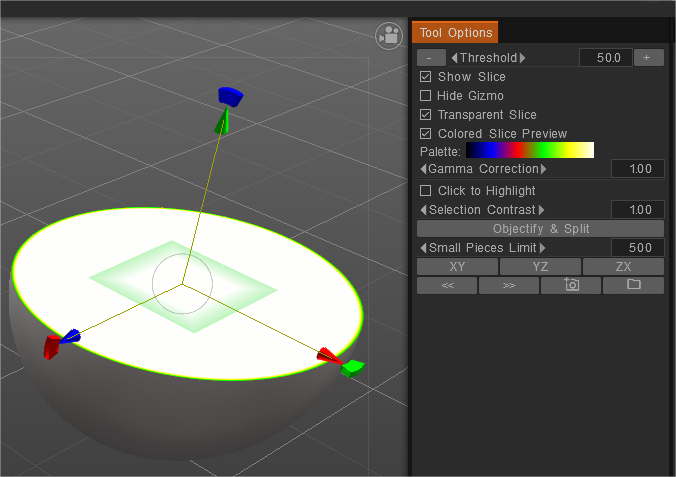
Vox Slice

Greitas pasirinkimas: kartais, kai „VoxTree“ turite daugiau nei vieną objektą, gali būti sudėtinga žinoti, kuris sluoksnis turi kokį objektą. Naudodami įrankį Pick galite vizualiai pasirinkti objektą (taigi ir VoxTree sluoksnį) tiesiog spustelėdami tą, su kuriuo norite dirbti.
Pritaikyti: pritaikykite vieną objektą prie kito. Galite pažymėti atitinkamus elementus ir sudėti objektus kartu. Apytiksliai padėję, galite įdėti tiksliai; atitinkamos funkcijos susilies viena su kita.
Reproject: leidžia vartotojui perprojektuoti detales ir viršūnių dažus iš vieno ar kelių scenos tinklelių į kitą tinklelį. Arba į visą tinklelį, arba vietoje, naudojant šepetį.
„Voxels and Vox Hide“ autorius Anton Tenitsky . Naudokite LMB, kad paslėptumėte garsumą braukdami. Norėdami juos paslėpti, naudokite CTRL + LMB.
Langelių slėpimas: slėpkite 8x8x8 vokselių langelių tinklelį. Jis veikia labai greitai, daug greičiau nei Vox Hide, beveik akimirksniu.
Tai paslepia vokselių „ląsteles“ pagal jūsų šepetėlio dydį. Skirtingai nuo kito įrankio Slėpti, jis neleidžia formuoti ar atskirti paslėptų dalių, kad būtų sukurtos siūlės ir kiti objektai.
Kopijuoti: sferiniu šepetėliu nukopijuokite sujungtą visų sluoksnių sumą į dabartinį sluoksnį.
Kopijavimo pavyzdys: Norėdami tai naudoti, turite turėti du Vox Tree sluoksnius . Pageidautina, kad vienas iš sluoksnių būtų tuščias, bet to nebūtina. Kitame sluoksnyje turi būti dalis tūrinio objekto, kurį norite nukopijuoti: kai šis sluoksnis matomas, o tuščias sluoksnis aktyvus, galite teptuku perbraukti fono objekto paviršių. Tai nukopijuos šepečiu pažymėtas sritis į anksčiau tuščią sluoksnį. Tai greitas būdas sukurti objektus pagal veikėjo paviršiaus topologiją, pvz., šarvus, drabužius ir pan.
Bareljefas: peržiūrimas esamas objekto tūris ir išspaudžiamas, kad būtų sukurtas naujas tūris, pagrįstas Gizmo padėtimi. Sritis prie Gizmo pagrindo (sferos) nuo galo yra ta sritis, kuri bus paveikta. Puikiai tinka monetoms ir papuošalams kurti. Šis įrankis sukuria „pusės aukščio“ detales vienoje plokštumos pusėje ir tada išspaudžia tas detales tam tikra kryptimi. Kryptinis smailėjimas arba suspaudimas įrankio rodyklės gale, kai koeficientas nustatytas didesnis arba mažesnis nei 1. Įrankio rutulinis galas visada išspaudžia aukšto profilio formos taškus į rutulio padėtį ir kryptį.
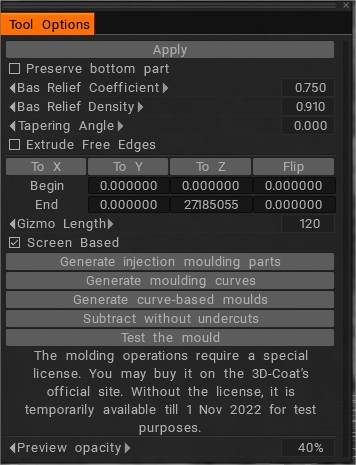
Bareljefas


Įpjovimai: naudokite šį įrankį, kad paruoštumėte vokselio objektą formavimo tikslais (kai įpjovimai nepageidautini) ir pašalintumėte įpjovas formavimui. Šis įrankis pašalina nematomas sritis, jei žiūrite į objektą iš tam tikros ir priešingos pusės. Jei pašalinsite įpjovas, modelis gali būti supjaustytas CNC staklėmis arba suformuotas. Pasirinkę kryptį paspauskite Taikyti arba ENTER.

Liejimo detalių paruošimas galimas specialiame papildomame 3DCoat modulyje.
Nauja formavimo įrankio funkcija „Sukurti dalis, kurias reikia atimti“ – tai svarbu norint tiksliai valdyti sunkių scenų formavimą.
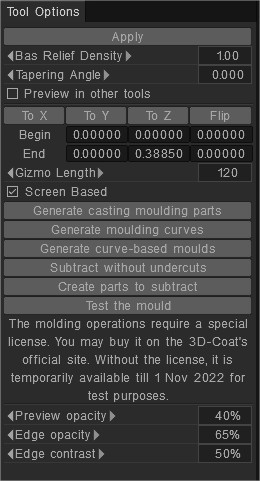
Numušimai

Bareljefo ir apatinių išpjovų algoritmai yra visiškai perrašyti, dabar rezultatas visada yra švarus, nepaisant tinklelio sudėtingumo. Tai veda prie švarių formų be „mažų skraidančių nešvarių gabalėlių“. Taip pat liejimo įrankis turi galimybę išlyginti formą už modelio, kai tik įmanoma.

Pamoka

Greitas patarimas: „VoxHide“ kaip maskavimo įrankio naudojimas : šiame vaizdo įraše parodyta, kaip „VoxHide“ įrankį galima naudoti kaip maskavimo įrankį vietoje „Freeze Brush“, kuris veikia tik paviršiaus režimu.

Voxel pasirinkimų invertavimas naudojant atjungimo ir slėpimo įrankį : šis vaizdo įrašas yra greitas demonstravimas naudojant atkarpos ir slėpimo įrankį. Pirmiausia parodoma, kaip apversti pasirinkimą naudojant susijusius, bet mažai žinomus sparčiuosius klavišus.

Was this helpful?

Yes  No
Related Articles
  • Surface Array
  • Top Bar
  • Curves Properties RMB
  • Left tool panel Kitbash
  • Create kitbash
  • Color management
Previously
„Voxels“ paviršiaus įrankiai
Up Next
Tūrinis Painting
AI:
Hi! How can I help you?
Attention: This is a beta version of AI chat. Some answers may be wrong. See full version of AI chat