 Latviešu valoda
  English
 Українська
 Español
 Deutsch
 Français
 日本語
日本語 Русский
 한국어
한국어 Polski
 中文 (中国)
 Português
 Italiano
 Suomi
Suomi Svenska
 中文 (台灣)
 Dansk
Dansk Slovenčina
 Türkçe
 Nederlands
 Magyar
 ไทย
ไทย हिन्दी
 Ελληνικά
 Tiếng Việt
 Lietuviškai
 Eesti
Eesti Čeština
 Română
 Norsk Bokmål
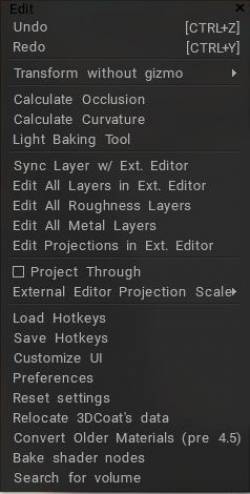
Atsaukt: karstais taustiņš Ctrl+Z
Atkārtot: karstais taustiņš Ctrl+Y
Pārveidot bez Gizmo:
Šie izvēlnes vienumi ir paredzēti, lai piešķirtu karstos taustiņus, lai pārveidotu objektus bez Gizmo.
1) Nospiediet END virs nepieciešamā izvēlnes elementa un piešķiriet karsto taustiņu.
2) Nospiediet šo karsto taustiņu un pārveidojiet objektu.
3) Nospiediet SPACE, lai ievadītu skaitliskās vērtības (ja šī ir viendimensijas transformācija).
4) Nospiediet SHIFT, CTRL vai CTRL+SHIFT, lai veiktu diskrētu transformāciju.
5) Nospiediet ESC vai RMB , lai atceltu transformāciju.
6) Nospiediet LMB , lai pabeigtu transformāciju.
Pārveidojot objektus, izmantojot šo metodi, rediģēšanas izvēlnes pārskats, kurā jūs uzzināsit par galvenajām rediģēšanas funkcijām un ainas iestatīšanu, varat izmantot karstos taustiņus (neatkarīgi no tā, kā tie ir piešķirti 3D-Coat)
W — aktivizējiet bezmaksas tulkošanu.
E – aktivizējiet brīvo rotāciju.
R — aktivizējiet bezmaksas mērogošanu.
X, Y (vai C), Z — darbojas pa asi, lai veiktu tulkošanu, pagriešanu vai mērogošanu atkarībā no pašreizējā režīma.
– Ja esat tulkošanas režīmā:
X, tad Y vai SHIFT Z , vai ZZ – pārvietojiet objektu plaknē XY.
Y, tad Z vai SHIFT X, vai XX – pārvietojiet objektu plaknē YZ.
Z, pēc tam X vai SHIFT Y, vai YY – pārvietojiet objektu plaknē ZX.
F — izvēlieties jaunu transformācijas šarnīra punktu.
Aprēķināt oklūziju
Aprēķināt oklūziju : izpilda rutīnu, kas aprēķina “apkārtējo oklūziju” (globālo apgaismojumu), pamatojoties uz vairāku objektu apkārtējo gaismas staru izsekošanu. Izmantojiet to, lai simulētu “reālās pasaules” apkārtējā apgaismojuma situācijas. Tā pabeigšana var aizņemt ilgu laiku. Šis rīks aprēķina globālo apgaismojumu no daudzām prožektoru gaismām, kas sadalītas pa puslodi. Pelēkās skalas rezultāti tiks ierakstīti pašreizējā slānī. Tāpēc labāk ir izveidot jaunu slāni un iestatīt krāsu darbību “Modulate” vai “Modulate2X”. Oklūzijas aprēķināšanas rīks ir īpaši optimizēts augstiem daudzstūriem (vairākiem miljoniem), tas ir ātrs, bet jūs zināt, ka tik augstos daudzstūros tam joprojām ir vajadzīgs laiks.
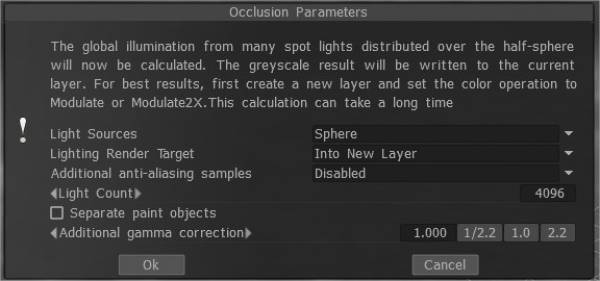
– Gaismas avoti (gaismu sadalījums):
- 1) virs puslodes
- 2) pāri sfērai
- 3) virs puslodes + sfēra
– Apgaismojuma renderēšanas mērķis: ir jāizvēlas slānis, uz kura tiek ievietots oklūzijas aprēķins. Varat izvēlēties automātiski pievienot jaunu slāni vai pārrakstīt pašreizējo slāni. Pirmajā gadījumā neaizmirstiet izdzēst jaunu slāni gaismas aprēķināšanai. Turklāt jaunam slānim ir instalēta jauna krāsu opcija “Līdz laikam”. Iepriekšējā slāņa renderēšanas gadījumā visa tā krāsu informācija tiks dzēsta.
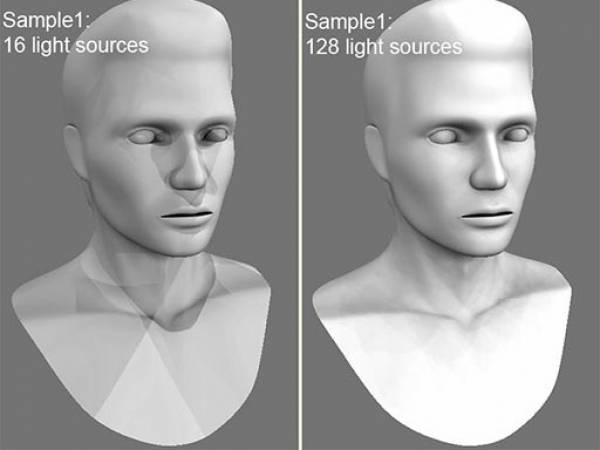
– Gaismu skaits: jo vairāk gaismas, jo ilgāks ir aprēķins. Jo vairāk gaismas avotu, jo labāka ir apgaismojuma kvalitāte un ilgāks tā aprēķins. Maksimālā vērtība ir 256, bet minimālā vērtība – 16. – Papildu anti-aliasing paraugi: Pēcizlīdzināšanas soļu skaits pēc oklūzijas aprēķina. Aprēķinos tiks izmantota vairākas reizes lielāka tekstūra. Tas ļauj atbrīvoties no dažiem artefaktiem, ja ir pārāk mazas UV salas vai gari pikseļi.
Brīdinājums: šī funkcija palēninās aprēķinu un patērēs vairāk RAM un VRAM.
Atsevišķi krāsas objekti: eksplodējiet objektu uz detaļām, lai izvairītos no nepareiziem AO kontaktu izvirzījumiem.
AO Baking ar OpenGL un parasto kartes izmantošanu : šajā video ir aprakstīti divi būtiski jauni AO cepšanas uzlabojumi OpenGL paātrinājumā un parastajā kartes izmantošanā.
Rediģēt
Aprēķināt izliekumu
Aprēķināt izliekumu: izliekuma slānis ir nepieciešams, lai izmantotu dobumu/izliekumu kā nosacījumu materiāliem vai nosacītai krāsošanai. Komanda atjauninās dobuma/izliekuma slāni, izmantojot pašreizējo pārvietojumu un normal map.
Pievērsiet uzmanību tam, ka izliekums sastāv no diviem komponentiem.
- Pirmkārt, lokāls izliekums, kas ļauj atklāt sīkas detaļas un skrāpējumus.
- Otrais ir liela attāluma izliekums, kas plūst vienmērīgi un ļauj atklāt lielas detaļas.
Iestatiet intensitāti abiem izliekuma veidiem.
Sākot ar 3DCoat 2021.53, RGB dobums tika ieviests kā noklusējuma aprēķina metode tekstūras veidošanā. Šī ir ļoti nozīmīga funkcija PBR Painting virs tekstūras/tīkla.
Šis video parāda, kā darbojas uzlabotā dobuma tehnoloģija. Šī ir uzlabota tehnoloģija, ko jau sauc par RGB dobumu.
Pirmkārt, jums ir jāpārliecinās, vai ir iespējota RGB dobuma versija. Lai to izdarītu, dodieties uz Rediģēt > Preferences, dodieties uz sadaļu Rīki un atlasiet izmantot RGB dobumu kā noklusējuma dobuma aprēķina metodi.
RGB dobuma izmantošana 3DCoat 2021. gadā
– Pēc funkcijas iespējošanas dodieties uz tekstūras izvēlni un pēc tam atlasiet opciju Aprēķināt izliekumu. Lai aprēķins tiktu veikts, jums nedaudz jāpagaida.
– Tagad mēs varam redzēt, kā slāņos parādījās dobuma karte (RGB).

– Mēs redzam, ka ar jauno tehnoloģiju karte izskatās kā daudz krāsu.

Pēc noklusējuma karte tagad ir jāaizver; izveidosim gudru materiālu, lai redzētu, kā tas darbojas.
– Koncentrējieties uz jaunu rediģēšanas ikonu — tā izskatās kā vāze — tā tika pievienota un agrāk neeksistēja, un atjaunināšanas funkcija ir konfigurēta ar griešanās malām.

Tas ir papildu dobuma platums: 0 vērtība nozīmē, ka dobums tiek ņemts no materiālu iestatījumiem tāds, kāds tas ir.
Vērtības mazākas nozīmē asāku dobumu, vairāk nekā 0,5 – dobuma paplašināšanos. Vai, protams, jums ir nepieciešams RGB dobuma slānis ainā, lai mainītu dobuma platumu.
Tas darbojas tikai šādos apstākļos: vairāk uz ieliektiem, vairāk uz izliektiem, mazāk uz ieliektiem, mazāk uz izliektiem, vairāk vai plakaniem un vairāk uz izliektiem (varat izmantot jebkuru no šiem režīmiem).
– Jaunais parametrs ir atbildīgs par rādiusa dobumu. To ietekmē arī pakāpes un kontrasta pielāgojumi.
Viegls Baking rīks
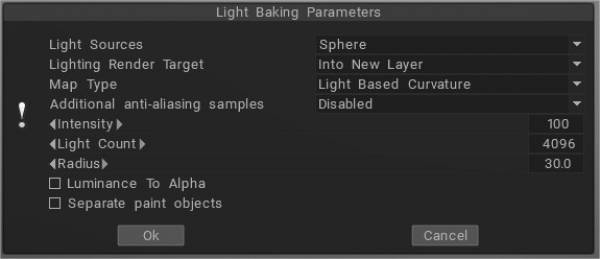
Gaismas Baking rīks : šis video aptver vieglās Baking rīku 3DCoat.
Gaismas izliekums : pareizāk aprēķina rezultātu pēc UV pārklājuma; melni apgabali vairs neparādās uz dažādiem objektiem, kuriem ir vienādas UV koordinātas.
Biezums: līdzīgi kā AO, tas raida starus no sieta virsmas uz iekšpusi. To var izmantot SSS ēnošanā.
Gaisma no renderēšanas telpas: ja vēlaties bake gaismu bez vides, izmantojiet “gaisma no renderēšanas telpas”, nevis “Gaisma un atspulgi”.
Pazemes izkliede:
Caurspīdīgs:
Saliektie parastie: Lieto normālo elementu izmantošana materiālos var palīdzēt uzlabot to reakciju uz apgaismojumu un ēnojumu. Tas noteica vidējo apkārtējā apgaismojuma virzienu.
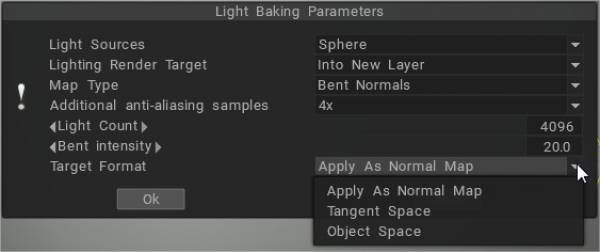
Piemērs: Ieguvumi, izmantojot saliektu normālu
Gaisma un atspīdumi: piepildiet slāni ar jebkuru atstarojošu viedo materiālu, bake savu atspulgu, un tas izveido atstarojuma slāni tekstūras slānī. Tas uztver jebkuru apgaismojumu, ko esat iestatījis renderēšanas telpā, tostarp vides gaismu.
Vietējais izliekums: aprēķina objektu izliekumu ar normal map un analizē modeļa izliekumu daudzās projekcijās pikseļi pa pikseļiem, kas ļauj iegūt precīzāku un skaistāku rezultātu. Var regulēt rādiusu un intensitāti.
Lokālais izliekums RGB: izliek izliekumu ar rādiusu 1, 20 un 100 attiecīgi RGB kanāliem. (Izmantojiet RGB dobumu kā noklusējuma dobuma aprēķina metodi, ko var iestatīt sadaļā Preferences).
Jaunais RGB dobums tika ieviests kā iespējamā noklusējuma aprēķina metode. Šajā gadījumā GPU tiks aprēķināts vairāku diapazonu dobums, un lietotāja interfeisā tiks parādīta papildu kontrole attiecībā uz nosacījumiem/viedajiem materiāliem, “Dobuma platums”. Tas ļauj mainīt dobuma platumu/izlīdzināšanu reāllaikā, kas ir ļoti svarīgi reālistiskai PBR tekstūrai.
Dobuma platumu (izmantojot RGB dobumu) var izmantot viedajiem materiāliem katram slānim atsevišķi. Katram materiāla slānim ir savi dobuma platuma iestatījumi. Tas nodrošina daudz labāku efektu “novecojošiem” materiāliem, piemēram, vairākiem atšķirīgi “novecojušiem” krāsas slāņiem.
RGB dobums ir vairāku diapazonu dobuma faktūra, katrs kanāls atbilst citai dobuma skalai. B ir vietējais dobums, G ir vidēja diapazona dobums, un R ir tālā diapazona dobums.
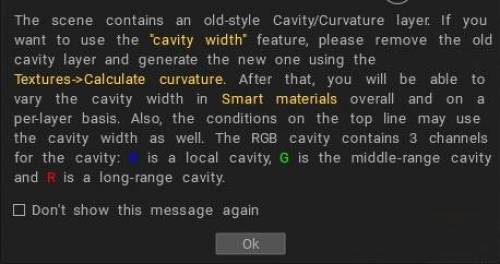
Ja ainā jau ir vecais dobuma slānis, tas ir jāizdzēš, lai izmantotu šo funkciju. Šī ir ļoti nozīmīga iezīme PBR krāsošanai virs tekstūras/sieta.
Ja RGB dobums ir iespējots pēc noklusējuma un jūs ielādējat ainu, kurā ir vecā stila dobuma slānis, Coat brīdinās, ka labāk ir pārrēķināt dobumu, lai iegūtu labāku kontroli.
Sinhronizēt slāni ar ārējo redaktoru: šī komanda ļauj sinhronizēt pašreizējo slāni ar ārējo redaktoru. Jūs varat iestatīt ceļu uz redaktoru sadaļā Preferences. (Noklusējums ir Adobe Photoshop.) Alfa kanālā būs caurspīdīguma maska.
Izsaucot šo komandu, programma Adobe Photoshop tiks automātiski atvērta ar jūsu failu. Pēc tam varat to mainīt un pāriet atpakaļ uz 3DCoat , nospiežot CTRL+S.
Rediģēt visus slāņus programmā Ext. Redaktors: rediģējiet visus slāņus ārējā redaktorā. Redaktoru var mainīt izvēlnē Opcijas (pēc noklusējuma Adobe Photoshop ). Šim redaktoram vajadzētu būt iespējai rediģēt PSD failus. Tekstūra tiks saglabāta kā slāņi un atvērta kā PSD fails ārējā redaktorā. Pēc tam varat rediģēt tekstūru un pat pievienot jaunus slāņus. Saglabājot to, 3DCoat to automātiski ielādēs atkārtoti. Karstais taustiņš Ctrl+P
Rediģēt visus spīduma slāņus: rediģējiet visus spīduma slāņus ārējā redaktorā.
Rediģēt visus metāla slāņus: rediģējiet visus spīduma slāņus ārējā redaktorā.
Rediģēt projekcijas, izmantojot Ext. Redaktors: varat rediģēt pašreizējo projekciju programmā Adobe Photoshop , izmantojot slāņus. Redaktoru var mainīt izvēlnē Preferences (pēc noklusējuma Adobe Photoshop ). Šim redaktoram vajadzētu būt iespējai rediģēt PSD failus. Tekstūra tiks saglabāta kā slāņi un atvērta kā PSD fails ārējā redaktorā. Pēc tam varat rediģēt tekstūru un pat pievienot jaunus slāņus. Saglabājot to, 3DCoat to automātiski ielādēs atkārtoti. Karstais taustiņš Ctrl+Alt+P
Projektēšana cauri: projicējiet attēlu cauri visiem objektiem, pat aizmugurējām sejām.
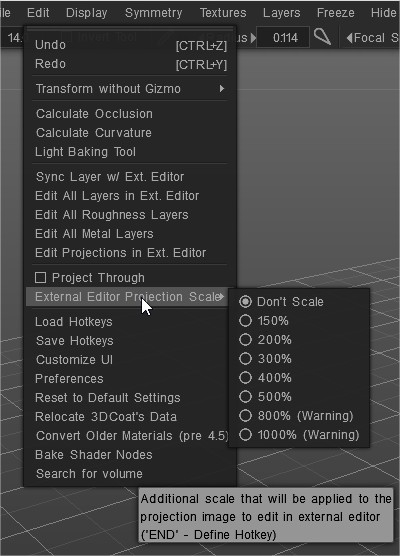
Ārējā redaktora projekcijas skala : papildu skala, kas tiks piemērota projekcijas attēlam, lai to rediģētu ārējā redaktorā.
Ielādēt karstos taustiņus: ielādējiet karstos taustiņus no faila.
Saglabāt karstos taustiņus: saglabājiet karstos taustiņus no faila.
Pielāgot lietotāja interfeisu: noņemiet/pielāgojiet lietotāja interfeisa elementu.
Preferences: iestatiet karstos taustiņus, automātiskās saglabāšanas laiku, ārējo 2D redaktoru, lietotāja interfeisa krāsas un daudz ko citu…
Preferences
Atiestatīt iestatījumus: atiestatīšana ir nepieciešama, ja programma darbojas nestabili. Izvēlieties, kuri iestatījumi ir jāatiestata. Failu opcijas*.xml tiks dzēstas. Programma tiks restartēta, tāpēc vispirms saglabājiet izmaiņas
Pārvietojiet 3DCoat datus: rediģējiet datu izvietojumu.
Konvertēt vecākus materiālus (pirms 4.5): konvertēt vecākus materiālus (pirms 4.5)
Meklēt pēc skaļuma:
Pamācības
Ātrs padoms AO Baking problēmu novēršana : šajā videoklipā ir parādīts ātrs padoms par AO cepšanas problēmu novēršanu 3DCoat gadījumā, ja lietotājs saskaras ar nepamatotu kavēšanos.
AO Baking ar OpenCL un parasto kartes izmantošanu : šajā video ir aprakstīti divi būtiski jauni AO cepšanas uzlabojumi 3DCoat 4.5. OpenCL paātrinājums un parastā kartes izmantošana.
Krita un 3DCoat darbplūsma Autors Pols Geraskins.