 Latviešu valoda
  English
 Українська
 Español
 Deutsch
 Français
 日本語
日本語 Русский
 한국어
한국어 Polski
 中文 (中国)
 Português
 Italiano
 Suomi
Suomi Svenska
 中文 (台灣)
 Dansk
Dansk Slovenčina
 Türkçe
 Nederlands
 Magyar
 ไทย
ไทย हिन्दी
 Ελληνικά
 Tiếng Việt
 Lietuviškai
 Eesti
Eesti Čeština
 Română
 Norsk Bokmål

Alfa kontrolē otas formu. Alfa ir pelēktoņu intensitātes karte.
Izmantojiet taustiņu “T”, lai ātri piekļūtu otu panelim.
Šis ir 3DC otu saraksts. Varat pievienot savas otas TGA, PSD vai ABR formātā (pildspalvas formāts, ko izmanto programmā Adobe Photoshop). Nospiediet ikonu “Mape”, lai to pievienotu. Pievienotā suka parādīsies pieejamo otu sarakstā.
Varat arī izmantot 3D modeli kā otu.
Ota var būt krāsaina, ja attēlā ir alfa kanāls. Šajā gadījumā alfa kanāls tiks izmantots kā dziļuma maska.
Secības krāsa
Atlasiet vairākas otas vienlaikus (shift+LMB) un krāsojiet, lai secīgi krāsotu. Izmantojot taustiņu CTRL vai SHIFT, lai atlasītu vairākas pildspalvas, priekšskatījumā tiks atlasītas vairākas pildspalvas. Tās tiks izmantotas nejauši.

Brush rādiuss
Lai mainītu Brush rādiusu, izmantojiet taustiņus “[“ un “]” vai peles ritenīti (ja izvēlnē Preferences ir veiktas atbilstošās korekcijas).
Dziļuma spiediens
Lai mainītu dziļumu, nospiediet “—” un “+” vai peles ritenīti (ja izvēlnē Preferences ir veiktas atbilstošās korekcijas). To pašu var izdarīt, izmantojot slīdņus augšējā pildspalvas panelī.
Gluds
Vispirms nospiediet SHIFT un zīmējiet vēlreiz. Jūs redzēsiet, kā virsma kļūst izlīdzināta.
Mainiet izlīdzināšanas intensitāti, izmantojot slīdni “Smoothing”.
Taisnas līnijas
Vispirms nospiediet un turiet LMB, pēc tam nospiediet SHIFT un zīmējiet vēlreiz. Tad jūs varat zīmēt ļoti taisnas līnijas, tāpat kā Photoshop. Noklikšķiniet uz CTRL un zīmējiet – tiek uzzīmēti dobumi.
Pagrieziet Brush

Kad tiek nospiests “(“ vai “)”, uz Brush kursora var redzēt rotējošu sarkano līniju. Ja izvēlaties asimetrisku Brush formu, šī pagriešana parāda Brush orientāciju.
Varat izmantot karstos taustiņus “(“ un “)” vai peles ritenīti (izvēlnes Preferences atbilstoši iestatījumiem), lai attiecīgi pagrieztu pildspalvu pretēji pulksteņrādītāja virzienam vai pulksteņrādītāja virzienam. Rotācijas parametri svārstās no 1 līdz 360 grādiem.
Brush (vai Alpha) panelis ļauj atlasīt attēlus, kurus var izmantot dažādu otu profilu izveidošanai.
Tie ir “profili”, kas ietekmē gan Brush uzklāšanas dziļumu, gan “saru” formu.
Tomēr programmā 3DCoat tie sastāv no četriem krāsošanas kanāliem, un katrā “Brush” ir 4 slāņi, kas izkārtojas Color-Transparency, HeightMap, Specular un EraseMask.
Šo slāņu secība ārējā redaktorā ir svarīga. Aplūkojot katru no tiem atsevišķi:
- Krāsa/caurspīdīgums
- Augstums/dziļums
- Spekulārs
- Dzēst masku
Tādējādi katra Brush var krāsot vairākus kanālus vienlaikus, ja vēlaties. Padarot tos mazāk par “Alfa” un vairāk par daudzkanālu attēlu otas galu. Mēs saglabājam terminu “Alfa”, lai tas atbilstu nozares standarta noteikumiem.
Brush Alphas var izveidot arī no 3D objektu failiem, iegūstot augstuma karti, pamatojoties uz modeļa skatu.
Izvēlieties Brush, kas jums patīk no ikonu saraksta. Lai pievienotu vairāk, nospiediet ikonu “Mape”.
Varat pievienot savas otas TGA, PSD vai ABR formātā (formāts, ko izmanto programmā Adobe Photoshop).
Pievienotā Brush parādīsies pieejamo otu sarakstā. Varat arī izmantot 3D modeli kā pildspalvu.
Ota var būt krāsaina, ja attēlā ir alfa kanāls. Šajā gadījumā alfa kanāls tiks izmantots kā dziļuma maska. Izmantojiet taustiņu CTRL vai SHIFT, lai atlasītu vairākas otas. Priekšskatījumā tiks atlasītas vairākas otas, tās tiks izmantotas nejauši.
Brush ar peles labo pogu noklikšķiniet uz opcijas
Ar peles labo pogu noklikšķinot uz jebkuras neatlasītās Brush alfa, tiek izsaukts visaptverošs alfa rediģēšanas funkciju saraksts.
Brush Options ( Otas opcijas) Atver paneli “Brush Options”.
Dzēst Brush: dzēš atlasīto Brush.
Saglabāt PSD/TIF: saglabā atlasīto Brush alfa jebkurā faila formātā.
.PSD ir intuitīvāks, savukārt .TIF ir precīzāks, nodrošinot vairāk kanālu, ko saglabāt un manipulēt citur.
.TIF var saturēt septiņus kanālus – RGB, alfa, augstumu, spoguļattēlu un “Dzēst masku”.
Ielādēt no PSD/TIF: tas aizstāj alfa, uz kuras ir noklikšķināts ar peles labo pogu, ar jūsu izvēlētu, saglabājot .psd vai .tif formātu.
Rediģēt ārējā redaktorā: izveido “tiešraides” savienojumu starp 3DCoat un ārējo redaktoru, ko norādījāt sadaļā “Preferences” (noklusējuma redaktors ir Photoshop).
Atlasot šo opciju, tiek atvērts norādītais redaktors, un visas izmaiņas, kuras veicat un saglabājat no redaktora, tiek automātiski ielādētas atpakaļ 3DCoat.
Rediģēt kā 16 bitu TIF: tas ļauj saglabāt 16 bitu formātā, nevis 8 bitu formātā. Izmantojot šo opciju, Brush tiek saglabāts kā .psd fails, ļaujot to automātiski pārlādēt katru reizi, kad tas tiek rediģēts un saglabāts ārējā redaktorā.
Brush nolaižamā izvēlne

Cilnes labajā pusē būs redzama bultiņa, kas vērsta uz leju. Tiek atvērta funkciju kopa, kas ļauj skatīt un mainīt pašreizējos Brush iestatījumus, pievienot un izveidot jaunas Brush mapes, pievienot arī Brush “pakas” un izvēlēties Brush displeja izmēru.
– Noklikšķinot uz šī, būs daudz papildu opciju:
Atsvaidzināt Brush priekšskatījumu: atsvaidzina alfa ikonu.
Brush opciju panelis: atver Brush opciju paneli.
Pievienot jaunu mapi: ļauj izvēlēties iepriekš definētu alfa formu mapi, kas jāpievieno sarakstam “Mape”.
Šī opcija ļaus kopēt Brush (uz kuras ar peles labo pogu noklikšķiniet) uz mapi, kas nosaukta iepriekš definētajā “Mapju sarakstā”. Šeit parādīsies visi jūsu definētie “Jaunās mapes” nosaukumi.
Pievienot esošo mapi: ļauj izvēlēties vienu otu no mapes, tādējādi pievienojot visas mapē esošās otas, lai tās iekļautu mapē, tagad ar izvēlētā faila nosaukumu, kas pēc tam tiek norādīts atlases sarakstā “Mape” .
Pievienojiet attēlus no esošas mapes: tiks izveidota jauna mape Birstes/Strips ar tādu pašu nosaukumu. Atlasiet vismaz vienu failu, lai automātiski pievienotu sarakstam visus failus no mapes.
Pievienot otas no pakotnes: pievieno otas, kas ir iepakotas “Penpack” faila formātā.
Ja vēlaties izveidot savu pakotni un koplietot pielāgotās otas, lūdzu, RMB un izmantojiet komandu izveidot .penpack.
Mape: atlasiet mapi ar otas. Atlases saraksts ar visām mapēm, kurām esat iespējojis 3DCoat piekļuvi. Ikonas no šīs izvēlētās mapes būs redzamas “Otu panelī”.
Ikonas izmērs: varat arī mainīt ikonu izmēru uz norādīto izmēru.
Tiny: iestata alfa ikonas komplektu uz ļoti mazu izmēru.
Normāls: iestata alfa ikonas noklusējuma lielumu, kā tas ir redzams, kad programma tiek atvērta pirmo reizi.
Liels: iestata alfa ikonas izmēru, kas ir lielāks par noklusējuma izmēru.
Milzīgs: iestata lielāku alfa ikonas izmēru.
Objektu replicēšana uz modeļa virsmas : šis video sāk demonstrēt dažādas metodes, ko var izmantot, lai izveidotu objektu programmā 3DCoat un vai nu ģenerētu 3D Brush alfa no tā, vai kopētu tā gadījumus uz cita objekta virsmas.
Cepiet savu akmens Brush , izmantojot 3DCoat Y Export : šajā videoklipā Anton Tenitsky parāda, kā export fotoattēlu skenējumu visaugstākajā kvalitātē, lai to izmantotu kā jaunu otu skulptūru modelēšanai.
Kā import .abr failus
Nospiediet trīs horizontālos punktus paneļa Brush augšējā labajā stūrī un atlasiet Pievienot jaunu mapi.
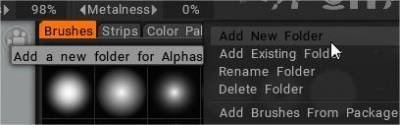
(Vai nospiediet plus simbolu).

Šajā mapē nospiediet plus simbolu

Atlasiet opciju atvērt tekstūras failu, atlasiet .abr failu.

Varat arī vilkt un nomest failu skata logā, un tiek parādīts uznirstošais dialoglodziņš ar import opcijām.
Pamācības
Brush izveide : šajā videoklipā es aplūkoju PSD attēlu failu izveidi un importēšanu no Photoshop un 3D objektu failiem kā otas. Autors Džeiviss Džounss.
Pielāgotu Brush līkņu izveide un zīmoga Brush pārvietošana : šajā video demonstrācijā ir ietvertas divas jaunas 3DCoat funkcijas. Ieskaitot iespēju izveidot savu alfa otas, izmantojot Curve Profile Editor un pēc tam jauno Move Stamp Brush (e-panelī). Tas ļauj priekšskatīt rezultātu, taču pārvietot to par modeli, līdz esat apmierināts ar izvietojumu.
Kvadrātveida Brush alfa atbalsts : šajā video ir parādīts atbalsts kvadrātveida otas alfa formām 3DCoat. Pirmoreiz ielādējot attēlus/alfas otas, nav jāveic nekādas papildu darbības. Šajā videoklipā galvenā uzmanība tiek pievērsta iepriekš ielādētu suku palešu iegūšanai, lai izmantotu jauno atbalstu.
Karsto taustiņu piekļuve otām un paneļiem : šajā videoklipā ir parādīta iespēja izmantot karstos taustiņus, lai paneļus un paletes novirzītu tieši uz kursoru, un kā neļaut 3DCoat pārslēgties uz dažādiem suku komplektiem, izvēloties citu otu vai rīku.