• Português
  • Documentação 3DCoat
  • Chapters
    • Introdução ao 3DCoat
    • Começando
    • Interface e Navegação
    • Componentes do Brush
    • Espaços de Trabalho Salas
    • API de Scripting e Core API
    • Perguntas e Respostas
    • licensing
    • Tutoriais de treinamento
  • Pilgway
  • Products
    • 3DCoat
    • 3DCoatTextura
    • 3DCoatPrint
    • PBRLibrary
  • Blog Posts
  • Store
  • Português Português
    • English English
    • Українська Українська
    • Español Español
    • Deutsch Deutsch
    • Français Français
    • 日本語 日本語
    • Русский Русский
    • 한국어 한국어
    • Polski Polski
    • 中文 (中国) 中文 (中国)
    • Italiano Italiano
    • Suomi Suomi
    • Svenska Svenska
    • 中文 (台灣) 中文 (台灣)
    • Dansk Dansk
    • Slovenčina Slovenčina
    • Türkçe Türkçe
    • Nederlands Nederlands
    • Magyar Magyar
    • ไทย ไทย
    • हिन्दी हिन्दी
    • Ελληνικά Ελληνικά
    • Tiếng Việt Tiếng Việt
    • Lietuviškai Lietuviškai
    • Latviešu valoda Latviešu valoda
    • Eesti Eesti
    • Čeština Čeština
    • Română Română
    • Norsk Bokmål Norsk Bokmål
  • Creating 3D Character Using 3DCoat
  • Documentação 3DCoat
  • Chapters
    • Introdução ao 3DCoat
    • Começando
    • Interface e Navegação
    • Componentes do Brush
    • Espaços de Trabalho Salas
    • API de Scripting e Core API
    • Perguntas e Respostas
    • licensing
    • Tutoriais de treinamento
  • Pilgway
  • Products
    • 3DCoat
    • 3DCoatTextura
    • 3DCoatPrint
    • PBRLibrary
  • Blog Posts
  • Store
  • Português Português
    • English English
    • Українська Українська
    • Español Español
    • Deutsch Deutsch
    • Français Français
    • 日本語 日本語
    • Русский Русский
    • 한국어 한국어
    • Polski Polski
    • 中文 (中国) 中文 (中国)
    • Italiano Italiano
    • Suomi Suomi
    • Svenska Svenska
    • 中文 (台灣) 中文 (台灣)
    • Dansk Dansk
    • Slovenčina Slovenčina
    • Türkçe Türkçe
    • Nederlands Nederlands
    • Magyar Magyar
    • ไทย ไทย
    • हिन्दी हिन्दी
    • Ελληνικά Ελληνικά
    • Tiếng Việt Tiếng Việt
    • Lietuviškai Lietuviškai
    • Latviešu valoda Latviešu valoda
    • Eesti Eesti
    • Čeština Čeština
    • Română Română
    • Norsk Bokmål Norsk Bokmål
  • Creating 3D Character Using 3DCoat
Expand All Collapse All
  • Introdução ao 3DCoat
  • Começando
    • System requirements
    • Why 3DCoat is Unique?
    • Ativando 3DCoat
    • erro de inicialização
      • Startup error Mac
    • Color management
    • Upgrading permanent license
    • Linux Setup
      • Linux initial setup per-user installation
      • Linux initial setup for system
      • Tablet setup
      • To GTK3 from GTK2
    • Estrutura de Pastas
      • Custom documents folder
    • Diferentes formas de “resolução”
    • Tablet on Window
    • Import e Export
    • Applinks em 3DCoat
      • Link do aplicativo Blender
        • Blender with the Applink in Linux
      • Blender 4.2/3/4/5 applink
      • Max Applink
      • Houdini applink
      • Lightwave uplink
  • Navigation
    • Diálogo de abertura (Menu de início rápido)
    • Painel de navegação
    • Câmera e navegação
      • Customize Navigation as Blender
    • Viewport Navigation Gizmo
    • Left tool panel
    •  Activity Bar
    • Navegação usando dispositivos 3DConnexion
      • How to compile Spacenavd on non Ubuntu distro
    • Stylus doesn’t work in sculpting
    • Teclas de atalho
  • Interface e Navegação
    • Menu de arquivo
    • Editar menu
      • Calculate Curvature
      • Calculate Occlusion
      • Light Baking Tool
      • Preferências
    • Ver Menu
    • Simetria
    • Textures
    • Calculate
    • Menu de Camadas
    • Menu Congelar
    • Hide
    • Bake
    • Curvas 2022
      • Menu de Curvas
      • Curves Properties RMB
      • Preencher com camada de malha
      • Scale of imported curves
    • Menu do Windows
      • Painéis pop-up do Windows com guias
      • Controles deslizantes
    • Scripts
    • Addons
    • Capture
    • menu de ajuda
    • Costumização
    • Modifique ou crie uma nova sala
  • Componentes do Brush
    • Brush Barra Superior
    • Pincéis de uso geral
      • Crie pincéis e decalques
      • Fazendo alfa a partir da escultura atual
      • Crie um Brush a partir de um objeto 3D
      • Create brushes based on Curves
      • Load photoshop .abr brushes
    • Strokes
      • Menu pop-up Curvas
    • Opções de Brush
    • Limitador de Condições
    • Painel de tiras
    • Painel de estênceis
    • Materiais Inteligentes
      • Adicione novas imagens ou materiais
      • Anexe um material inteligente a uma camada
      • Import Quixel Material
    • Como criar predefinições para Brush
  • Espaços de Trabalho Salas
    • Painting
      • Painting de texturas e modos
        • Painting por Per-Pixel
        • Painting de Deslocamento (Micro-Vértice)
        • Painting Ptex
        • Painting de Superfície (Polipintura)
      • Importando para a sala de Painting
        • Initial CC subdivision
        • UV Set smoothing
        • Sharp (hard) edge
        • Bloquear normais
        • Carregar novo layout UV após alterações no modelo
        • DAZ Genesis models into 3DCoat
      • Menus da área de trabalho de Painting
        • Edit menu
        • Menu de Texturas
          • Ferramentas de Baking de textura
        • Esconder
        • Menu para o Bake Paint
        • O seletor de cores
      • Barra superior para a Painting
      • O Painel de Camadas
        • O Painel de Mistura
        • Layer and Clipping Masks
      • Ferramentas da sala de Painting
      • Opacidade - Transparência
      • Ajustar espaço de trabalho
        • Ajuste o conjunto de ferramentas
        • Exportando da Tweak Room
      • Painel de visualização de máscara/material
      • Exportando da sala de Painting
    • espaço de trabalho UV
      • Barra Superior UV
      • Painel de ferramentas UV Esquerda
      • Painel de visualização UV
      • exemplo de fluxo de trabalho UV
      • Importando para a sala UV
      • Exportando da Sala UV
    • Retopologia
      • Importando para a sala Retopo
      • Menu Retopo Mesh e Menu Bake
        • Modo Espelho Virtual
      • Bake menu
        • Treat Poly Groups as Paint Objects
        • Baking guide
      • Barra superior
        • Selecione a geometria
      • Painel de ferramentas esquerdo na sala de Retopologia
        • Objetivo geral e função
        • Adicionar geometria
          • Ferramenta Strokes em Retopologia
        • Ferramentas de ajuste de Retopo
        • Ferramentas UV
        • Comandos para sala de Retopologia
      • AUTORETOPO
        • Autopo guide
      • Grupos poli
    • Esculpir
      • Sculpt Layer
      • esculpir árvore
      • Opções de Brush de escultura
      • Top Bar
      • Motor de Brush
      • Submenu Geometria
      • Esculpir o menu “Clique com o botão direito”
      • Shaders
      • modo Voxel
        • Escultura Pura de Voxel
        • Densidade e resolução
        • Máquina de Barro
        • Ferramentas Voxel
        • Ferramentas de superfície em Voxels
        • Ferramentas de ajuste de Voxel
        • Painting Volumétrica
        • Ferramentas de Objetos Voxel
      • Modo de superfície
        • Ferramentas de superfície
        • Ferramentas personalizadas de superfície
        • Ferramentas de ajuste de superfície
        • Painting de superfície
        • Ferramentas de Objetos de Superfície
        • Resolução multinível
          • Multires tools
          • Multires adjust
          • Multires commands
      • Esculpir curvas
        • Curvas Spline
        • Splines model creation
      • Deslocamento do Vetor
      • Ferramentas de transformação de superfície
        • Ferramentas de Transformação Voxel
        • Instancer
        • Move
        • Pose
        • Fit
        • Reproject
        • Surface Array
      • Primitivos Voxel e Ferramentas de Import
      • Booleanos ativos
      • Comandos para a sala Sculpt
      • Import para Sala de Escultura
      • Exportando da sala de esculpir
    • Renderizar
      • Comparison of different roughness values
      • Funções do painel de renderização
      • toca discos
      • Fakebake a iluminação -não PBR-
    • Factures
      • fluxo de trabalho
    • mais simples
    • Modelagem
      • Mesh Menu
      • Painel de ferramentas esquerdo na sala de modelagem
        • Adicionar geometria
          • Selecionado
        • Puxão
        • Smart Hybrid
        • UV
          • Comandos
        • Malha inteira
      • Exemplo de superfície de loft por Fluffy
      • Bloqueio por Poeboi
      • Import Zbrush Polygroups for UV mapping
    • Kitbash - Criação Rápida de Modelos 3D
      • Create kitbash
      • Left tool panel Kitbash
    • 3DPrint
    • Photogrammetry
      • How to install Reality Capture
      • Reality Capture doesn’t show up ?
    • Malha para sala NURBS
    • Nodes
      • Biblioteca de nós de shaders de esculpir
  • API de Scripting e Core API
    • Scripting
    • Core API
    • API do Python
  • 3DCoatPrint gratuita

Introdução ao 3DCoat

9202 views 6

Written by Serhii
September 9, 2022
Interface e Navegação
Espaços de Trabalho Salas
Características principais

3DCoat é uma das suítes de criação 3D mais avançadas para criar e pintar modelos 3D. O 3DCoat está disponível em 70 idiomas.
Onde outros aplicativos neste segmento de mercado tendem a se especializar em uma tarefa específica, como escultura digital ou Painting de textura, o 3DCoat fornece capacidade de ponta em um pipeline unificado para criação de ativos e visualizações 3D, como imagens estáticas.
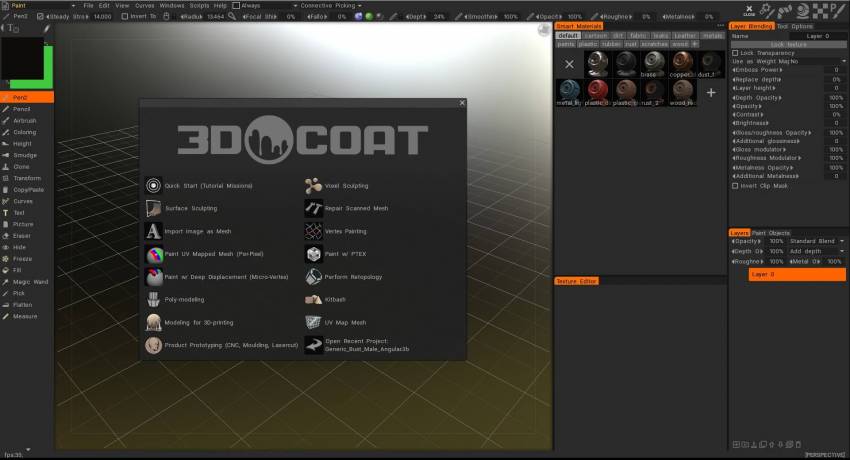
A 3DCoat é especializada em escultura de voxels e escultura poligonal usando tecnologia de mosaico dinâmico e ferramentas de escultura poligonal.
Inclui “auto-retopologia”, um algoritmo proprietário de skinning.

Com o mínimo de entrada do usuário, essa tecnologia gera uma pele de malha poligonal precisa e funcional sobre qualquer escultura de voxel (composta principalmente de quadrângulos), que é o padrão amplamente utilizado em estúdios de produção 3D. Normalmente, esse tipo de topologia poligonal deve ser minuciosamente produzida à mão.

O programa também pode ser usado para modificar modelos 3D importados de vários produtos de software 3D comerciais por meio de plug-ins chamados Applinks .
Uma conexão ao vivo com um aplicativo 3D externo escolhido pode ser estabelecida por meio do pipeline do Applink , permitindo a transferência de informações de modelo e textura.

Os modelos importados podem ser convertidos em objetos voxel para maior refinamento e para adicionar detalhes de alta resolução, desembrulhar e mapping UV completo, bem como adicionar texturas para deslocamento, mapas de relevo e mapas de cores especulares e difusas.

Como um pacote integrado de criação de conteúdo 3D, o 3DCoat oferece uma ampla gama de ferramentas, incluindo escultura , retopologia , edição UV , Painting de textura PBR , modelagem Lowpoly e renderização .

O 3DCoat elimina a necessidade de comprar (e aprender) vários títulos de software especializados, que são comparativamente caros, colocando todas as ferramentas de nível de produção em um único aplicativo acessível.

Tutoriais 3DCoat

Licenciamento

O número de série é independente do hardware e você só pode executar uma cópia do 3DCoat simultaneamente. Se detectarmos várias instâncias do 3DCoat em execução simultaneamente em vários computadores, seu número de série será desativado.
Se você estiver executando o 3DCoat em locais diferentes, não se esqueça de desinstalar a licença não utilizada em Ajuda -> Desinstalar licença.
Caso contrário, alguém pode usar sua licença e ela será desativada.

Características principais

Demonstração de recursos do 3DCoat : 3DCoat 2022 é o mais recente lançamento importante do 3DCoat que traz aos usuários muitos novos recursos e novas funcionalidades.
As últimas adições ao 3DCoat incluem anexar materiais inteligentes a camadas, suporte a monitores 4K, digitalização de cozimento, renderização de cena no Renderman e muito mais.

Texturização e renderização com base física

  • Abordagens MicroVertex, Per Pixel ou Ptex Painting e Polypaint.
  • Janela de visualização de renderização com base física em tempo real com HDRL
  • Materiais inteligentes com opções de configuração fáceis
  • Múltiplas Camadas de Pintura. Modos de mesclagem populares e grupos de camadas.
  • Interação estreita com o Photoshop.
  • Tamanho da textura até 16k.
  • Cálculo rápido do mapa de oclusão ambiental e curvatura.
  • Rico conjunto de ferramentas para todos os tipos de tarefas de pintura e muito mais…
  • A texturização PBR é descrita aqui
  • A pintura à mão é descrita neste artigo
Escultura digital

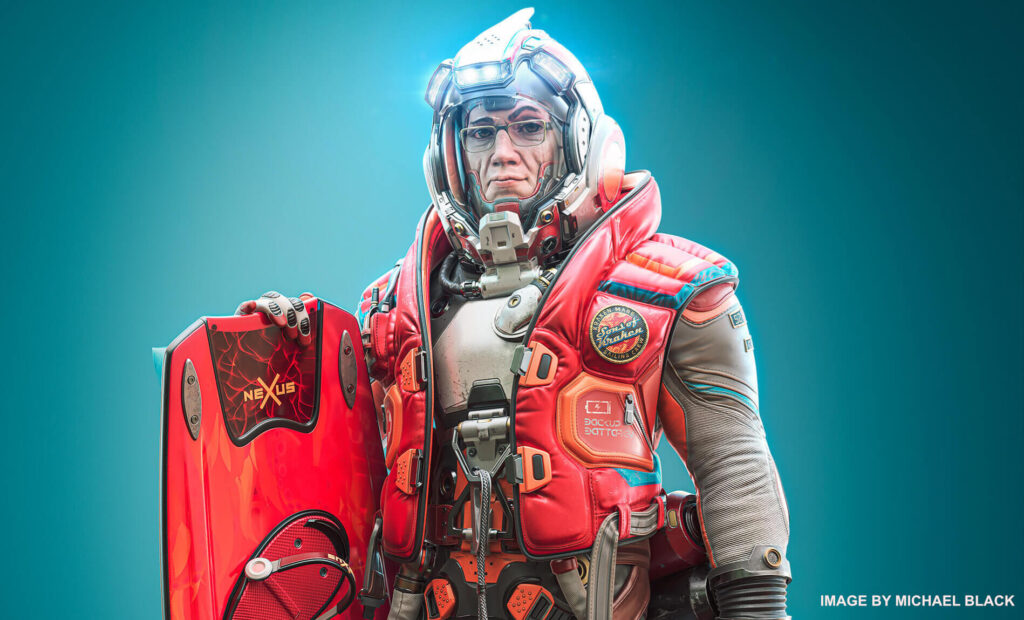
  • Escultura de Voxel sem restrições topológicas
  • Operações booleanas complexas com bordas nítidas
  • Dezenas de pincéis de escultura rápidos e fluidos
  • Tesselação dinâmica adaptativa
  • Dezenas de pincéis de escultura rápidos e fluidos
  • Operações booleanas com bordas nítidas
  • Mais sobre escultura digital neste artigo 、
Modelagem

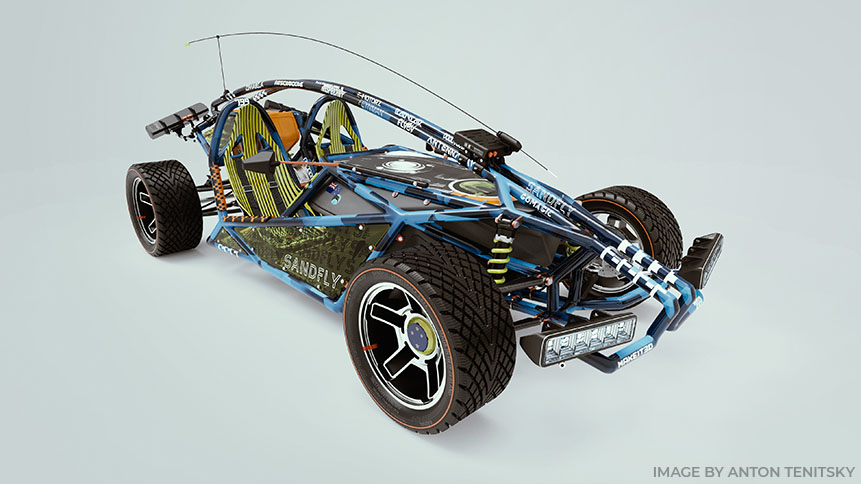
  • A modelagem poligonal clássica é totalmente suportada.
  • Mover, Girar, Dimensionar, Extrudar, Inserir e outros instrumentos populares.
  • O pipeline de produção 3D completo tornou-se ainda mais fácil.
  • Splines and Joints – maneira legal de modelagem rápida.
  • O Kitbash Room foi especialmente projetado para realizar vestimentas rápidas de cenas complexas.
  • Use a extensa biblioteca de modelos existente ou crie a sua própria.
  • Extensa biblioteca de primitivos.
  • Princípios básicos da modelagem Low Poly
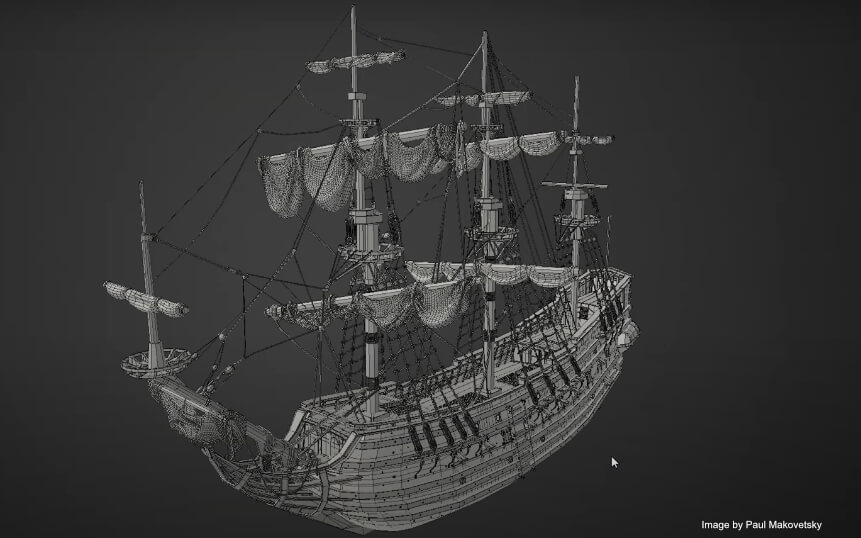
Ferramentas de Retopologia

  • Auto-retopologia (AUTOPO) com loops de borda definidos pelo usuário.
  • Retopologia por dizimação.
  • Retopologia automática com addon Instant Meshes. – Ferramentas de Retopo Manual rápidas e fáceis de usar.
  • Possibilidade de import malha de referência para retopologia
  • Use sua malha low-poly atual como sua malha retopo .
  • Grupos de Retopo com paletas de cores para melhor gerenciamento.
  • Diálogo de configurações avançadas de cozimento.
  • Biblioteca de modelos Retopo .
  • Veja mais …

UV Mapping

  • Conjunto de ferramentas profissional para criar e editar conjuntos UV
  • Suporte Udim.
  • Algoritmo de desempacotamento nativo global uniforme (GU)
  • Suporte e gerenciamento de vários conjuntos de UV
  • Suporta algoritmos de desdobramento ABF, LSCM e Planar
  • Ajustes de ilhas individuais
  • Várias visualizações de damas
  • Mais sobre o UV mapping você pode ler neste artigo
Renderização

  • Renderização com Base Física.
  • Iluminação de alta faixa dinâmica.
  • Reflexões e luzes do espaço da tela.
  • Suporte ao Renderman.
  • Várias luzes coloridas.
  • A renderização passa.
  • DOF e outros efeitos.
  • Editor de nós para ambiente e pós-efeitos
Criação de arte conceitual

  • 3DCoat realmente brilha ao fazer Concept Arts.
  • Com a tecnologia Voxels, você não precisa se preocupar com nenhum aspecto técnico.
  • Transforme suas ideias em um grande conceito rapidamente
 Tudo começa com um Conceito! É muito conveniente agora usar software 3D no pipeline de produção de arte conceitual. Normalmente, começa com blocos 3D brutos ou detalhados, objetos 3D separados ou até mesmo cenas 3D completas com pintura posterior no Photoshop ou outro editor de imagem 2D. 
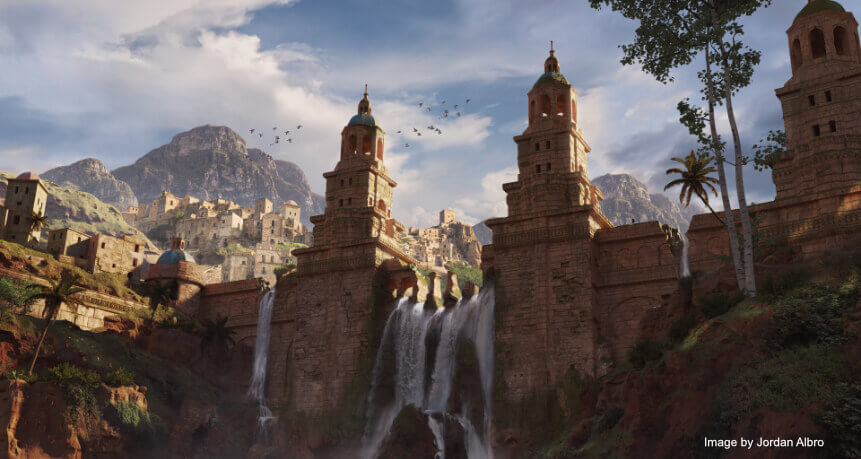
Scripting em 3DCoat

  • Faça seus próprios scripts para ações repetitivas rápidas.
  • Ricas possibilidades para gravar scripts enquanto trabalha com Primitives.
  • Confira para sentir o poder do script.
  • Você pode gravar suas ações em Primitives na Sculpt Room. Dessa forma, você pode executar ações repetitivas de várias complexidades simplesmente iniciando um script reordenado.
  • O menu Scripts contém todos os comandos necessários para criar seus próprios scripts.
  • 3DCoat usa Angelscript como linguagem de programação. Aqui você encontra o link do manual do Script

Baixar versão mais antiga

Tente fazer login em https://pilgway.com/
e depois baixe https://3dcoat.com/download/

Tutoriais

Encontre mais vídeos tutoriais em nosso canal do YouTube

canal 3DCoat no YouTube

Visão geral da interface do usuário do 3DCoat 2021

Visão geral do 3DCoat

notas de rodapé

“As compilações do Windows são compiladas e carregadas de forma totalmente automática diariamente, todas as alterações feitas durante o dia serão incluídas na compilação, mesmo que o número da versão não seja alterado, portanto, siga a lista de alterações abaixo. Se eu sentir que fiz alterações arriscadas , eu marco a compilação como [beta]. Se sinto que a compilação é essencialmente estável e boa, coloco-a nos downloads da comunidade. Nem sempre farei postagens sobre a nova compilação no final do tópico, todas as novas compilações aparecerá automaticamente, acontece por volta das 0:00 (horário de Kiev, GMT+3).” (Andrew Shpagin, principal desenvolvedor do 3DCoat ).

Tags:Introduction

Was this helpful?

6 Yes  1 No
Related Articles
  • Surface Array
  • Top Bar
  • Curves Properties RMB
  • Left tool panel Kitbash
  • Create kitbash
  • Color management
Up Next
Começando
AI:
Hi! How can I help you?
Attention: This is a beta version of AI chat. Some answers may be wrong. See full version of AI chat