 Português
  English
 Українська
 Español
 Deutsch
 Français
 日本語
日本語 Русский
 한국어
한국어 Polski
 中文 (中国)
 Italiano
 Suomi
Suomi Svenska
 中文 (台灣)
 Dansk
Dansk Slovenčina
 Türkçe
 Nederlands
 Magyar
 ไทย
ไทย हिन्दी
 Ελληνικά
 Tiếng Việt
 Lietuviškai
 Latviešu valoda
 Eesti
Eesti Čeština
 Română
 Norsk Bokmål
Mais sobre Painting Ptex
Ptex é uma das tecnologias mais surpreendentes, permitindo que você pinte texturas de resolução extremamente alta por polígono, além de ignorar completamente todo o trabalho UV – pois não requer nenhuma entrada manual para a criação dos mapas UV . Ptex, em sua implementação atual, suporta apenas polígonos quad, sem triângulos ou N-gons.
É importante observar que, ao usar Ptex em 3DCoat, você pode aumentar a resolução de polígonos individuais se precisar de mais detalhes de textura na área local desse polígono. Ao aumentar a resolução de um polígono ou grupo de polígonos, está aumentando efetivamente o tamanho desse polígono no mapa Ptex UV gerado automaticamente.
Por exemplo, você pode pintar detalhes muito pequenos dentro de áreas em uma malha que exige um close-up extremo ou requer apenas mais detalhes em uma área – ainda assim, você não deseja criar muitas texturas de alta resolução mapas. Ptex funciona muito bem para esta finalidade.
Ainda mais notável é que o formato .ptex pode armazenar centenas de milhares de texturas diretamente em um arquivo .ptex. No momento, apenas aplicativos externos que suportem o formato .ptex poderão import/ export o arquivo .ptex para uso. Para preencher essa lacuna no suporte a .ptex, fornecemos a export de um mapa de textura comum, baseado na tecnologia Ptex , nos formatos TGA, BMP e PNG.
Ao importar uma malha para pintura Ptex , você será solicitado a selecionar várias opções:
Milhões de polígonos: Esta é a resolução da malha conforme subdividida após a execução da operação “Suavizar objeto”.
Isso deve ser maior que o número de pixels do seu mapa de textura.
Resolução da carcaça: Esta é a resolução mid-poly; ele afeta apenas o desempenho da viewport e a exibição da malha na viewport.
Tamanho da Textura Ptex para Export
Você pode selecionar uma resolução de textura entre 512×512 e 8192×8192. Você também pode alterar isso sempre que precisar aumentar ou diminuir a resolução da textura.
Vértices de solda: Isso irá soldar todos os vértices que compartilham a mesma posição.
Trocar Y e Z: Isso trocará os eixos Y e Z. Isso facilita a obtenção de malhas de aplicativos como Rhino ou 3DSMax.
Ignorar grupos de suavização: Marcar isso irá ignorar quaisquer grupos de suavização que você tenha em sua malha.
Inverter normais: Isso inverterá as normais de cada polígono. Grupos de suavização automática: Isso digitalizará automaticamente a malha em busca de ângulos agudos entre os polígonos e aplicará grupos de suavização a eles automaticamente, mantendo quaisquer arestas vivas presentes.
Cada uma das seguintes funções Ptex requer uma seleção. Para fazer uma seleção, basta ativar a ferramenta de resolução Ptex Local e “pintar” os polígonos na viewport.
Parâmetros de resolução local
Limpar: Limpa qualquer seleção.
Inverter seleção: Inverte sua seleção.
Expandir: expande sua seleção em um polígono contíguo.
Contrato: Contrai sua seleção por um polígono contíguo.
Selecionar nível: digite manualmente um nível de subdivisão poligonal local.
Aumentar resolução: Aumenta a resolução local dos polígonos atualmente selecionados. Isso aumenta efetivamente o tamanho do polígono nos mapas Ptex UV gerados automaticamente.
Diminuir resolução: diminui a resolução local dos polígonos atualmente selecionados. Isso diminui efetivamente o tamanho do polígono dos mapas Ptex UV gerados automaticamente.
Para nível máximo: Define sua seleção atual para o nível máximo permitido para Ptex. Eles estão efetivamente aumentando os polígonos selecionados, quase ocupando seu mapa UV .
Para nível mínimo: define sua seleção atual para o nível mínimo permitido para Ptex. Reduzindo efetivamente os polígonos selecionados, permitindo mais polígonos por mapa UV .
Tamanho da textura Ptex : você pode escolher a resolução da textura para cada textura gerada por ptex. As resoluções selecionáveis variam de 512×512 a 8192×8192. Você pode alterar isso a qualquer momento para atender às suas necessidades, bem como ao importar a malha para pintura Ptex .
Otimizar: Organiza polígonos em cada mapa Ptex UV gerado automaticamente para ajustar mais polígonos com base na resolução local (tamanho do polígono por espaço UV ).
OBSERVAÇÃO: Ao usar isso, lembre-se de que, se você estiver usando uma malha com mapas Ptex UV específicos gerados automaticamente, ela reorganizará completamente os polígonos em todos os mapas UV , tornando inúteis os mapas UV gerados automaticamente anteriormente.
No entanto, você sempre pode bake os detalhes de uma malha para outra. Apenas certifique-se de salvar duas malhas:
Seu original e a malha do alvo de cozimento. Para obter mais informações sobre a Ptex, visite o site oficial da Ptex em
http://ptex.us/
– Ptex é um mapping especial onde a textura 2^nx 2^m está associada a cada face. A resolução de cada face pode ser alterada dinamicamente.
– Ptex está muito próximo da abordagem de micro vértice porque o patch N x M foi associado a cada face na abordagem de micro vértice.
– As grandes vantagens em relação à pintura de micro vértices são – não necessitar de UV; cada pixel na textura corresponde a apenas um vértice no patch, o que resulta em uma qualidade de pintura muito melhor.
– Ptex é bom para superfícies de subdivisão, mas ruim para objetos com superfícies irregulares que ficam erradas após a subdivisão. Atualmente, apenas quads são suportados em 3DC; talvez eu suporte triângulos mais tarde.
– O Ptex pode ser definido em correspondência com a abordagem de UV-mapping porque todas as texturas pequenas serão colocadas em várias texturas grandes, de modo que o 3DC pode export objetos e texturas para serem usados em qualquer outro pacote de jogo/renderização. A uniformidade é fornecida porque cada patch/pequena textura é colocada em uma grande textura com uma borda de 1 pixel de largura composta de uma maneira especial para imitar a filtragem.
– Objetos exportados usando Ptex podem ser usados em jogos, mas não é tão eficiente agora porque cada face produzirá quatro vértices (em vez de 1-2) que serão trazidos para o mecanismo de renderização. Isso não é um problema muito crítico, mas, de qualquer forma, resultará em uma pequena penalidade de velocidade. Obviamente, o mecanismo do jogo pode ser otimizado para evitar esse problema usando um sombreador de geometria, mas precisa de algumas melhorias no próprio mecanismo. Ele funcionará em mecanismos de jogos; é apenas um aviso de desempenho. Se a otimização adequada for feita nos mecanismos de jogo, essa técnica pode mostrar objetos deslocados muito bem. Por exemplo, suponha que o mecanismo do jogo receba três fluxos de entrada (posição do vértice + índices quad + parâmetros do patch) em vez de 2 (coordenadas do vértice e UV + índices dos triângulos). Nesse caso, a renderização pode ser realizada de forma ainda mais eficiente.
– Os objetos podem ser usados em qualquer render engines/pacotes 3D usuais sem costuras devido ao motivo mencionado anteriormente (especialmente borda filtrada).
– Se a futura export/ import nativa do Ptex for feita também, mas não é muito crítico porque o problema de emendas quase não existe lá.
– O Ptex é ideal para assar desde voxels até a abordagem de pintura porque não haverá problemas de sobreposição de UV que são simplesmente impossíveis nesta abordagem.
Quando seu modelo não requer deslocamento extremo (por meio de mapas de textura) – e você deseja trabalhar sem as considerações de costuras do mapa UV (muito rápido), experimente o modo Ptex .
Com o painel “Editor de textura” aberto, bem como o “Painel de opções de ferramentas” do Ptex , você pode ajustar a resolução do Ptex localmente e a qualquer momento durante o processo de pintura da textura – vendo instantaneamente as alterações do Mapa UV em tempo real.
Depois de clicar no “Ícone Ptex ” na parte inferior do “Painel de ferramentas de Painting ”, você pode designar áreas de maior resolução pintando os polígonos desejados na janela de exibição e pressionando “Aumentar resolução” no “Painel de opções de ferramentas”.
Quaisquer que sejam os recursos adicionados na Sala de Painting , eles podem ser convertidos automaticamente em mapas de textura padrão que podem ser lidos por muitos aplicativos de terceiros. O Ptex fornece distribuição otimizada do espaço de textura e permite que você trabalhe muito rapidamente.
Esteja ciente de que os mapas de textura convertidos do modo Ptex não são adequados para modificação em aplicativos de pintura externos, como o Photoshop. Atualmente, o Ptex ainda é considerado um processo experimental de texturização.
A grande vantagem do Ptex era a capacidade de aumentar a resolução da textura em áreas específicas. Se você não tiver resolução suficiente para um conjunto de polígonos (como uma área com texto), basta selecionar a área e aumentar a resolução.
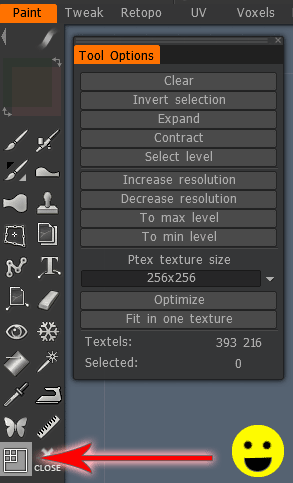
Há um botão na paleta de ferramentas que diz resolução local Ptex quando você passa o mouse sobre ele. É a imagem de um quadrado com quatro quadrados menores no canto superior esquerdo. Clicar nele abrirá várias opções; nesse ponto, você pode selecionar quais polígonos deseja afetar clicando com o botão esquerdo neles (mantenha pressionada a tecla Ctrl e clique com o botão esquerdo para desmarcar).
Baking texturas Ptex em uma malha com UVs existentes: como bake texturas depois de usar o método Ptex UV/ Texturização em uma malha com um mapa UV existente.
Bastante útil se você quiser usar o formato Ptex em 3DCoat como um formato de “armazenamento” com seus detalhes de alta resolução e bake para texturas de resolução mais baixa conforme necessário.