 Português
  English
 Українська
 Español
 Deutsch
 Français
 日本語
日本語 Русский
 한국어
한국어 Polski
 中文 (中国)
 Italiano
 Suomi
Suomi Svenska
 中文 (台灣)
 Dansk
Dansk Slovenčina
 Türkçe
 Nederlands
 Magyar
 ไทย
ไทย हिन्दी
 Ελληνικά
 Tiếng Việt
 Lietuviškai
 Latviešu valoda
 Eesti
Eesti Čeština
 Română
 Norsk Bokmål
curvas spline
Ele permite que você coloque pontos de spline diretamente em sua cena ou aplique um pincel ao longo de uma curva .
Texto

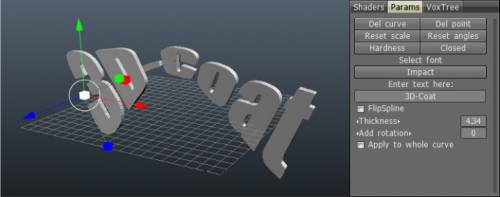
Texto: permite colocar texto ao longo de uma curva spline e criar texto em forma de voxel. Seus parâmetros são idênticos aos da ferramenta Curvas, então você já deve estar familiarizado com ela depois de ler a seção acima. Ele tem alguns recursos exclusivos:
Você pode selecionar uma fonte para o seu texto, pode, é claro, digitar o texto que gostaria de tornar volumétrico e pode ajustar a espessura desse texto volumétrico.
Camada Vox
Crie uma camada fina ao redor da área congelada do volume atual. Pinte com o congelamento para marcar a área e pressione Aplicar depois.
Casaco
Esta ferramenta permite a adição de revestimento sobre a camada de forma não destrutiva. É semelhante ao VoxLayer, mas você pode definir a área usando curvas e alterar os pontos de canto posteriormente.
Tubo/Array
Tubo Na Curva.
Dobrar Volume
Dobre o objeto ao redor da curva.
Varrer ao longo do Guia
A superfície varrida será gerada movendo o perfil ao longo da guia de curva selecionada. Depois de aparecer a caixa de diálogo Opções de ferramenta, você precisa selecionar curva de perfil. O novo item no VoxTree será criado e a malha será colocada lá. Selecione o objeto correspondente no VoxTree para poder alterar parâmetros como espessura, ângulo, ângulo de torção, etc. Exclua o elemento VoxTree correspondente para parar de preencher a curva.
Superfície de revolução
A revolução do perfil selecionado em torno do eixo da curva selecionada gerará a superfície Girar. Depois de aparecer “A caixa de diálogo Opções de ferramentas aparece”, você precisa selecionar o eixo da curva. O novo item no VoxTree será criado e a malha será colocada lá. Selecione o objeto correspondente no VoxTree para poder alterar parâmetros como espessura, ângulo, ângulo de torção, etc. Exclua o elemento VoxTree correspondente para parar de preencher a curva.
Poliedro
O poliedro será gerado pela revolução e movendo o perfil selecionado ao redor do eixo da curva selecionada. Depois de aparecer “A caixa de diálogo Opções de ferramentas aparece”, você precisa selecionar o eixo da curva. O novo item no VoxTree será criado e a malha será colocada lá. Selecione o objeto correspondente no VoxTree para poder alterar parâmetros como espessura, quantidade de facetas e suavização. Exclua o elemento VoxTree correspondente para interromper o preenchimento da curva.
Girar Superfície: A superfície Girar será gerada pela revolução do perfil selecionado em torno do eixo da curva selecionada. Depois de aparecer “A caixa de diálogo Opções de ferramentas aparece”, você precisa selecionar o eixo da curva. O novo item no VoxTree será criado e a malha será colocada lá. Selecione o objeto correspondente no VoxTree para poder alterar parâmetros como espessura, ângulo, ângulo de torção, etc. Exclua o elemento VoxTree correspondente para parar de preencher a curva.
Varrido 2 Guia
As superfícies de varredura serão geradas pelo perfil móvel ao longo de duas guias de curva. Depois que a caixa de diálogo “Opções de ferramentas” aparecer, você deve selecionar duas curvas: curva-guia e perfil da curva. O novo item será criado no VoxTree e a malha será colocada lá. Selecione o objeto correspondente no VoxTree para poder alterar parâmetros como espessura, número de faces e suavização. Exclua o objeto VoxTree correspondente para interromper o preenchimento da curva.
Varrido 2 Genero
A Superfície de Varredura será gerada movendo dois perfis ao longo da curva guia selecionada. Depois de aparecer a “caixa de diálogo Opções de ferramentas”, você precisa selecionar a segunda guia e o perfil da curva. O novo item no VoxTree será criado e a malha será colocada lá. Selecione o objeto correspondente no VoxTree para poder alterar parâmetros como espessura, quantidade de facetas e suavização. Exclua o elemento VoxTree correspondente para interromper o preenchimento da curva.
Varrido N Genero
As superfícies de varredura serão geradas movendo N perfis ao longo de duas guias de curva. Depois de aparecer a caixa de diálogo Opções de ferramenta, você precisa selecionar a segunda guia e perfis de curva. O novo item no VoxTree será criado e a malha será colocada lá. Selecione o objeto correspondente no VoxTree para poder alterar parâmetros como espessura, quantidade de facetas e suavização. Exclua o elemento VoxTree correspondente para interromper o preenchimento da curva.