Română
  English
 Українська
 Español
 Deutsch
 Français
 日本語
日本語 Русский
 한국어
한국어 Polski
 中文 (中国)
 Português
 Italiano
 Suomi
Suomi Svenska
 中文 (台灣)
 Dansk
Dansk Slovenčina
 Türkçe
 Nederlands
 Magyar
 ไทย
ไทย हिन्दी
 Ελληνικά
 Tiếng Việt
 Lietuviškai
 Latviešu valoda
 Eesti
Eesti Čeština
 Norsk Bokmål
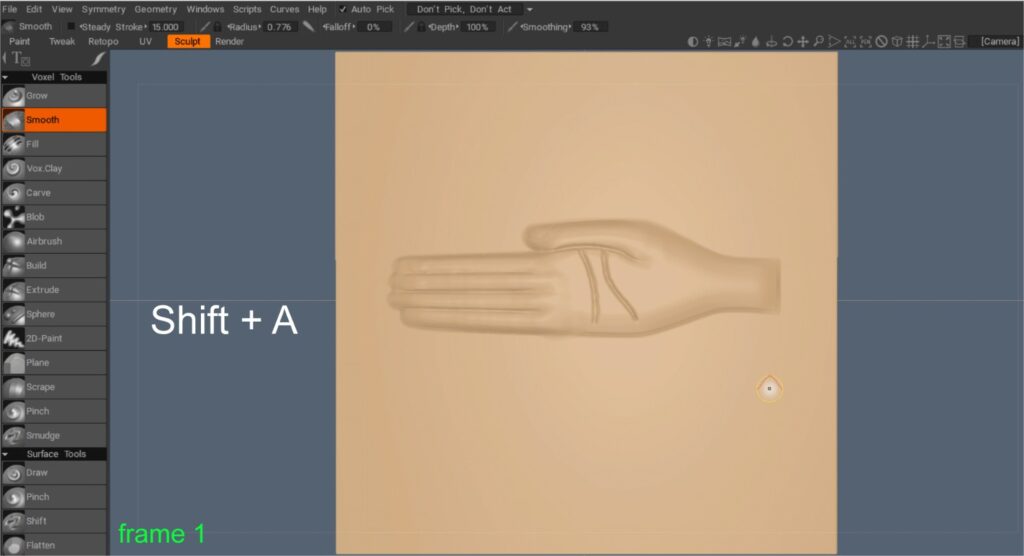
Pentru a crea un alfa dintr-un obiect de cameră sculpt, procedați astfel:
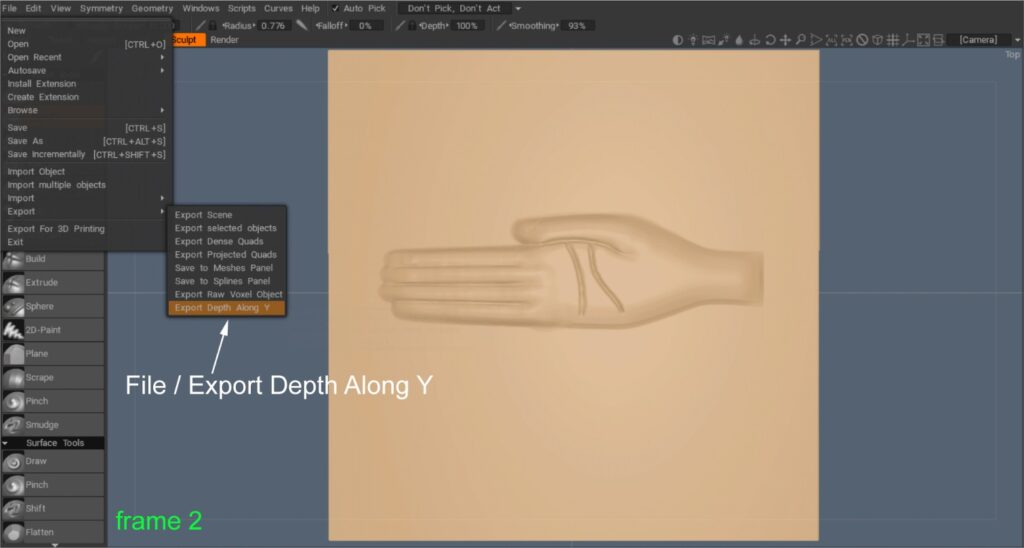
Meniul de fișiere în camera de sculptură. Alegeți adâncimea de export de-a lungul Y.
Asigurați-vă că modelul dvs. este orientat spre Y în sus și centrat în spațiul mondial.
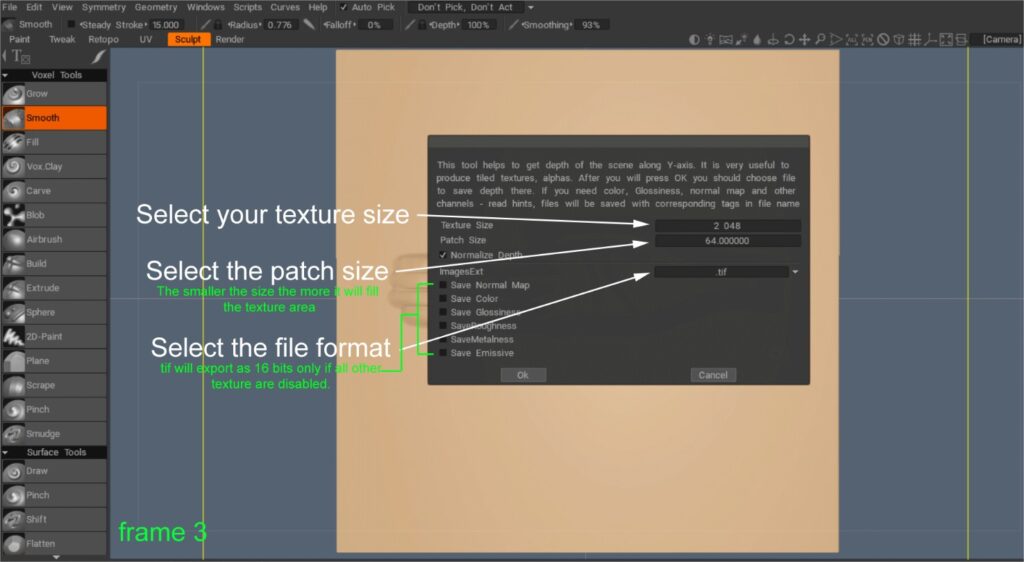
Debifați totul
Setați dimensiunea texturii și dimensiunea patch-ului, care este dimensiunea alfa din imagine. Numerele mai mici ale patch-urilor vor crește cantitatea de sculpt alpha umple interiorul spațiului de imagine texturii. Dimensiunea patch-ului 100 este ok. Mai mare face mic, mai mic aproape prăbușit 3DC.
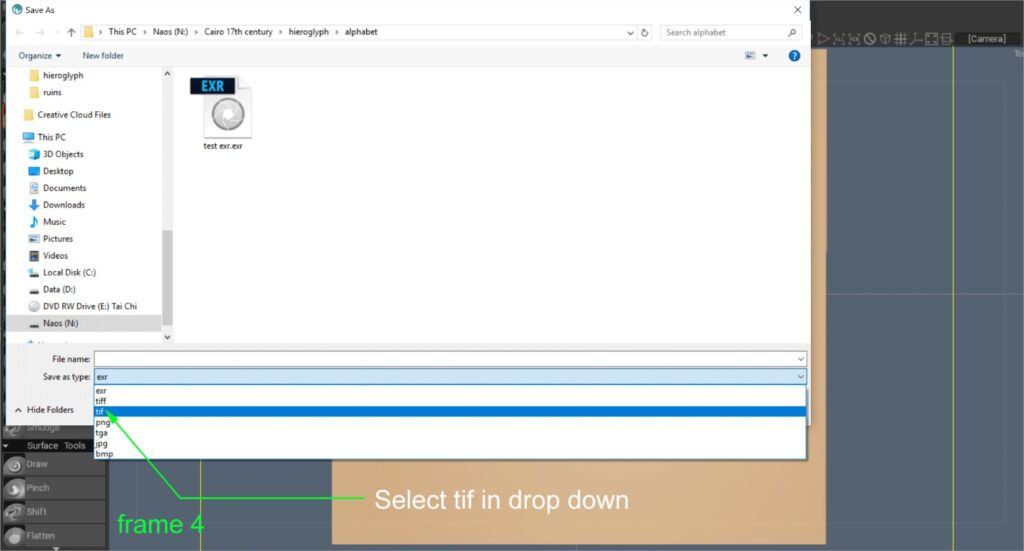
– Fiți conștient, deși selectez tif, 3dc încearcă să export ca exr. tif este încă pe 32 de biți.
– Poate ajunge la 16K, dimensiune mare a fișierului.
– Important: ZB nu a putut citi tif-ul pe 32 de biți, necesar pentru a se converti pe 16 biți în PShop. Deplasările create funcționează bine.
Puteți utiliza tiff deoarece creează o imagine de 16 biți. Exr funcționează bine, cu excepția faptului că este un format de 32 de biți care face fișiere uriașe și trebuie să faceți o altă manipulare în Photoshop dacă doriți să îl reduceți la 16 biți.
Notă: Culoarea poate fi deselectată în caseta de dialog, cu excepția cazului în care doriți și o imagine color separată.