 Română
  English
 Українська
 Español
 Deutsch
 Français
 日本語
日本語 Русский
 한국어
한국어 Polski
 中文 (中国)
 Português
 Italiano
 Suomi
Suomi Svenska
 中文 (台灣)
 Dansk
Dansk Slovenčina
 Türkçe
 Nederlands
 Magyar
 ไทย
ไทย हिन्दी
 Ελληνικά
 Tiếng Việt
 Lietuviškai
 Latviešu valoda
 Eesti
Eesti Čeština
 Norsk Bokmål
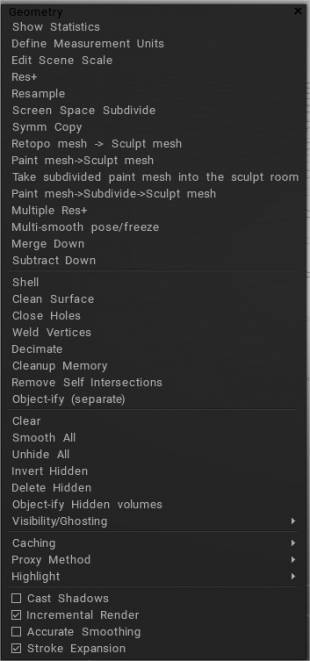
Spațiul de lucru Sculpt conține unul dintre cele mai mari seturi de funcții din oricare dintre spațiile de lucru 3DCoat . Multe dintre acestea pot, la început, să pară obscure și greu de înțeles. Această secțiune le va clarifica.
Meniul Geometrie conține majoritatea acestor funcții, care includ curățarea suprafeței, crearea de versiuni proxy, reeșantionarea rezoluției voxelului, decimarea voxelului, gestionarea memoriei și multe altele.
Comenzi fundamentale
La fel ca majoritatea celorlalte file majore (sau camere, după cum sunt numite și ele), există un meniu însoțitor. Am acoperit deja majoritatea acestor opțiuni în secțiunile anterioare. Orice funcții repetate sunt aici doar pentru confortul dumneavoastră. Să aruncăm o privire la ele:
Afișați statistici: afișați multe statistici mai puțin cunoscute ale stratului curent, statistici ale scenei, cum ar fi volumul, pătratul, dimensiunile, numărul de găuri etc.
Definiți unitățile de măsură: definiți măsurarea unităților pe scara reală și câte densitate de voxeli pe această axă.
Editați scara scenei: vă permite să vă recompuneți scena prin schimbarea locației generale și a scalei pe axa globală. Puteți edita scara scenei definită atunci când ați importat rețeaua în camera Sculpt și ați apăsat „Da”.
Res+: Mărește rezoluția obiectului curent. Creșterea rezoluției va dubla efectiv numărul de voxeli pe care îl are stratul obiect curent. Acest lucru permite unui strat să aibă mult mai multe detalii la rezoluții mai mari. Puteți vizualiza rezoluția unui strat, în VoxTree, direct înaintea numelui stratului. Dacă are doar numele, atunci veți ști că este la rezoluția de bază și nu a fost mărită.
Reeșantionare: permiteți upgrade sau downgrade a rezoluției stratului curent.
Screen Space Subdivide: Subdivizează suprafața vizibilă pe ecran, astfel încât triunghiurile să aibă aproximativ dimensiunea de pixeli specificată în spațiul ecranului.

Symm copy : copie simetrică. Simetria trebuie să fie activă pentru ca această funcție să funcționeze. Acest instrument folosește cea mai recentă parte pictată a obiectului ca sursă și copiază caracteristicile sursei pe cealaltă parte. Dacă ați sculptat pe o parte a unui obiect de volum, puteți utiliza această pictogramă pentru a copia toate acestea pe cealaltă parte a obiectului. Funcționează pe orice axă, atâta timp cât aveți simetria activată de-a lungul axei preferate.
Retopo rețea > Sculpt rețea: obțineți obiectul din spațiul de lucru Retopo .
Paint mesh > Sculpt mesh: Obțineți obiect din spațiul de lucru Paint.
Luați plasa de vopsea subdivizată în camera de sculptură: .
Pictează plasă > Subdivizează > Sculpt plasă: Obține obiectul din spațiul de lucru Paint subdivizând înainte.
Multiple Res+:
Pozare/înghețare multi-netezită:
Merge Down: Îmbină acest strat cu primul strat vizibil de sub el.
Scădere în jos: Scădeți acest strat din primul strat vizibil de sub el.
Pictează plasă > Subdivizează > Sculpt plasă: Obține obiectul din spațiul de lucru Paint subdivizând înainte.
Comenzi de suprafață
Disponibil numai pentru sculptarea straturilor în prezent în modul suprafață.
Shell: creează o coajă goală sau o piele cu o grosime desemnată din stratul voxel curent.
Suprafață curată: re-optimizează structura ochiurilor de suprafață.
Închideți găurile: Vindecă orice găuri găsite pe o suprafață. Foarte valoros pentru fixarea rețelelor scanate importate.
Sudulați vârfuri: sudează orice vârfuri care ocupă același punct în spațiu.
Decimate: efectuează o reducere optimizată a poligoanelor pentru stratul curent.
Curățare memorie: optimizează alocarea memoriei mesh.
Eliminați autointersecțiile: Când două ochiuri se intersectează, această comandă va extrage suprafața care se intersectează din stratul curent și desemnat, plasând această parte care se intersectează pe stratul său, lăsând în același timp straturile originale intacte.
Obiectiv : Separați piesele deconectate. Orice obiecte deconectate găsite pe același strat vor fi îndepărtate din acest strat și plasate pe straturile lor.
Comenzi de bază
Clear: Această comandă șterge stratul curent din VoxTree de toți voxelii. Este util atunci când doriți să păstrați numele și rezoluția stratului curent, dar nu și voxelii. Acest lucru va șterge stratul obiect selectat din VoxTree de orice voxeli. Funcționează ca instrumentul „Șterge” din bara de instrumente din stânga din secțiunea Comenzi.
Smooth all: Această comandă netezește (sau relaxează) uniform toți voxelii stratului de obiect selectat în VoxTree. Va netezi (sau relaxa) uniform toți voxelii stratului de obiect selectat din VoxTree.
Afișează toate: afișează orice voxel ascuns.
Inversează ascuns: inversează orice voxel ascuns.
Șterge ascuns: șterge orice porțiune a rețelei care sunt ascunse în prezent.
Objectify hidden: Separați partea ascunsă. Creează un nou Layer în VoxTree și plasează voxelii ascunși anterior în Stratul nou creat.
Vizibilitate/Ghosting : Ascunde și selecție de straturi voxel fantomă.
- Opțiuni de vizibilitate și imagine fantomă : acest videoclip prezintă o privire actualizată asupra opțiunilor de vizibilitate și imagine fantomă.
- Unghost_all:
- Ghost_all:
- Invert_ghosted:
- Izola:
- Comutați vizibilitatea: Comutați vizibilitatea volumului curent.
- Izolați ghosting:
- Comutați Ghosting:
Comenzi avansate
Memorarea în cache
Comutare mod proxy : Activează/dezactivează modul proxy.
- Anulați cache volume vizibile: va recupera sculptura voxel de înaltă rezoluție stocată anterior în modul suprafață voxel. (Aceasta este o caracteristică redundantă). Comutați în modul proxy sau pictograma pentru caracteristica menționată va obține același rezultat).
- Memorează în cache volume vizibile: memorează în cache sculptura actuală de voxel de înaltă rezoluție. (Aceasta este o caracteristică redundantă) folosind Comutați modul proxy sau scara unității de pictogramă.
- Ștergeți toate cache-urile: șterge toate informațiile cache din memorie, eliberându-le astfel pentru alte sarcini. Nu poate fi anulat.
Metoda proxy : selectează rezoluția rețelei proxy și cât de retrogradată este rețeaua (puteți deplasa de la 2x, 4x și 8x).
Evidențiere : Comută evidențierea; dacă este pornit pentru obiectul VoxTree selectat, va fi evidențiat o culoare diferită. Acesta este un comutator pentru evidențiere; dacă este activat, stratul de obiect selectat în prezent va fi evidențiat într-o culoare diferită. Când este dezactivat, nu va exista nicio modificare vizibilă.
Comenzi suplimentare
Proiectați umbre: permite proiectarea umbrelor pe baza luminii globale din interiorul ferestrei de vizualizare. Este pur estetic.
Randare incrementală: Redă numai părțile obiectului care s-au schimbat de la randarea anterioară, oferind astfel o creștere semnificativă a performanței. Această opțiune este dezactivată când umbrele sunt activate, deoarece umbrele sunt dinamice și schimbă aspectul obiectului redat. Această opțiune va randa doar părți ale obiectului care s-au schimbat de la ultima randare, oferind o creștere semnificativă a performanței. Această opțiune este dezactivată când umbrele sunt activate, deoarece umbrele sunt dinamice și schimbă aspectul obiectului pentru randare.
Netezire precisă: oferă o netezire mai precisă în detrimentul performanței. Acest lucru oferă o netezire mai precisă cu prețul performanței.
Extinderea Stroke : (Crește la mișcarea stiloului) Când aceasta este activată, sunt efectuate numai operațiuni relevante, cu excepția cazului în care stiloul este în mișcare.
Afișați obiectele Retopo în camera Sculpt.
Util atunci când aveți nevoie de o referință. Utilizați rețeaua retopo pentru instrumentul Paint2D, Sphere sau Snake în camera Sculpt. S-a adăugat un buton care arată plasă poligonală în camera Sculpt.
Acesta este convenabil de utilizat ca referință:

Meniul RMB
Acest meniu are multe funcții unice pentru Sculpt Room și poate fi accesat doar făcând clic RMB pe un obiect din VoxTree sau direct pe un obiect din fereastra 3D. Să aruncăm o privire la aceste funcții.
Afișați toate volumele ascunse
Dacă orice obiect VoxTree este ascuns, această comandă le va face vizibile.
Afișați volume ascunse în sub-arbore
Dacă obiectele VoxTree copii sunt ascunse de obiectul pe care faceți clic RMB, invocarea acestei comenzi le va afișa.
Șterge
Șterge obiectul VoxTree.
Adăugați un copil
Creează un obiect VoxTree copil.
Redenumiți
Redenumește obiectul.
Reduceți obiectele de 2X
Scade dimensiunea obiectelor dar mărește și densitatea de două ori.
Măriți obiectul 2X
Mărește dimensiunea obiectelor dar scade și densitatea de două ori.
Spre Spațiul Global
Setează spațiul obiectelor VoxTree să fie setat la spațiul mondial la 0 pe axele X, Y și Z.
Spre spațiu uniform
Transformați scara de-a lungul axei și faceți axa ortogonală pentru a uniformiza spațiul.
Reeșantionați
Această funcție vă permite să modificați numărul poligonal al întregului obiect selectat. Puteți chiar să specificați un număr poligonal exact cu această funcție.
Matrice radială
Vă permite să duplicați geometria dintr-un obiect VoxTree radial, cu orice număr de contorizări de felii în matrice. Geometria va rămâne în același obiect VoxTree în care a fost inițial. Geometria poate fi creată și ca instanțe ale obiectelor lor în VoxTree, în loc de original, activând „Instanță” în panoul Opțiuni instrument. Să ne uităm la opțiunile instrumentului.
La X/Y/Z: Aliniază dispozitivul de transformare Rod la axa specificată.
Început/Sfârșit: Vă permite să specificați coordonatele exacte numeric ale începutului și sfârșitului dispozitivului Rod Transform.
Gizmo Length: specificați numeric lungimea dispozitivului Rod Transform.
Bazat pe ecran: setează dimensiunea dispozitivului să fie relativă la fereastra de vizualizare.
Număr de matrice: numărul de felii radiale ale matricei.
Instanță: creați obiecte VoxTree cu instanțe în loc să duplicați geometria în același obiect.
Extrudare: Efectuați o extrudare pe un obiect.
Îngroșați
Această funcție vă permite să îngroșați un obiect VoxTree. La îndemână pentru obiectele importate care au zone deschise (nu etanș).
Închideți găurile în suprafață
Închide orice găuri care pot fi în obiectul VoxTree curent.
Objectify Deconectat
Creează un obiect în VoxTree pentru fiecare bucată de geometrie separată și plasează geometria în acele obiecte.
Salvați volumul ca 3B
Salvează obiectul VoxTree curent ca propriul fișier .3B.
Salvați volumul cu sub-arbore ca 3B
Salvează obiectul VoxTree curent și obiectele copiilor săi ca fișier .3B.
Import fișierul 3B
Importă un alt fișier 3B în scena curentă.
Editați setările Shader
Vă permite să editați shaderul curent al obiectului VoxTree selectat.
Import
În acest meniu se află două funcții.
Import Point Cloud: Solicită cu un fișier selectat să aleagă o sursă de nor de puncte pe disc, apoi activează instrumentul Import .
Import Object: solicită cu un selector de fișiere să aleagă un fișier mesh pe disc, apoi activează instrumentul Import .
Export
În acest meniu se află diverse funcții pentru export.
Export scenă: exportă un fișier cu mai multe obiecte. Fiecare obiect din scena ta va fi un obiect plasă în fișierul exportat.
Export obiectul selectat: exportă doar obiectul selectat într-un fișier.
Salvare în panoul de rețele: salvează un fișier prestabilit pe disc și îl plasează automat în panoul de rețele.
Salvare în panoul Splines: salvează un fișier prestabilit pe disc și îl plasează automat în panoul Splines.
Export în UE5.
Export în UE5 ca…
Editați scriptul UE5.
AUTOPO
Rulează rutina Retopologie automată pentru a crea o plasă generată automat cu hărți UV generate automat, folosind metoda de despachetare GUUV proprietară 3DCoat sau un alt algoritm de despachetare. Puteți specifica ghidaje pentru buclele de margine și chiar și zonele de pictură în care doriți mai multă densitate poligonală. De asemenea, puteți specifica opțiuni hard-edge.
Citiți mai multe despre AUTOPO făcând clic pe numele de mai sus sau citind acest ghid .
Retopo prin decimare
Retopo prin decimare, obiecte vizibile
Transforma
Activează instrumentul Transformare pentru obiect.
Snap la sol
Dacă un obiect este deasupra sau sub 0 pe axa Y, această comandă va aduce punctul cel mai de jos al obiectului la 0 pe axa Y.
Întindeți-vă pe pământ
Similar cu funcția Snap to Ground, prin mutarea celui mai jos punct al unui obiect la 0 pe axa Y, va roti și obiectul atunci când masa centrală nu se sprijină pe sol. Imaginați-vă un obiect care cade prin mijloace fizice și se odihnește pe pământ.
Clonează
Conține toate funcțiile de clonare/duplicare. să ne uităm la fiecare dintre aceste funcții.
Clone Instance: creează o instanță a obiectului. Utilizează mai puțină memorie decât duplicarea.
Clonează: Duplică obiectul. Obiectul va fi în memorie.
Instanță cu simetrie: creează instanțe în planul de simetrie pe care îl aveți activ în prezent.
Clonează & Degradează: Duplică obiectul și scade rezoluția la jumătate.
Clone Space Density: Duplică densitatea (sau rezoluția) obiectului și toate transformările (translații, rotații și scalare), dar nu duplică conținutul obiectului.
Flip: Vă permite să răsturnați obiectul pe axele X, Y și Z. Acest meniu conține, de asemenea, o comandă pentru răsturnarea normalelor poligonului rețelei.
Combinați cu copii
Combină stratul curent cu toate straturile sale secundare.
Coaceți culoarea din volume vizibile
Coace culorile vârfurilor de la alte obiecte VoxTree la cea actuală. Dacă obiectul este în modul Voxel , acesta va fi automat convertit în modul suprafață.
Îmbinare vizibilă
Îmbină toate obiectele VoxTree vizibile într-un singur obiect.
Îmbinați sub-arborele
Îmbină toți copiii stratului selectat, dar nu și cei care nu sunt selectați.
Copiați și îmbinați cu
Duplică obiectul și adaugă poligoane la alt obiect.
Fuziona cu
Operație booleană aditivă. Adaugă poligoane de la obiectul selectat la alt obiect și șterge obiectul curent din VoxTree.
Scăderea din
O operație booleană scădere. Îndepărtează poligoanele din obiectul selectat dintr-un alt obiect și șterge obiectul curent din VoxTree.
Intersectează cu
O operație booleană de intersecție. Păstrează doar poligoanele obiectului curent unde se suprapun pe alt obiect. Obiectul selectat este șters din VoxTree.
Eliminați intersecția cu
O operație booleană de intersecție, similară, dar exact opusul lui Intersect With. Îndepărtează numai poligoanele obiectului curent unde se suprapun pe alt obiect. Toate obiectele sunt păstrate (nu șterse).
Împărțit cu
O operație booleană divizată. Separă numai poligoanele obiectului curent unde se suprapun cu un alt obiect și creează un nou obiect în VoxTree pentru poligoanele care au fost împărțite de originalul.
Schimbați părintele
Atribuiți sau schimbați părintele obiectului selectat cu un alt obiect din VoxTree.
Tutoriale
MultiRes Decimation : Acest videoclip acoperă noua metodă de polireducere (decimare) din setul de instrumente/flux de lucru Multi-Res.