 Türkçe
  English
 Українська
 Español
 Deutsch
 Français
 日本語
日本語 Русский
 한국어
한국어 Polski
 中文 (中国)
 Português
 Italiano
 Suomi
Suomi Svenska
 中文 (台灣)
 Dansk
Dansk Slovenčina
 Nederlands
 Magyar
 ไทย
ไทย हिन्दी
 Ελληνικά
 Tiếng Việt
 Lietuviškai
 Latviešu valoda
 Eesti
Eesti Čeština
 Română
 Norsk Bokmål

Alfa, fırçanın şeklini kontrol eder. Alpha, gri tonlamalı bir yoğunluk haritasıdır.
Fırçalar Paneline hızlı bir şekilde erişmek için “T” tuşunu kullanın.
Bu, 3DC içindeki fırçaların bir listesidir. Kendi fırçalarınızı TGA, PSD veya ABR formatında ( Adobe Photoshop kullanılan kalem formatı) ekleyebilirsiniz. Eklemek için “Klasör” simgesine basın. Eklenen fırça, mevcut fırçalar listesinde görünecektir.
3D modeli fırça olarak da kullanabilirsiniz.
Görüntünün bir alfa kanalı içermesi koşuluyla bir fırça renklendirilebilir. Bu durumda, alfa kanalı derinlik için bir maske olarak kullanılacaktır.
Sıralı boya
Aynı anda birkaç fırça seçin (shift+LMB) ve sıralamak için boyayın. Birkaç kalem seçmek için CTRL veya SHIFT’i kullanarak, önizlemede birkaç kalemin seçildiğini göreceksiniz, bunlar rastgele kullanılacaktır.

Brush yarıçapı
Brush yarıçapını değiştirmek için, “[” ve “]” tuşlarını veya fare tekerleğini kullanın (tercihler menüsünde karşılık gelen ayarlamalar yapılmışsa).
Derinlik Basıncı
Derinliği değiştirmek için “—” ve “+” ya da fare tekerleğine basın (Tercihler menüsünde ilgili ayarların yapılmış olması şartıyla). Üst kalem panelindeki kaydırıcıları kullanarak da aynısını yapabilirsiniz.
Düz
Önce SHIFT’e basın ve tekrar çizin. Yüzeyin düzeldiğini göreceksiniz.
“Yumuşatma” kaydırıcısını kullanarak yumuşatma yoğunluğunu değiştirin.
Düz çizgiler
Önce LMB’ye basın ve basılı tutun, ardından SHIFT’e basın ve tekrar çizin. Ardından tıpkı Photoshop olduğu gibi çok düz çizgiler çizebilirsiniz. CTRL’ye tıklayın ve çizin – Boşluklar çizilir.
Bir Brush Döndür

“(“ veya “)” tuşuna basıldığında Brush imleci üzerinde dönen kırmızı çizgiyi görebilirsiniz. Asimetrik bir Brush şekli seçerseniz, bu dönüş Brush yönünü gösterir.
Kalemi buna göre saat yönünün tersine veya saat yönünde döndürmek için “(” ve “)” kısayol tuşlarını veya fare tekerleğini (Tercihler menüsündeki karşılık gelen ayarlar altında) kullanabilirsiniz. Dönme parametreleri 1 ila 360 derece arasındadır.
Brush (veya Alfa) paneli, farklı fırça profilleri oluşturmak için kullanılabilecek görüntüleri seçmenize olanak tanır.
Bunlar hem Brush uygulamasının derinliğini hem de “kılların” şeklini etkileyen “profillerdir”.
Ancak 3DCoat dört boyama kanalından oluşurlar ve her “Brush” Renk-Şeffaflık, HeightMap, Specular ve EraseMask olarak kendilerini düzenleyen 4 Katman içerir.
Bu Katmanların harici düzenleyicideki sırası önemlidir. Bunların her birine ayrı ayrı bakıldığında:
- Renk/Şeffaflık
- Yükseklik/Derinlik
- aynasal
- Maskeyi Sil
Böylece, isterseniz her Brush aynı anda birden çok kanalı boyayabilir. Onları bir “Alfa” olmaktan çok, çok kanallı bir görüntü fırçası ucu haline getiriyor. Endüstri standardı şartlarına uymak için “Alfa” terimini koruyoruz.
Brush Alfaları, model görünümüne dayalı olarak yükseklik haritasını çıkararak 3B nesne dosyalarından da oluşturulabilir.
Simge listesinden beğendiğiniz bir Brush seçin. Daha fazlasını eklemek için “Klasör” simgesine basın.
Kendi Fırçalarınızı TGA, PSD veya ABR formatında ( Adobe Photoshop kullanılan format) ekleyebilirsiniz.
Eklenen Brush, mevcut Fırçalar listesinde görünecektir. 3D modeli kalem olarak da kullanabilirsiniz.
Görüntünün bir alfa kanalı içermesi koşuluyla bir fırça renklendirilebilir. Bu durumda, alfa kanalı derinlik için bir maske olarak kullanılacaktır. Birkaç fırça seçmek için CTRL veya SHIFT’i kullanın, önizlemede birkaç fırçanın seçildiğini göreceksiniz, bunlar rastgele kullanılacaktır.
Brush Sağ Tıklama Seçenekleri
Seçilmemiş herhangi bir Brush alfasına sağ tıklandığında, alfa düzenleme işlevlerinin kapsamlı bir listesi çağrılır.
Brush Seçenekleri “Brush Seçenekleri” panelini açar.
Brush Sil: Seçilen Brush siler.
PSD/TIF’e Kaydet: Seçilen Brush alfasını herhangi bir dosya biçiminde kaydeder.
.PSD daha sezgiseldir, .TIF ise daha kesindir ve kaydetmeniz ve başka bir yerde değiştirmeniz için size daha fazla kanal sağlar.
.TIF yedi kanal içerebilir – RGB, alfa, yükseklik, aynasal ve “Silme maskesi”.
PSD/TIF’ten Yükle: Bu, sağ tıklanan alfayı, .psd veya .tif biçimlerinde kaydederek, seçtiğiniz bir alfayla değiştirir.
Harici düzenleyicide düzenle: 3DCoat ile “Tercihler” bölümünde belirttiğiniz harici düzenleyici arasında “canlı” bir bağlantı oluşturur (Varsayılan düzenleyici Photoshop).
Bu seçeneğin seçilmesi belirtilen düzenleyiciyi açar ve düzenleyiciden yaptığınız ve kaydettiğiniz tüm değişiklikler otomatik olarak 3DCoat geri yüklenir.
16 bit TIF olarak düzenle: Bu, 8 bit yerine 16 bit biçiminde kaydetmenizi sağlar. Bu seçeneğin kullanılması, Brush bir .psd dosyası olarak kaydedilmesine neden olarak, her düzenlendiğinde ve harici düzenleyicide kaydedildiğinde otomatik olarak yeniden yüklenmesine olanak tanır.
Brush Açılır Menüsü

Sekmenin sağ tarafında aşağıyı gösteren bir ok göreceksiniz. Bu, geçerli Brush Ayarlarını görüntülemenize ve değiştirmenize, yeni Brush Klasörleri Eklemenize ve Oluşturmanıza, Brush “Paketleri” de Eklemenize ve Brush için bir görüntü boyutu seçmenize olanak tanıyan bir dizi işlevi açar.
– Buna tıkladığınızda çok daha gelişmiş seçenekler olacaktır:
Brush Önizlemesini Yenile: Alfa simgesini yeniler.
Brush Seçenekleri Paneli: Brush Seçenekleri Panelini açar.
Yeni Klasör Ekle: Bu, “Klasör” listesine eklenecek alfa şekillerinden oluşan önceden tanımlanmış bir klasör seçmenizi sağlar.
Bu seçenek, (sağ tıkladığınız) Brush daha önce tanımladığınız “Klasör Listesi” içindeki bir klasöre kopyalamanıza izin verecektir. Tanımladığınız tüm “Yeni klasör” adları burada görünecektir.
Mevcut Klasörü Ekle: Bir klasörden tek bir fırça seçmenizi sağlar, böylece klasördeki tüm fırçaları şimdi seçilen dosyanın adıyla ve daha sonra “Klasör” seçim listesinde listelenerek klasöre dahil edilecek şekilde ekler. .
Mevcut bir klasörden resim ekleyin: Aynı ada sahip yeni bir Brushes/Strips klasörü oluşturulur. Klasördeki tüm dosyaları otomatik olarak listeye eklemek için en az bir dosya seçin.
Paketten Fırçalar Ekle: “Penpack” dosya biçiminde paketlenmiş Fırçalar ekler.
Kendi paketinizi oluşturmak ve özel Fırçalarınızı paylaşmak istiyorsanız, lütfen RMB’ye girin ve create .penpack komutunu kullanın.
Klasör: Fırçalar ile bir klasör seçin. 3DCoat erişmesini etkinleştirdiğiniz tüm klasörlerin bir seçim listesi. Bu seçilen klasördeki simgeler “Fırçalar Paneli”nde görünür olacaktır.
Simge Boyutu: Simgelerin boyutunu da belirtilen boyuta değiştirebilirsiniz.
Minik: Alfa simge setini çok küçük bir boyuta ayarlar.
Normal: Program ilk kez açıldığında görüldüğü gibi alfa simgesini varsayılan boyuta ayarlar.
Büyük: Alfa simgesini varsayılan boyuttan daha büyük bir boyuta ayarlar.
Büyük: Alfa simgesi ayarını daha büyük bir boyuta ayarlar.
Nesneleri Model Yüzeyinde Çoğaltma : Bu video, 3DCoat bir nesne oluşturmak ve ondan bir 3B Brush alfa oluşturmak veya başka bir nesnenin yüzeyi boyunca onun örneklerini çoğaltmak için kullanılabilecek çeşitli tekniklerin gösterimini başlatır.
3DCoat Y Export Kullanarak Kaya Brush Fırınlayın : Bu videoda Anton Tenitsky , heykel modelleme için yeni bir fırça olarak kullanılmak üzere bir fotoğraf taramasının en yüksek kalitede nasıl export gösteriyor.
.abr dosyaları nasıl import
Brush panelinin sağ üst köşesindeki üç yatay noktaya basın ve Yeni klasör ekle’yi seçin.
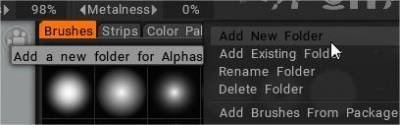
(Veya artı sembolüne basın).

Bu klasörün içinde artı sembolüne basın

Açık doku dosyasını seçin, .abr dosyasını seçin.

Ayrıca dosyayı görünüme sürükleyip bırakabilirsiniz ve import seçeneklerini içeren bir açılır iletişim kutusu açılır.
Öğreticiler
Brush Oluşturma : Bu videoda Photoshop’tan PSD imaj dosyalarının oluşturulması ve fırça olarak 3D obje dosyalarının import edilmesini anlattım. Javis Jones tarafından.
Özel Brush Eğrileri Oluşturma ve Damga Brush Hareket Ettirme : Bu video gösterimi, 3DCoat iki yeni özelliği kapsar. Bir Eğri Profil Düzenleyici ve ardından yeni Taşı Damgası Brush (E-Panel’de) kullanarak kendi fırça alfanızı oluşturma yeteneği dahil. Bu, sonucu önizlemenize ve yerleşimden memnun kalana kadar model üzerinde hareket ettirmenize olanak tanır.
Kare Brush Alfa Desteği : Bu video, 3DCoat kare fırça alfa desteğini gösterir. Görüntüleri/fırça alfalarını ilk kez yüklerken ek adımlara gerek yoktur. Bu video, yeni desteği kullanmak için önceden yüklenmiş fırça paletlerini almaya odaklanır.
Fırçalara ve Panellere Kısayol Erişimi : Bu video, panelleri ve paletleri doğrudan imlecinize getirmek için kısayol tuşlarını kullanma yeteneğini ve farklı bir fırça veya araç seçerken 3DCoat farklı fırça paketlerine geçmesini nasıl engelleyeceğinizi gösterir.