• Türkçe
  • 3DCoat Belgeleri
  • Chapters
    • 3DCoat Giriş
    • Başlarken
    • Arayüz ve Navigasyon
    • Brush Bileşenleri
    • Çalışma Alanları Odalar
    • Scripting ve Core API
    • Sorular
    • licensing
    • Eğitim Öğreticileri
  • Pilgway
  • Products
    • 3DCoat
    • 3DCoatTextura
    • 3DCoatPrint
    • PBRLibrary
  • Blog Posts
  • Store
  • Türkçe Türkçe
    • English English
    • Українська Українська
    • Español Español
    • Deutsch Deutsch
    • Français Français
    • 日本語 日本語
    • Русский Русский
    • 한국어 한국어
    • Polski Polski
    • 中文 (中国) 中文 (中国)
    • Português Português
    • Italiano Italiano
    • Suomi Suomi
    • Svenska Svenska
    • 中文 (台灣) 中文 (台灣)
    • Dansk Dansk
    • Slovenčina Slovenčina
    • Nederlands Nederlands
    • Magyar Magyar
    • ไทย ไทย
    • हिन्दी हिन्दी
    • Ελληνικά Ελληνικά
    • Tiếng Việt Tiếng Việt
    • Lietuviškai Lietuviškai
    • Latviešu valoda Latviešu valoda
    • Eesti Eesti
    • Čeština Čeština
    • Română Română
    • Norsk Bokmål Norsk Bokmål
  • Creating 3D Character Using 3DCoat
  • 3DCoat Belgeleri
  • Chapters
    • 3DCoat Giriş
    • Başlarken
    • Arayüz ve Navigasyon
    • Brush Bileşenleri
    • Çalışma Alanları Odalar
    • Scripting ve Core API
    • Sorular
    • licensing
    • Eğitim Öğreticileri
  • Pilgway
  • Products
    • 3DCoat
    • 3DCoatTextura
    • 3DCoatPrint
    • PBRLibrary
  • Blog Posts
  • Store
  • Türkçe Türkçe
    • English English
    • Українська Українська
    • Español Español
    • Deutsch Deutsch
    • Français Français
    • 日本語 日本語
    • Русский Русский
    • 한국어 한국어
    • Polski Polski
    • 中文 (中国) 中文 (中国)
    • Português Português
    • Italiano Italiano
    • Suomi Suomi
    • Svenska Svenska
    • 中文 (台灣) 中文 (台灣)
    • Dansk Dansk
    • Slovenčina Slovenčina
    • Nederlands Nederlands
    • Magyar Magyar
    • ไทย ไทย
    • हिन्दी हिन्दी
    • Ελληνικά Ελληνικά
    • Tiếng Việt Tiếng Việt
    • Lietuviškai Lietuviškai
    • Latviešu valoda Latviešu valoda
    • Eesti Eesti
    • Čeština Čeština
    • Română Română
    • Norsk Bokmål Norsk Bokmål
  • Creating 3D Character Using 3DCoat
Expand All Collapse All
  • 3DCoat Giriş
  • Başlarken
    • System requirements
    • Why 3DCoat is Unique?
    • 3DCoat Etkinleştirme
    • Başlatma hatası
      • Startup error Mac
    • Color management
    • Upgrading permanent license
    • Linux Setup
      • Linux initial setup per-user installation
      • Linux initial setup for system
      • Tablet setup
      • To GTK3 from GTK2
    • Klasör Yapısı
      • Custom documents folder
    • “Çözüm”ün Farklı Biçimleri
    • Tablet on Window
    • Import ve Export
    • 3DCoat Applinks
      • Blender uygulama bağlantısı
        • Blender with the Applink in Linux
      • Blender 4.2/3/4/5 applink
      • Max Applink
      • Houdini applink
      • Lightwave uplink
  • Navigation
    • Açılış İletişim Kutusu (Hızlı Başlat Menüsü)
    • Gezinme Paneli
    • Kamera ve Navigasyon
      • Customize Navigation as Blender
    • Viewport Navigation Gizmo
    • Left tool panel
    •  Activity Bar
    • 3DConnexion cihazlarını kullanarak gezinme
      • How to compile Spacenavd on non Ubuntu distro
    • Stylus doesn’t work in sculpting
    • kısayol tuşları
  • Arayüz ve Navigasyon
    • Dosya menüsü
    • Düzenle Menüsü
      • Calculate Curvature
      • Calculate Occlusion
      • Light Baking Tool
      • Tercihler
    • Menüyü Görüntüle
    • Simetri
    • Textures
    • Calculate
    • Katmanlar Menüsü
    • Menüyü Dondur
    • Hide
    • Bake
    • Eğriler 2022
      • Eğriler Menüsü
      • Curves Properties RMB
      • Kafes katmanı ile doldurun
      • Scale of imported curves
    • Windows Menüsü
      • Sekmeli Windows Açılır Panelleri
      • Kaydırıcılar
    • Scripts
    • Addons
    • Capture
    • Yardım menüsü
    • özelleştirme
    • Yeni Odayı Değiştirin veya Oluşturun
  • Brush Bileşenleri
    • Brush Üst Çubuğu
    • Fırçalar genel kullanım
      • Fırçalar ve çıkartmalar oluşturun
      • Mevcut heykelden alfa yapma
      • 3B Nesneden Brush Oluşturma
      • Create brushes based on Curves
      • Load photoshop .abr brushes
    • Vuruşlar
      • Eğriler Açılır Menüsü
    • Brush seçenekleri
    • Koşullar Sınırlayıcı
    • Şerit Paneli
    • Şablonlar Paneli
    • Akıllı Malzemeler
      • Yeni görseller veya materyaller ekleyin
      • Akıllı malzemeyi katmana ekleme
      • Import Quixel Material
    • Brush için Hazır Ayarlar nasıl oluşturulur?
  • Çalışma Alanları Odalar
    • Painting
      • Doku Painting ve Modlar
        • Per-Pixel Painting
        • Yer Değiştirme Painting (Mikro-Köşe)
        • Ptex Painting
        • Yüzey Painting (Polypainting)
      • Painting Odasına Aktarma
        • Initial CC subdivision
        • UV Set smoothing
        • Sharp (hard) edge
        • Normalleri Kilitle
        • Model Değişikliklerinden Sonra Yeni UV Düzenini Yükle
        • DAZ Genesis models into 3DCoat
        • ID map
      • Painting Çalışma Alanı Menüleri
        • Edit menu
        • Dokular Menüsü
          • Doku Baking Araçları
        • Saklamak
        • Bake Paint Menüsü
        • Renk Seçici
      • Painting için Üst Çubuk
      • Katmanlar Paneli
        • Karıştırma Paneli
        • Layer and Clipping Masks
      • Painting Odası Araçları
      • Opaklık - Şeffaflık
      • Çalışma alanını ince ayarla
        • İnce Ayar Araç Seti
        • İnce Ayar Odasından Dışa Aktarma
      • Maske/Malzeme Önizleme Paneli
      • Painting Odasından Dışa Aktarma
    • UV Çalışma Alanı
      • UV Üst Çubuk
      • UV Sol araç paneli
      • UV Önizleme Paneli
      • UV iş akışı örneği
      • UV Odasına Aktarma
      • UV Odasından Dışarı Aktarma
    • retopoloji
      • Retopo Odasına Aktarma
      • Retopo Mesh Menüsü ve Fırında Pişirme Menüsü
        • Sanal Ayna Modu
      • Bake menu
        • Treat Poly Groups as Paint Objects
        • Baking guide
      • Üst Çubuk
        • Geometri seçin
      • Retopology odasında sol araç paneli
        • Genel Amaç ve İşlev
        • Geometri Ekle
          • Retopology'deki Vuruşlar aracı
        • Retopo İnce Ayar Araçları
        • UV Araçları
        • Retopoloji odası için komutlar
      • OTORETOPO
        • Autopo guide
      • Çoklu Gruplar
    • Şekil vermek
      • Sculpt Layer
      • Heykel Ağacı
      • Şekillendirme Brush seçenekleri
      • Top Bar
      • Brush motoru
      • Geometri Alt Menüsü
      • “Sağ Tıklama” Menüsünü Şekillendirme
      • gölgelendiriciler
      • Voxel modu
        • Saf Voxel Şekillendirme
        • Yoğunluk ve Çözünürlük
        • Kil Motoru
        • Voxel Araçları
        • Voksellerde yüzey araçları
        • Voxel Ayarlama Araçları
        • Hacimsel Painting
        • Voxel Nesneleri Araçları
      • Yüzey modu
        • Yüzey araçları
        • Yüzey özel araçları
        • Yüzey ayarlama araçları
        • Yüzey Painting
        • Yüzey Nesneleri Araçları
        • Çok Seviyeli Çözünürlük
          • Multires tools
          • Multires adjust
          • Multires commands
      • Eğrileri şekillendirin
        • Spline Eğrileri
        • Splines model creation
      • Vektör Yer Değiştirme
      • Yüzey dönüştürme araçları
        • Voxel Dönüştürme Araçları
        • Instancer
        • Move
        • Pose
        • Fit
        • Reproject
        • Surface Array
      • Voxel Primitifleri ve Import Araçları
      • Canlı Boole'lar
      • Şekillendirme odası için komutlar
      • Heykel Odasına Import
      • Heykel Odasından Dışarı Aktarma
    • render
      • Comparison of different roughness values
      • İşleme Paneli İşlevleri
      • pikap
      • Aydınlatmayı sahte olarak pişirin PBR olmayan -
    • Factures
      • iş akışı
    • en basit
    • modelleme
      • Mesh Menu
      • Modelleme odasında sol araç paneli
        • Geometri Ekle
          • Seçildi
        • Çimdik
        • Smart Hybrid
        • UV
          • Komutlar
        • Tüm Mesh
      • Fluffy'den loft yüzey örneği
      • Poeboi tarafından blokaj
      • Import Zbrush Polygroups for UV mapping
    • Kitbash - Hızlı 3D Model Oluşturma
      • Create kitbash
      • Left tool panel Kitbash
    • 3DPrint
    • Photogrammetry
      • How to install Reality Capture
      • Reality Capture doesn’t show up ?
    • NURBS odasına ağ bağlantısı
    • Nodes
      • Şekillendirici gölgelendiriciler Düğüm Kitaplığı
  • Scripting ve Core API
    • Scripting
    • Core API
    • Python API'si
  • Ücretsiz 3DCoatPrint

Factures

1188 views 0

Written by Carlos
December 23, 2025

Gerçek zamanlı grafiklerde, geniş yüzey alanlarını temsil etmek için döşeme dokularının kullanılması yaygın bir durumdur. Ancak sol tarafta tekrarlama dikkat çekiyor.

Altıgen döşemeyi kullanmak, tekrarı gizlememize izin verir, ancak bitişik altıgen döşemeler arasındaki ek yerlerini gizlemek için bir çözüm gerektirir.

Yıllardır fabrikalarımızda olan budur. Altıgen değil, daha iyi karo öldürme için daha düzensiz şekil. (Andrew)
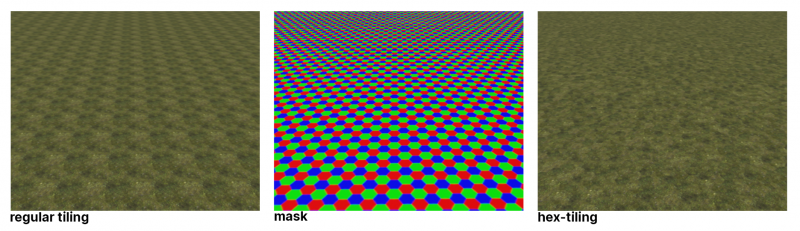
Factures Çalışma (Vertex Dokulama)

Factures, pratik olarak sınırsız seviyelerde yüzey detaylandırması elde etmek için kolay ve güçlü bir yol sağlar.
Bu, gerçek UV ataması olmadan bir doku uygulamanın endüstrideki ilk yoludur. Köşe resmine benzer şekilde çalışır; ancak, sadece renkle değil, doku ile boyarsınız.

Factures yalnızca yüzey modunda şekillendirme ile desteklenir.

Ana kural, her köşeye bir doku ve renk atayabilmenizdir. Her katmandaki her tepe noktasının yalnızca BİR dokusu vardır. Dolayısıyla, geçerli katmandaki başka bir doku üzerine doku ile boyarsanız, doku karıştırılmaz, değiştirilir.

Industry Tuts tarafından Factures Çalışmak

Ancak opaklığa sahip birden çok katman kullanarak her köşeye birçok doku uygulayabilirsiniz. Komşu köşelerin farklı dokuları varsa, dokular köşeler arasında karışacak ve ek yeri görünmeyecek.

Yollar aracına dikkat edin: Tıpkı yol inşa etmek gibi, doku şeritlerini boyar.

Koşullar açılır listesini kullanmak istiyorsanız, önce kavite veya oklüzyon katmanları oluşturmak veya güncellemek için Hesapla menüsünü kullanın.
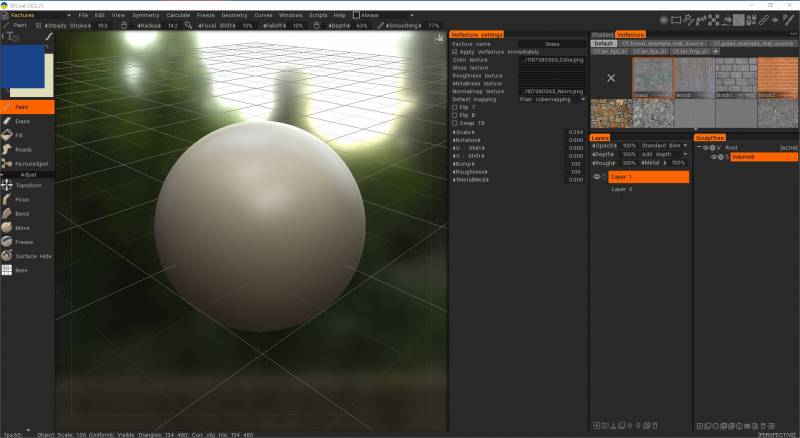

3DCoat Factures bir nevi büyük “paskalya yumurtası” gibidir. Süper detaylı nesneler yapmanın çok güçlü bir yoludur. Örneğin bir peyzajınız var ve onu çim, kaya, kum vb. dokularla kaplamak istiyorsunuz.

Tabii ki, UV-ed mesh üzerine doğrudan boyama burada kötü bir fikirdir; büyük dokular gerekli olacaktır. Çinili doku koymak da kötü bir fikirdir; döşeme iyi görünür ve farklı dokular arasındaki kenar da görünür. Factures bunun için iyi bir çözümdür.

Köşe başına tekstüredir. UV koordinatı köşeye atanır ve dokular da köşe başına atanır; farklı köşelerin farklı dokuları varsa, bunlar birbirleri arasında karışacak ve hiçbir ek yeri görünmeyecek.

Ancak birkaç sorun var:

1) Export. Coat’tan dışa aktarılan FBX’i kullanmak için motor/3 boyutlu paket, köşe başına renk/alfa kanalını desteklemelidir. Dışa aktarılan sonuçları doğru kullanmak için genellikle düğümlerin ayarlanması gerekir.

2) Hala biraz bitmemiş. İyi doku yok ve varsayılan doku kitaplığı yok. Gölgelendirici dahil değildir. Bir sonraki derlemede gölgelendiricileri dahil edeceğim.

https://3dcoat.com/forum/applications/core/interface/file/attachment.php?id=20391

Factures öğretici

Faktör ekleyin, seçin. Boya odasında → bir fırça ile boyayın. Fabrika özellikleri için RMB kullanın.

Quixel malzemelerini Factures için Vertex Textures olarak da import .


Sol araç paneli
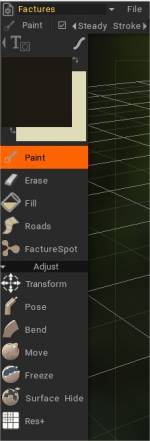
Boya: Ağın üzerine VerTexture boyayın.
Sil: VerTexture öğesini silin.
Doldur: VerTexture ile doldurun.
Yollar: Yollar Aracı.
FactureSpot: Ctc_Nick hint = Spot Aracında, normal Brush modunda, sadece bir kez tıklayın; aksi takdirde, dokuyu ‘lekelersiniz’. Bunun yerine Stroke Modunu Damga veya Damga Sürükleme olarak ayarlayın.

Ayrıca şunları da yapabilirsiniz:
Yeni bir katman oluşturun. Boya Aracı, Kement Modu ile çizin.
Ardından Vertexture Ayarlarında, ‘ VerTexture Interactivley’i Uygula’yı etkinleştirin ve konumlandırma için Ölçek, Döndürme, U ve V Kaydırma’yı düzenleyin.

Ayarlamak

Dönüştür: Nesneyi bir bütün olarak dönüştürün. Dönüştürmek için bir nesneye tıklayın.
Poz: Kısmi nesne seçimini kullanarak nesneyi konumlandırın.
Bük: Nesneyi eksen etrafında bükün.
Taşı: Bir yüzey alanını hareket ettirin. Yüzeyi ekran görünümüne göre imleç içinde hareket ettirmek için LMB’ye basın ve sürükleyin. Yüzeyi normal boyunca hareket ettirmek için CTRL’yi kullanın. Farklı Alfalar farklı sonuçlar verir.
Dondur: Yüzeyin bazı kısımlarını dondurun. Donmuş parçaları temizlemek için CTRL+D’yi ve donmayı tersine çevirmek için CTRL+SHIFT+I’yi kullanın.
Yüzey Gizleme: Seçilen VoxTree nesnesinin bölümlerini gizlemek için Brush veya Stroke Çizim modunu kullanın. Göstermek için, Geometri Menüsünden o seçeneği seçin.
Res+: Geçerli nesnenin çözünürlüğünü artırın.

Vertex malzeme ayarları

Sağ üst köşede, basıldığında Vertextures for Factures farklı yeni kategorilerini oluşturmak için yeni klasörlerin oluşturma seçeneklerini gösteren bir ok göreceksiniz.
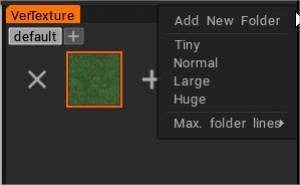
Yeni klasörler oluşturabilir ve Vertexture simgelerinin görselleştirme boyutunu tanımlayabilirsiniz.

Vertext malzeme kitaplığı paneli

Oluşturulan her VerTexture karşılık gelen ayarlar, Vertexture Ayarları penceresinde görüntülenebilir ve değiştirilebilir.
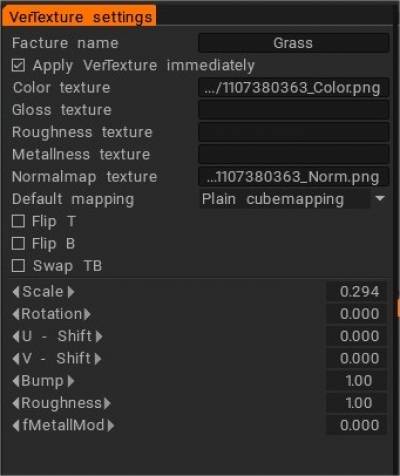
  • VerTexture hemen uygula: VerTexture özellik değişikliklerini geçerli katmanın tamamına uygula
  • Renk dokusu
  • parlak doku
  • Pürüzlülük dokusu:
  • Metallik dokusu:
  • Normal harita dokusu:

varsayılan mapping
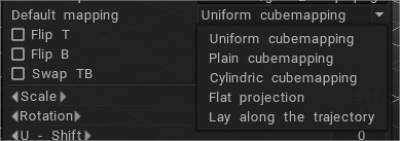
  • Tek tip küp mapping: Tek tip küp mapping, parça dönüşünün rasgele hale getirilmesi nedeniyle döşemenin ortadan kaldırılmasına izin verir. Dokuların gürültülü ve nispeten tekdüze olmasına dikkat edin.
  • Düz küp mapping: Rastgeleleştirme olmadan olağan küp mapping .
  • Silindirik küp mapping: Üst tarafın düşük manastırına sahip küp mapping .
  • Düz projeksiyon:
  • Yörünge boyunca uzanın:

T Çevir: Normal harita için T vektörünü çevir.
B Çevir: Normal harita için B vektörünü çevir.
TB’yi Değiştirin: normal map için T ve B vektörlerini değiştirin.
Ölçek
Döndürme
U – Shift
V – Geçiş
Çarpmak
Pürüzlülük
fMetallMod

Was this helpful?

Yes  No
Related Articles
  • ID map
  • Surface Array
  • Top Bar
  • Curves Properties RMB
  • Left tool panel Kitbash
  • Create kitbash
Previously
Aydınlatmayı sahte olarak pişirin PBR olmayan -
Up Next
iş akışı
AI:
Hi! How can I help you?
Attention: This is a beta version of AI chat. Some answers may be wrong. See full version of AI chat