 Español
  English
 Українська
 Deutsch
 Français
 日本語
日本語 Русский
 한국어
한국어 Polski
 中文 (中国)
 Português
 Italiano
 Suomi
Suomi Svenska
 中文 (台灣)
 Dansk
Dansk Slovenčina
 Türkçe
 Nederlands
 Magyar
 ไทย
ไทย हिन्दी
 Ελληνικά
 Tiếng Việt
 Lietuviškai
 Latviešu valoda
 Eesti
Eesti Čeština
 Română
 Norsk Bokmål
Transformar
Transformar : esta herramienta le permite rotar, escalar y traducir su capa seleccionada. Al agarrar uno de los controles del gizmo, puede restringir cualquier eje en el que haga clic.
– Transform gizmo tiene la posibilidad de separar (si es necesario) escalar, rotar y traducir usando teclas (QWER) o listas desplegables.
– Los artilugios obtuvieron algo de “grosor invisible” para facilitar la captura.
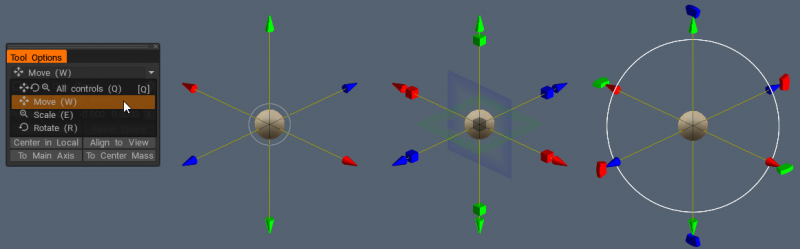
También puede transformar manualmente un objeto con un gizmo ingresando parámetros precisos. Para ello, coloque el puntero del ratón sobre uno de los elementos del manipulador. Cuando se resalta en amarillo, el control deslizante se puede mover con el LMB presionado.

Puede rotar el objeto en incrementos de 45 grados si presiona (mantiene presionado) Ctrl y LMB.
Si necesita cambiar los parámetros con precisión, coloque el puntero en el elemento manipulador, manténgalo presionado con el botón izquierdo del ratón y presione la barra espaciadora del teclado mientras mantiene presionado el botón izquierdo del ratón. Introduzca los parámetros en la ventana que se acaba de abrir.

Ver también
Transformar objetos de capa de VoxTree por separado
Mejoras en la herramienta de transformación
Transforme las actualizaciones de Gizmo .
También puede realizar una rotación basada en pantalla utilizando el círculo exterior grande. Las opciones de esta herramienta son:
- Mover solo gizmo: esto le permite realizar ajustes exclusivamente en el gizmo. Esto ayuda cuando necesita colocar el gizmo en otra ubicación.
- Dejar el eje girado: Esto es excelente cuando gira un objeto varias veces mientras conserva sus rotaciones anteriores.
- Posición y ejes (1, 2 y 3): estos parámetros le permiten ingresar manualmente la posición y las coordenadas de rotación.
- Escala (X, Y y Z): estos parámetros le permiten introducir manualmente modulaciones escalares.
- Restablecer eje/espacio: estas dos funciones le permiten restablecer el eje o el espacio local de un objeto.
– Use las reglas de navegación para transformar: Al presionar la tecla N, puede usar la navegación del mouse para transformar objetos.

Activar/desactivar QWER
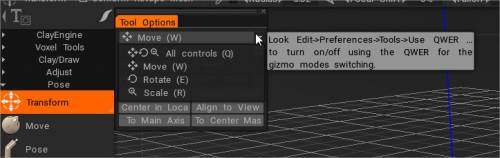
* Objeto Gizmo y Gizmo Less Transform : por Anton Tenitsky.
Instanciador
Un método de ahorro de memoria para hacer duplicados de sus objetos voxel.
Las instancias consumen mucha menos memoria que los duplicados. Puede “Clonar” una instancia (menú de clic derecho) y “Combinar” nuevos objetos como instancias. Los volúmenes negativos también pueden ser instancias.
Esta herramienta ayudará a hacer instancias. Las instancias son referencias a objetos existentes, por lo que ocupan casi cero memoria. Si tiene algún elemento que puede usarse varias veces en un volumen separado, puede usarlo como una instancia. Por ejemplo, puede ser ladrillo o algún detalle mecánico. Puede crear instancias duplicadas, por ejemplo, brazos izquierdo y derecho.
Mover
Mover : esta herramienta es una de las más potentes y versátiles del arsenal de vóxeles. No solo puede “ajustar” cualquier forma, grande o pequeña, sino que también puede actuar como una herramienta de “extrusión/intrusión”.
Arrastre con el botón izquierdo del ratón para mover la superficie dentro del área del cursor en relación con la vista de la pantalla. Mantenga presionada la tecla “Ctrl” para mover la superficie a lo largo de la normal. La herramienta “Mover” también interactúa con Brush Alphas, proporcionando varios efectos.
ThroughAllVolumes (TransPose & Move Tool Changes) : este video cubre los cambios realizados en las herramientas Pose & Move.
– Opción: Conformar Malla Retopo para Esculpir
- Conform Retopo Mesh to Sculpt : este video muestra una actualización de la función “Conform Retopo Mesh” en el espacio de trabajo Sculpt de 3DCoat, que permite al usuario ver Retopo Mesh (en el Sculpt Workspace) mientras realiza ediciones a gran escala con Pose, Move , o la herramienta Transformar.
También cubre algunos consejos adicionales para hacer que la malla Retopo se ajuste después de realizar ediciones con pinceles para esculpir.
Voxelizar inmediatamente : Tan pronto como finalice el movimiento, la superficie se voxelizará inmediatamente. Desactive esta casilla de verificación si desea realizar múltiples movimientos y voxelizar tan pronto como cambie a cualquier herramienta de vóxel.
Movimiento topológico: movimiento solo conectado a las partes centrales. Úselo para cerrar agujeros y mover lo que quiere mover y no todo lo que está debajo del cepillo. Es un pincel muy útil para esculpir detalles cercanos, como labios, ojos y dedos.
Pose
3DC 2023 agregó la función Selección suave para la herramienta Pose en el espacio de trabajo Sculpt.
Pose : esta herramienta es excelente para cambiar rápidamente la rotación, la escala y la traducción de una selección. Puede determinar la selección de varias maneras. Puede usar una línea, un anillo o una esfera, e incluso puede pintar sobre ella con un Brush o un objeto. Verifique el modo Aerógrafo cuando use “Seleccionar con un lápiz” para aumentar el área de selección sin problemas.
Después de hacer una selección, aparecerá un artilugio especial para posar.
Al desactivar Gizmo normal, la herramienta tiene tres estados: Rotar, Escalar y Trasladar.
Puede cambiar de modo haciendo clic en la larga barra rectangular roja en la base del gizmo. En cada estado, el gizmo tiene un conjunto de parámetros en el Panel de opciones de herramientas.
Finalmente, como con todas las herramientas en 3DCoat, la herramienta Pose respeta la simetría, así como todos los modos de selección, como rectángulo de arrastre, lazo, etc. Ahora, la herramienta Pose funciona en todos los objetos visibles (a través de todos los volúmenes).
Ahora echemos un vistazo a algunos de los parámetros del modo de transposición:
- Congelar/Visibilidad de pose: la opacidad de la selección de pose o congelar.
- Pose Acción:
- Mover por Gizmo.
- Extrusión normal.
- Línea: este modo le permite dibujar un degradado basado en líneas para usar con el gizmo de la herramienta de pose. Comienza con su clic inicial de LMB y termina con el lanzamiento del LMB.
- Anillo: esto selecciona un degradado basado en anillos. Comienza con su clic inicial de LMB y termina con el lanzamiento del LMB.
- Esfera: Esto selecciona un degradado esférico. Comienza con su clic inicial de LMB y termina con el lanzamiento del LMB.
– Ajustar a ángulo: actívelo si necesita una selección de Ajustar a ángulo.
- Selección de pintura: la selección con el modo lápiz le permite pintar directamente su selección. El tamaño del bolígrafo afecta directamente al área de selección. Además, también puede suavizar el área seleccionada manteniendo presionado “Shift + LMB”. Esta es una excelente manera de seleccionar cosas rápidamente si solo necesita seleccionar pequeños detalles.
Nota: el modo “Selección de pintura” es muy útil. Con la herramienta Pose, puede usar casi cualquier método de selección en el Panel “E”, como arrastrar rectángulo, lazo, etc. También puede restar su selección usando la herramienta normal mientras mantiene presionada la tecla CTRL.
- Modo aerógrafo: activa el modo aerógrafo. También puede seleccionar áreas sin problemas en lugar de tener una selección de bordes duros. Produce deformaciones ordenadas alrededor de los bordes de su selección.
- Seleccionar objeto: este modo puede ser útil si tiene varios objetos en su Sculpt Tree. Simplemente haga clic en el objeto que desea deformar con la herramienta Pose, que colocará todo el volumen como su selección.
- Selección clara:
- Invertir selección: invierte la selección de pose.
- Guardar selección: guarda la selección de pose en el archivo. Se recomienda utilizarlo en modo superficie. Si la estructura de la malla se cambia debido a la voxelización, no podrá aplicar la selección de la tienda anterior.
- Cargar selección: carga la selección de poses del archivo. Si se cambia la estructura de la malla, no puede restaurar la selección, así que utilícela en el modo de superficie siempre que sea posible.
- Selección suave: Selección de pose suave.
- Almacene la selección en la capa: Almacene la selección de pose como capa.
- Elija la selección de la capa: Recuperar selección mediante clic.
– Usar forma libre: esta característica permite que una red deforme el área de Pose seleccionada. Seleccione entre varias formas de celosía para transformar la selección de Pose.
– Aplicar Transformar a Gizmo.
- Gizmo normal: utilice un gizmo normal en lugar de uno basado en líneas.
- Ocultar artilugio:
- Ajustar área de transición: ajusta el área que une áreas no seleccionadas y completamente seleccionadas. Permite hacer el plegado más preciso y natural.
- Move Only Gizmo: mueve el gizmo pero no transforma el objeto.
- Dejar ejes rotados: después de rotar, los ejes permanecerán en el estado final. De lo contrario, volverán a la orientación X, Y y Z.
- Seleccionar pivote: haga clic para seleccionar el punto de pivote de la superficie.
- Elegir solo la posición: elija la posición y el eje Y desde la normal del lápiz y posicione los ejes X y Z desde la orientación del lápiz.
- Elegir normal y posición: elija la posición y el eje Y desde la posición normal y la posición del lápiz, los ejes X y Z desde la orientación del lápiz.
- Seleccionar dirección y posición de la vista: seleccione la posición del gizmo desde el punto de selección, el eje Y desde la dirección de avance, X – derecha, Z – superior.
- Restablecer eje.
- Restablecer espacio: restablezca el espacio local del objeto para que se escale uniformemente a lo largo de todos los ejes, y las direcciones de los ejes locales se orientarán a X, Y y Z globales.
- Centrar en el espacio local: centrar el gizmo en el espacio local. El eje se orientará a lo largo del eje local si marca “Dejar gizmo girado”.
- Hacia el eje principal: Eje de gizmo directo a lo largo del eje geométrico principal del objeto.
- Hacia el centro de masa: mueva el gizmo al centro de masa.
- Hacia el centro delimitado: mueva el gizmo al centro del cuadro delimitado.
- Alinear para ver:
- Aplicar para transformar a gizmo: Aplicar para transformar a todo el gizmo.
TransPose Tool Poly Groups : este video muestra algunas funciones nuevas adiciones a la herramienta Pose en 3DCoat 4.9. Uno es el ajuste de ángulo para selecciones lineales precisas. La otra es la funcionalidad Poly Group integrada en la herramienta Pose.
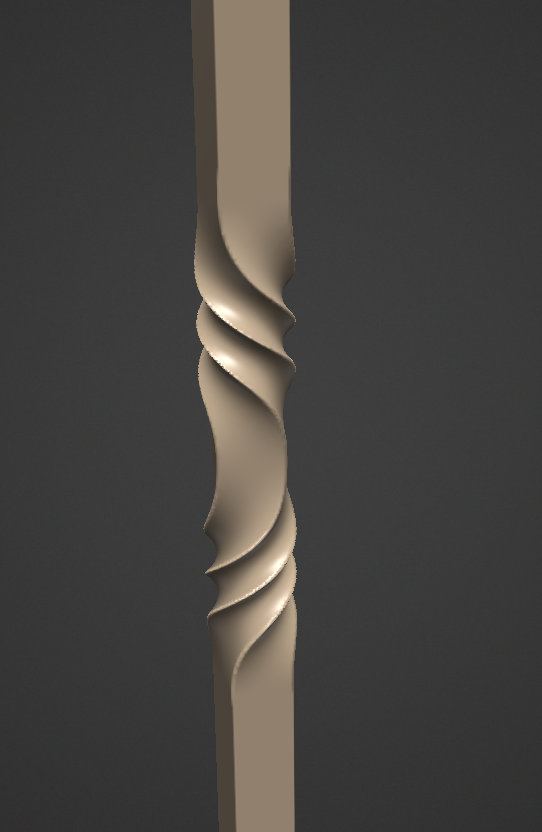
Cómo hacer este tipo de giros

Philnolan3d: Puedes jugar con la herramienta Pose para obtener diferentes diseños. Rápidamente hice esto con el modo de selección de timbre. Simplemente arrastrando mi selección a lo largo de la longitud cerca del medio, luego mirando hacia abajo, giré el artilugio.
Doblar
Doble el objeto alrededor del eje, lo que doblará o envolverá la capa actual alrededor de la base del gizmo.

Sculpt Room tiene una nueva herramienta Bend agregada .
Opciones de herramientas:
- Previsualizar los ejes giratorios: Es importante porque, sin ese eje, nada se entiende lo que pasa ahí.
- Vista previa inmediata: Vista previa de la acción de deformación inmediatamente.
- Radio de curvatura:
- Gizmo es el centro de deformación: El eje de gizmo es el eje central de deformación.
- Ángulo máximo de flexión: El ángulo máximo de flexión del objeto.
- Método de doblado: Doblar ambos extremos, Doblar un lado y Doblar el otro lado.
- Posición: Traslación en el eje XYZ. Presione X para reiniciar la posición a Global Space 0,0,0.
- Rotar: puede rotar más en el espacio de la pantalla o rotar selectivamente en el eje XYZ.
- Restablecer eje: reinicia la rotación del gizmo en el lugar local.
- Alinear con la vista: alinear con la vista del espacio de vista actual.
- Aplicar: aplica todas las transformaciones.
Girar
En una matriz de torsión o lineal, el objeto rotará la Capa actual alrededor de su polo.
Opciones de herramientas:
- Número de Segmentos: Segmentos a colocar a lo largo de un círculo o segmento. Aumenta/Disminuye.
- Ángulo de giro: gira el objeto actual alrededor del gizmo.
- Escala de pasos: La distancia entre pasos.
- Superposición: Disminuye cada segmento donde se encuentran, aumentando/disminuyendo simultáneamente el espacio entre cada espiral.
- Posición: Traslación en el eje XYZ. Presione X para reiniciar la posición a Global Space 0,0,0.
- Rotar: puede rotar más en el espacio de la pantalla o rotar selectivamente en el eje XYZ.
- Restablecer eje: reinicia la rotación del gizmo en el lugar local.
- Alinear con la vista: alinear con la vista del espacio de vista actual.
- Aplicar: aplica todas las transformaciones.
Deformación
Warp : Le permite torcer y doblar la capa del objeto seleccionado actualmente en el Voxtree.

Opciones de herramientas:
- Número de Segmentos: Segmentos a colocar a lo largo de un círculo o segmento. Aumenta/Disminuye el número de segmentos.
- Ángulo inicial/final: Ángulo inicial del segmento.
- Paso hacia adelante: Cree una apariencia de “escalera de caracol”: hará que el objeto se mueva en espiral hacia arriba.
- Escala de pasos: La distancia entre pasos.
- Superposición: superposición adicional entre segmentos. Esto estrecha cada segmento donde se encuentran. El efecto variará dependiendo del objeto.
- Posición: Traslación en el eje XYZ. Presione X para reiniciar la posición a Global Space 0,0,0.
- Rotar: puede rotar más en el espacio de la pantalla o rotar selectivamente en el eje XYZ.
- Restablecer eje: reinicia la rotación del gizmo en el lugar local.
- Alinear con la vista: alinear con la vista del espacio de vista actual.
- Aplicar: aplica todas las transformaciones.
Axial
Axial : Algunas aplicaciones llaman a esto “Simetría Radial”. Cualquier capa Voxel se puede duplicar y rotar en número y ángulo desde un eje central. Utilice “Recuento axial” para determinar el número total de copias. Puede fusionar estas copias como instancias separadas si lo desea. La herramienta axial le permite clonar la capa activa del árbol Sculpt con simetría axial.
Puede establecer el número de copias en la pestaña Array Count. El artilugio funciona como todos los demás artilugios, por lo que no debería ser ajeno a él. Mueva el controlador de traducción para tener una idea de cosas similares que puede hacer con él.
¿Cómo hacer este tipo de giros?

herramienta axial
Esponjoso: para objetos retorcidos que constan de varias partes como las de la imagen de arriba, puede intentar usar el siguiente método…
Primero, cree una pieza del objeto y compásela desde el centro de la escena, luego vaya a la herramienta Axial (en la sección Transformar del panel de herramientas) y configure la cantidad de partes adicionales que desea y la posición y orientación de el eje sobre el cual generar las copias, recuerda habilitar la opción Instancia…

Una vez que haya aplicado la herramienta Axial, puede que le resulte útil crear fantasmas en las capas recién creadas para facilitar el trabajo en el objeto original; puede hacer esto presionando ALT+clic izquierdo en el ícono fantasma en la capa del objeto principal.

Una vez hecho esto, puede usar la herramienta Mover (también ubicada en la sección Transformar del panel de herramientas) para agregar el espacio requerido entre los objetos. Dado que todos los demás objetos son instancias del objeto en el que está trabajando, cualquier cambio que realice afectará a todas las copias del objeto.

Finalmente, use la herramienta Giro (nuevamente ubicada en la sección Transformar del panel de herramientas) para agregar la cantidad deseada de giro a los objetos…

en ese momento, deberías terminar con un resultado similar a este…
