• Eesti
  • 3DCoat dokumentatsioon
  • Chapters
    • 3DCoat tutvustus
    • Alustamine
    • Liides ja navigeerimine
    • Brush komponendid
    • Tööruumid Toad
    • Scripting ja Core API
    • Küsimused/Vastused
    • licensing
    • Koolitusõpetused
  • Pilgway
  • Products
    • 3DCoat
    • 3DCoatTextura
    • 3DCoatPrint
    • PBRLibrary
  • Blog Posts
  • Store
  • Eesti Eesti
    • English English
    • Українська Українська
    • Español Español
    • Deutsch Deutsch
    • Français Français
    • 日本語 日本語
    • Русский Русский
    • 한국어 한국어
    • Polski Polski
    • 中文 (中国) 中文 (中国)
    • Português Português
    • Italiano Italiano
    • Suomi Suomi
    • Svenska Svenska
    • 中文 (台灣) 中文 (台灣)
    • Dansk Dansk
    • Slovenčina Slovenčina
    • Türkçe Türkçe
    • Nederlands Nederlands
    • Magyar Magyar
    • ไทย ไทย
    • हिन्दी हिन्दी
    • Ελληνικά Ελληνικά
    • Tiếng Việt Tiếng Việt
    • Lietuviškai Lietuviškai
    • Latviešu valoda Latviešu valoda
    • Čeština Čeština
    • Română Română
    • Norsk Bokmål Norsk Bokmål
  • Creating 3D Character Using 3DCoat
  • 3DCoat dokumentatsioon
  • Chapters
    • 3DCoat tutvustus
    • Alustamine
    • Liides ja navigeerimine
    • Brush komponendid
    • Tööruumid Toad
    • Scripting ja Core API
    • Küsimused/Vastused
    • licensing
    • Koolitusõpetused
  • Pilgway
  • Products
    • 3DCoat
    • 3DCoatTextura
    • 3DCoatPrint
    • PBRLibrary
  • Blog Posts
  • Store
  • Eesti Eesti
    • English English
    • Українська Українська
    • Español Español
    • Deutsch Deutsch
    • Français Français
    • 日本語 日本語
    • Русский Русский
    • 한국어 한국어
    • Polski Polski
    • 中文 (中国) 中文 (中国)
    • Português Português
    • Italiano Italiano
    • Suomi Suomi
    • Svenska Svenska
    • 中文 (台灣) 中文 (台灣)
    • Dansk Dansk
    • Slovenčina Slovenčina
    • Türkçe Türkçe
    • Nederlands Nederlands
    • Magyar Magyar
    • ไทย ไทย
    • हिन्दी हिन्दी
    • Ελληνικά Ελληνικά
    • Tiếng Việt Tiếng Việt
    • Lietuviškai Lietuviškai
    • Latviešu valoda Latviešu valoda
    • Čeština Čeština
    • Română Română
    • Norsk Bokmål Norsk Bokmål
  • Creating 3D Character Using 3DCoat
Expand All Collapse All
  • 3DCoat tutvustus
  • Alustamine
    • System requirements
    • Why 3DCoat is Unique?
    • 3DCoat aktiveerimine
    • Käivitusviga
      • Startup error Mac
    • Color management
    • Upgrading permanent license
    • Linux Setup
      • Linux initial setup per-user installation
      • Linux initial setup for system
      • Tablet setup
      • To GTK3 from GTK2
    • Kaustade struktuur
      • Custom documents folder
    • "Resolutsiooni" erinevad vormid
    • Tablet on Window
    • Import ja Export
    • Applinks 3DCoat
      • Blender rakenduse link
        • Blender with the Applink in Linux
      • Blender 4.2/3/4/5 applink
      • Max Applink
      • Houdini applink
      • Lightwave uplink
  • Navigation
    • Dialoogi avamine (kiirmenüü)
    • Navigeerimispaneel
    • Kaamera ja navigeerimine
      • Customize Navigation as Blender
    • Viewport Navigation Gizmo
    • Left tool panel
    •  Activity Bar
    • Navigeerimine 3DConnexion seadmete abil
      • How to compile Spacenavd on non Ubuntu distro
    • Stylus doesn’t work in sculpting
    • Kiirklahvid
  • Liides ja navigeerimine
    • Menüü Fail
    • Redigeeri menüü
      • Calculate Curvature
      • Calculate Occlusion
      • Light Baking Tool
      • Eelistused
    • Kuva menüü
    • Sümmeetria
    • Textures
    • Calculate
    • Kihtide menüü
    • Menüü külmutamine
    • Hide
    • Bake
    • Kurvid 2022
      • Kurvide menüü
      • Curves Properties RMB
      • Täida võrkkihiga
      • Scale of imported curves
    • Windowsi menüü
      • Vahelehtedega Windowsi hüpikaknapaneelid
      • Liugurid
    • Scripts
    • Addons
    • Capture
    • Abi menüü
    • Kohandamine
    • Muutke või looge uus tuba
  • Brush komponendid
    • Brush ülemine riba
    • Harjad üldkasutatav
      • Looge pintsleid ja kleebiseid
      • Alfa valmistamine praegusest skulptuurist
      • Looge 3D-objektist Brush
      • Create brushes based on Curves
      • Load photoshop .abr brushes
    • Insuldid
      • Curves hüpikmenüü
    • Brush valikud
    • Tingimuste piiraja
    • Ribade paneel
    • Šabloonide paneel
    • Nutikad materjalid
      • Lisage uusi pilte või materjale
      • Kinnitage Smart materjal kihile
      • Import Quixel Material
    • Brush eelseadistuste loomine
  • Tööruumid Toad
    • Painting
      • Tekstuuri Painting ja režiimid
        • Per-Pixel Painting
        • Painting (mikrotipp)
        • Ptex Painting
        • Painting (polüvärvimine)
      • Painting tuppa importimine
        • Initial CC subdivision
        • UV Set smoothing
        • Sharp (hard) edge
        • Lukusta normaalsed
        • Laadige pärast mudeli muudatusi uus UV paigutus
        • DAZ Genesis models into 3DCoat
      • Painting tööruumi menüüd
        • Edit menu
        • Tekstuuride menüü
          • Tekstuuriga Baking tööriistad
        • Peida
        • Bake Paint menüü
        • Värvivalija
      • Ülemine riba Painting jaoks
      • Kihtide paneel
        • Segamispaneel
        • Layer and Clipping Masks
      • Painting tööriistad
      • Läbipaistmatus – läbipaistvus
      • Kohandage tööruumi
        • Tweak Toolset
        • Eksportimine Tweak Roomist
      • Maski/materjali eelvaate paneel
      • Eksport Painting
    • UV tööruum
      • UV ülemine riba
      • UV Vasak tööriistapaneel
      • UV eelvaate paneel
      • UV töövoo näide
      • Importimine UV -ruumi
      • Eksportimine UV ruumist
    • Retopoloogia
      • Importimine Retopo ruumi
      • Retopo võrgumenüü ja küpsetusmenüü
        • Virtuaalne peegelrežiim
      • Bake menu
        • Treat Poly Groups as Paint Objects
        • Baking guide
      • Ülemine riba
        • Valige geomeetria
      • Vasakpoolne tööriistapaneel retopoloogiaruumis
        • Üldine eesmärk ja funktsioon
        • Lisage geomeetria
          • Löökide tööriist retopoloogias
        • Retopo Tweak Tools
        • UV tööriistad
        • Retopoloogia ruumi käsud
      • AUTORETOPO
        • Autopo guide
      • Polügrupid
    • Skulptuur
      • Sculpt Layer
      • Skulptuuripuu
      • Brush valikud
      • Top Bar
      • Brush mootor
      • Geomeetria alammenüü
      • Kujundage "Paremklõpsu" menüü
      • Varjutajad
      • Voxel režiim
        • Puhas Voxel
        • Tihedus ja eraldusvõime
        • Savi mootor
        • Voxel tööriistad
        • Pinnatööriistad vokslitel
        • Voxel Adjustment Tools
        • Volumetriline Painting
        • Voxel Objects Tools
      • Pinnarežiim
        • Pinnapealsed tööriistad
        • Pinna kohandatud tööriistad
        • Pinna reguleerimise tööriistad
        • Painting
        • Pinnaobjektide tööriistad
        • Mitmetasandiline eraldusvõime
          • Multires tools
          • Multires adjust
          • Multires commands
      • Skulptuurid kõverad
        • Spline kõverad
        • Splines model creation
      • Vektori nihe
      • Pinna teisendamise tööriistad
        • Voxel teisendustööriistad
        • Instancer
        • Move
        • Pose
        • Fit
        • Reproject
        • Surface Array
      • Voxel primitiivid ja Import
      • Live Booleanid
      • Sculpti ruumi käsud
      • Import skulptuuriruumi
      • Eksportimine skulptuuriruumist
    • Renderda
      • Comparison of different roughness values
      • Renderduspaneeli funktsioonid
      • Plaadimängija
      • Valgustuse võltsing – mitte PBR–
    • Factures
      • Töövoog
    • Lihtsaim
    • Modelleerimine
      • Mesh Menu
      • Vasakpoolne tööriistapaneel modelleerimisruumis
        • Lisage geomeetria
          • Valitud
        • Näpistada
        • Smart Hybrid
        • UV
          • Käsklused
        • Kogu võrk
      • Loft pinna näide Fluffy poolt
      • Blokeerimine Poeboi poolt
      • Import Zbrush Polygroups for UV mapping
    • Kitbash – kiire 3D-mudelite loomine
      • Create kitbash
      • Left tool panel Kitbash
    • 3DPrint
    • Photogrammetry
      • How to install Reality Capture
      • Reality Capture doesn’t show up ?
    • Võrk NURBS-i ruumi külge
    • Nodes
      • Skulptuuride varjutajad Nodes Library
  • Scripting ja Core API
    • Scripting
    • Core API
    • Pythoni API
  • Tasuta 3DCoatPrint

Kuva menüü

1509 views 0

Written by Carlos
September 19, 2022

Kasutage selle menüü üksusi, et kohandada seda, kuidas teie mudel vaateaknas kuvatakse: tasane varjund, traatraam jne.

Kas kuvatakse 3D- või 2D-ruudustik (koos selle juurdekasvu seadistustega), kas kuvatakse koordinaatteljed, kas harjamistoimingute jaoks on aktiveeritud Snap, et lülituda perspektiivvaate ja ortograafilise vaate vahel ning lülituda täisekraani liidese kuva vahel. või vaikekuva.

Varjutus

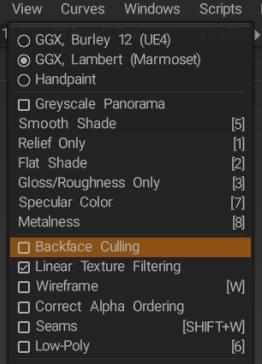
GGX, Burley 12 (UE4): GGX ühildub mängudega Unreal4, 4A Games, Disney, Unity jne.
GGX, Lambert (Marmoset): GGX – ühildub Marmosetiga. See erineb tavalisest GGX-ist täiendava hajutatud modulatsiooni puudumise tõttu.
Käsivärv: parim käsitsi maalitud tekstuuride jaoks. See on GGX-varjutaja, millel pole kareda plastiku spekulatiivsust.

DMG 3DCoat ja Blender erinevate kareduse väärtuste renderdamise võrdlus : liikusin veidi 3DC ja Blender vahel, püüdes tabada millegi jaoks meeldivat kohta, ja märkasin erinevusi kahe renderduse vahel, mis on tingitud eelkõige erinevatest kareduse väärtustest. . ..


Halltoonides panoraam: kasutage värvimoonutuste vältimiseks halltoonides panoraame.
Smooth Shade: Smooth Shade (kiireklahv “5”).
Ainult reljeef: kuvab reljeefi kaardid ainult vaateaknas.
Lame varjund: kuvab vaateaknas tasase varjundiga vaate.
Ainult läige/karedus: kuvab vaateaknas ainult need kaardid.
Specular Color: kuvab vaateaknas Specular Color varjutatud vaate.
Metallilisus: kuvab metallilisuse kaardi ainult vaateaknas.


Backface Culling: (autor Fluffy)

Ainult nende kahe pildi põhjal on raske aru saada, kuid teie puuduva hulknurga probleem võib tuleneda ühepoolsetest hulknurkadest. Lihtsaim viis kontrollida, kas see nii on, on proovida menüüst Vaade funktsiooni Backface Culling välja lülitada.

image.jpeg.3296df882a669853abee0c3c581d2576.jpeg

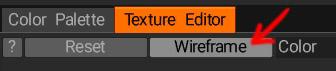
Mis puudutab pintslitõmmete jms mitmes juhuslikus kohas esinemise probleemi, siis üks võimalik seletus on kattuvad UV saared, mida peaksite nägema, kui lülitate tekstuuriredaktori aknas sisse suvandi Wireframe.

image.jpeg.9af6c295dee7d193e3d11096c893c264.jpeg

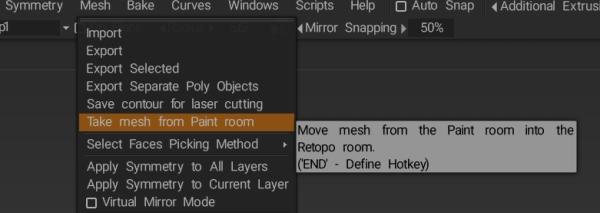
Kui te pole kindel, kas mudel on Blender õigesti lahti pakitud, võite selle alati 3D Coat uuesti lahti pakkida, et näha, kas see lahendab probleemi. Värvimudelil saab UVs reguleerida kas otse UV ruumis või kasutada mudeli import Retopo ruumi Võrgusilma menüüs valikut Take mesh from Paint room.

image.jpeg.5ccdaa37944807d8bb5664842f0b2494.jpeg

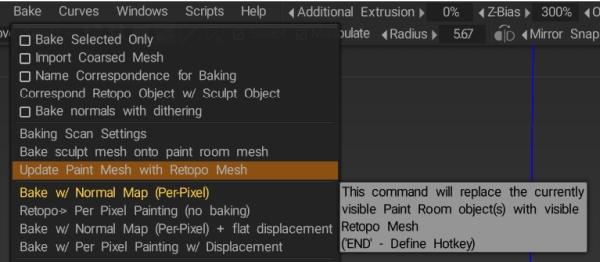
ja menüü Küpsetamine suvandit Värskenda värvivõrku Retopo võrguga, et rakendada muudatused värviruumis mudelile, kui olete UV lahtipakkimise lõpetanud.

image.jpeg.1725cb288793e93e296aa6ad5fe64b78.jpeg

( UV ruumi kasutamine toimib kõige paremini, kui teie mudelil on juba tekstuurid rakendatud, kuna sealsete UVs muudatused mõjutavad ka tekstuure, samas kui teete muudatused Retopo ruumis ja seejärel värskendate mudelit värviruumis, mõjutab see ainult UVs )


Lineaarne tekstuuri filtreerimine: kasutage värvitekstuuri jaoks lineaarset tekstuuri filtreerimist. Punktide filtreerimiseks lülitage see välja.
Punkti filtreerimise väljalülitamine on kasulik täpse värvimise ja pikslivärvi kunstistiili jaoks, kui soovite maalida väga väikeseid tekstuure, et kopeerida pikslite tekstuuridega suhteliselt madala polüestersusega mudelite kunstistiili.

Wireframe: kuvage mudeli traatraam.
Õige alfajärjestus: poolläbipaistvate mudelite õigeks vaatamiseks peame sorteerima näod tagant ettepoole. Üldiselt on see kiire protsess, kuid kui tunnete, et see aeglustab renderdamist, võite selle välja lülitada. Tähelepanu, alfa tellimine töötab nüüd ainult värviobjektide puhul.
Õmblused: kuvage mudeli traatraami kohal õmbluste servad.
Madala aktiivsusega mudelit saate vaadata ja redigeerida normal map.


3D-ruudustiku kuvamine: lülitage 3D-vaateaknas sisse/välja 3D-ruudustiku tasapind.
Snap to 3D Grid: kinnitage kursor 3D-ruudustiku projektsioonile ekraanil. Kui näha on mitu ruudustikku, valitakse ekraani poole enim pööratud. Soovitatav on seda kasutada ortogonaalprojektsioonis. Gizmode ja primitiivide asukohad ja suurused fikseeritakse ruumis diskreetsetesse positsioonidesse.
Võrgu paigutus: ZX, XY, YZ tasapinnad on iseenesestmõistetavad. Automaatne paigutus näitab ruumis orienteerumise tõttu automaatselt vastavat ruudustiku tasapinda.
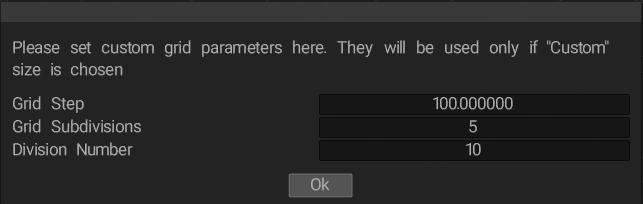
Võrgu tihedus: väikesed, keskmised, suured ja kohandatud on samuti iseenesestmõistetavad. Kasutage kohandatud ruudustiku parameetrite määramiseks valikut Kohanda ruudustikku. Neid kasutatakse ainult siis, kui on valitud “Kohandatud” suurus.

Vaikimisi ruudustik (kui Grid Density on seatud väärtusele Kõrge) võrdub järgmiste sätetega, kasutades ruudustiku kohandamist

image.jpeg.e3298ee4c59b4c55bbf5c4dd2304fde3.jpeg

Võrgu samm on iga ruudustiku jaotuse suurus ühikutes, samas kui jaotise number on jaotuste arv ruudustiku igas kvadrandis. Seega, kui soovite tõhusalt laiendada suure tihedusega vaikeruudustikku, säilitades samas ühiku suuruse ja alajaotused, kasutage ülaltoodud sätteid, kuid suurendage vastavalt jaotise numbrit.

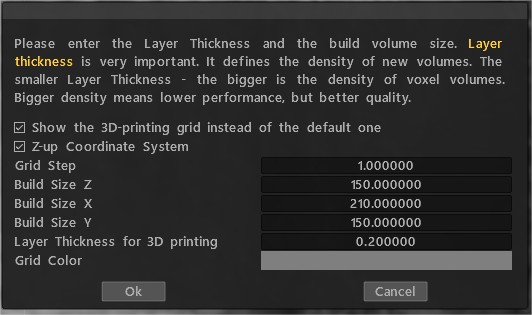
Printimisala seadistamine:

trükiala

Telg: näita/peida telg.
Eraldi telg: X,Y,Z


Kuva mõõtmisjuhised: saate luua mõõtmisjuhiseid tööriistas Measure. See märkeruut võimaldab juhendeid kuvada väljaspool mõõtevahendit.

Lisage mõõtmisjuhised:

Kohandage kõveraks: fikseerige lähima kõverani, välja arvatud hetkel muudetud.

Snap to Curve Points: Snap to kõvera kontrollpunktid.

Tõmmake keskele: kinnitage kõverate keskpunktiga seotud kastid.


Kuva 2D ruudustik: kuva/peida 2D ruudustik. Ctrl+’
Snap to 2D Grid: kinnitage kursor ruudustikule. Seda kasutatakse tavaliselt koos kõvera tööriistadega (Spliiniga joonistamine, teksti kõverale panemine ja piltide paigutamine mööda splaini); Kui funktsiooni Snap to grid on sisse lülitatud, saate kõvera punktid 2D-ruudustiku külge kinnitada, seejärel saate joonistada väga täpseid kujundeid.
Kinnitage madala polügaasiga tippudele: kinnitage pintsel madala polügaarvõrguga tippudele. Mõnikord on abi retopologiseerimisel või tekstuurimisel.


Kuva vokslid värviruumis:


Ortograafiline projektsioon: lülitage perspektiivi ja ortograafilise projektsiooni vahel.

Projektor: lubage projektori tüüpi kujutise viide.
Lülitage täisekraan sisse: lülitage täisekraanirežiim sisse.


Näita nihkevõrku: näitab praegust võrgusilma nihet. Võrgusilma tipud nihutatakse piki normaalset vastavalt nihke displacement map.
Tesselatsiooni reguleerimine: saate parandada võrgusilma nihke visuaalset välimust, kasutades pindade täiendavat tesselatsiooni. Nägu on kujutatud ruudustikuna NxN iga näo kohal. Kasutage neid valikuid ainult siis, kui olete kindel, et teie videokaart toetab täiendavat töötlemist.
Laadi/salvesta Voxtree nähtavusolekud:


Õpetused

Võred, töötasandid ja teljekäepidemed : see video demonstreerib 3D-ruudustiku (sh vertikaalse töötasandi), 2D-ruudustiku, teljekäepidemete kasutamist, mõõtühikute määramist, kinnistamist ja 2D-ruudustiku muudatuste salvestamist kaamera otseteedega. Mõned esitatud funktsioonid on 3DCoat V4-s suhteliselt uued.

Võred, tööplaanid ja teljekäepidemed : see video demonstreerib 3D-ruudustiku (sh vertikaalne töötasapind), 2D-ruudustiku, teljekäepidemete kasutamist, mõõtühikute määramist, kinnistamist ja 2D-ruudustiku muudatuste salvestamist kaamera otseteedega. Mõned esitatud funktsioonid on 3DCoat V4-s suhteliselt uued.

Was this helpful?

Yes  No
Related Articles
  • Surface Array
  • Top Bar
  • Curves Properties RMB
  • Left tool panel Kitbash
  • Create kitbash
  • Color management
Previously
Eelistused
Up Next
Sümmeetria
AI:
Hi! How can I help you?
Attention: This is a beta version of AI chat. Some answers may be wrong. See full version of AI chat