• Eesti
  • 3DCoat dokumentatsioon
  • Chapters
    • 3DCoat tutvustus
    • Alustamine
    • Liides ja navigeerimine
    • Brush komponendid
    • Tööruumid Toad
    • Scripting ja Core API
    • Küsimused/Vastused
    • licensing
    • Koolitusõpetused
  • Pilgway
  • Products
    • 3DCoat
    • 3DCoatTextura
    • 3DCoatPrint
    • PBRLibrary
  • Blog Posts
  • Store
  • Eesti Eesti
    • English English
    • Українська Українська
    • Español Español
    • Deutsch Deutsch
    • Français Français
    • 日本語 日本語
    • Русский Русский
    • 한국어 한국어
    • Polski Polski
    • 中文 (中国) 中文 (中国)
    • Português Português
    • Italiano Italiano
    • Suomi Suomi
    • Svenska Svenska
    • 中文 (台灣) 中文 (台灣)
    • Dansk Dansk
    • Slovenčina Slovenčina
    • Türkçe Türkçe
    • Nederlands Nederlands
    • Magyar Magyar
    • ไทย ไทย
    • हिन्दी हिन्दी
    • Ελληνικά Ελληνικά
    • Tiếng Việt Tiếng Việt
    • Lietuviškai Lietuviškai
    • Latviešu valoda Latviešu valoda
    • Čeština Čeština
    • Română Română
    • Norsk Bokmål Norsk Bokmål
  • Creating 3D Character Using 3DCoat
  • 3DCoat dokumentatsioon
  • Chapters
    • 3DCoat tutvustus
    • Alustamine
    • Liides ja navigeerimine
    • Brush komponendid
    • Tööruumid Toad
    • Scripting ja Core API
    • Küsimused/Vastused
    • licensing
    • Koolitusõpetused
  • Pilgway
  • Products
    • 3DCoat
    • 3DCoatTextura
    • 3DCoatPrint
    • PBRLibrary
  • Blog Posts
  • Store
  • Eesti Eesti
    • English English
    • Українська Українська
    • Español Español
    • Deutsch Deutsch
    • Français Français
    • 日本語 日本語
    • Русский Русский
    • 한국어 한국어
    • Polski Polski
    • 中文 (中国) 中文 (中国)
    • Português Português
    • Italiano Italiano
    • Suomi Suomi
    • Svenska Svenska
    • 中文 (台灣) 中文 (台灣)
    • Dansk Dansk
    • Slovenčina Slovenčina
    • Türkçe Türkçe
    • Nederlands Nederlands
    • Magyar Magyar
    • ไทย ไทย
    • हिन्दी हिन्दी
    • Ελληνικά Ελληνικά
    • Tiếng Việt Tiếng Việt
    • Lietuviškai Lietuviškai
    • Latviešu valoda Latviešu valoda
    • Čeština Čeština
    • Română Română
    • Norsk Bokmål Norsk Bokmål
  • Creating 3D Character Using 3DCoat
Expand All Collapse All
  • 3DCoat tutvustus
  • Alustamine
    • System requirements
    • Why 3DCoat is Unique?
    • 3DCoat aktiveerimine
    • Käivitusviga
      • Startup error Mac
    • Color management
    • Upgrading permanent license
    • Linux Setup
      • Linux initial setup per-user installation
      • Linux initial setup for system
      • Tablet setup
      • To GTK3 from GTK2
    • Kaustade struktuur
      • Custom documents folder
    • "Resolutsiooni" erinevad vormid
    • Tablet on Window
    • Import ja Export
    • Applinks 3DCoat
      • Blender rakenduse link
        • Blender with the Applink in Linux
      • Blender 4.2/3/4/5 applink
      • Max Applink
      • Houdini applink
      • Lightwave uplink
  • Navigation
    • Dialoogi avamine (kiirmenüü)
    • Navigeerimispaneel
    • Kaamera ja navigeerimine
      • Customize Navigation as Blender
    • Viewport Navigation Gizmo
    • Left tool panel
    •  Activity Bar
    • Navigeerimine 3DConnexion seadmete abil
      • How to compile Spacenavd on non Ubuntu distro
    • Stylus doesn’t work in sculpting
    • Kiirklahvid
  • Liides ja navigeerimine
    • Menüü Fail
    • Redigeeri menüü
      • Calculate Curvature
      • Calculate Occlusion
      • Light Baking Tool
      • Eelistused
    • Kuva menüü
    • Sümmeetria
    • Textures
    • Calculate
    • Kihtide menüü
    • Menüü külmutamine
    • Hide
    • Bake
    • Kurvid 2022
      • Kurvide menüü
      • Curves Properties RMB
      • Täida võrkkihiga
      • Scale of imported curves
    • Windowsi menüü
      • Vahelehtedega Windowsi hüpikaknapaneelid
      • Liugurid
    • Scripts
    • Addons
    • Capture
    • Abi menüü
    • Kohandamine
    • Muutke või looge uus tuba
  • Brush komponendid
    • Brush ülemine riba
    • Harjad üldkasutatav
      • Looge pintsleid ja kleebiseid
      • Alfa valmistamine praegusest skulptuurist
      • Looge 3D-objektist Brush
      • Create brushes based on Curves
      • Load photoshop .abr brushes
    • Insuldid
      • Curves hüpikmenüü
    • Brush valikud
    • Tingimuste piiraja
    • Ribade paneel
    • Šabloonide paneel
    • Nutikad materjalid
      • Lisage uusi pilte või materjale
      • Kinnitage Smart materjal kihile
      • Import Quixel Material
    • Brush eelseadistuste loomine
  • Tööruumid Toad
    • Painting
      • Tekstuuri Painting ja režiimid
        • Per-Pixel Painting
        • Painting (mikrotipp)
        • Ptex Painting
        • Painting (polüvärvimine)
      • Painting tuppa importimine
        • Initial CC subdivision
        • UV Set smoothing
        • Sharp (hard) edge
        • Lukusta normaalsed
        • Laadige pärast mudeli muudatusi uus UV paigutus
        • DAZ Genesis models into 3DCoat
      • Painting tööruumi menüüd
        • Edit menu
        • Tekstuuride menüü
          • Tekstuuriga Baking tööriistad
        • Peida
        • Bake Paint menüü
        • Värvivalija
      • Ülemine riba Painting jaoks
      • Kihtide paneel
        • Segamispaneel
        • Layer and Clipping Masks
      • Painting tööriistad
      • Läbipaistmatus – läbipaistvus
      • Kohandage tööruumi
        • Tweak Toolset
        • Eksportimine Tweak Roomist
      • Maski/materjali eelvaate paneel
      • Eksport Painting
    • UV tööruum
      • UV ülemine riba
      • UV Vasak tööriistapaneel
      • UV eelvaate paneel
      • UV töövoo näide
      • Importimine UV -ruumi
      • Eksportimine UV ruumist
    • Retopoloogia
      • Importimine Retopo ruumi
      • Retopo võrgumenüü ja küpsetusmenüü
        • Virtuaalne peegelrežiim
      • Bake menu
        • Treat Poly Groups as Paint Objects
        • Baking guide
      • Ülemine riba
        • Valige geomeetria
      • Vasakpoolne tööriistapaneel retopoloogiaruumis
        • Üldine eesmärk ja funktsioon
        • Lisage geomeetria
          • Löökide tööriist retopoloogias
        • Retopo Tweak Tools
        • UV tööriistad
        • Retopoloogia ruumi käsud
      • AUTORETOPO
        • Autopo guide
      • Polügrupid
    • Skulptuur
      • Sculpt Layer
      • Skulptuuripuu
      • Brush valikud
      • Top Bar
      • Brush mootor
      • Geomeetria alammenüü
      • Kujundage "Paremklõpsu" menüü
      • Varjutajad
      • Voxel režiim
        • Puhas Voxel
        • Tihedus ja eraldusvõime
        • Savi mootor
        • Voxel tööriistad
        • Pinnatööriistad vokslitel
        • Voxel Adjustment Tools
        • Volumetriline Painting
        • Voxel Objects Tools
      • Pinnarežiim
        • Pinnapealsed tööriistad
        • Pinna kohandatud tööriistad
        • Pinna reguleerimise tööriistad
        • Painting
        • Pinnaobjektide tööriistad
        • Mitmetasandiline eraldusvõime
          • Multires tools
          • Multires adjust
          • Multires commands
      • Skulptuurid kõverad
        • Spline kõverad
        • Splines model creation
      • Vektori nihe
      • Pinna teisendamise tööriistad
        • Voxel teisendustööriistad
        • Instancer
        • Move
        • Pose
        • Fit
        • Reproject
        • Surface Array
      • Voxel primitiivid ja Import
      • Live Booleanid
      • Sculpti ruumi käsud
      • Import skulptuuriruumi
      • Eksportimine skulptuuriruumist
    • Renderda
      • Comparison of different roughness values
      • Renderduspaneeli funktsioonid
      • Plaadimängija
      • Valgustuse võltsing – mitte PBR–
    • Factures
      • Töövoog
    • Lihtsaim
    • Modelleerimine
      • Mesh Menu
      • Vasakpoolne tööriistapaneel modelleerimisruumis
        • Lisage geomeetria
          • Valitud
        • Näpistada
        • Smart Hybrid
        • UV
          • Käsklused
        • Kogu võrk
      • Loft pinna näide Fluffy poolt
      • Blokeerimine Poeboi poolt
      • Import Zbrush Polygroups for UV mapping
    • Kitbash – kiire 3D-mudelite loomine
      • Create kitbash
      • Left tool panel Kitbash
    • 3DPrint
    • Photogrammetry
      • How to install Reality Capture
      • Reality Capture doesn’t show up ?
    • Võrk NURBS-i ruumi külge
    • Nodes
      • Skulptuuride varjutajad Nodes Library
  • Scripting ja Core API
    • Scripting
    • Core API
    • Pythoni API
  • Tasuta 3DCoatPrint

Puhas Voxel

2159 views 1

Written by Carlos
October 13, 2022

Vokslid loovad 3D-ruumis virtuaalse ruudustiku ja võrk võtab seejärel selle ruudustiku osad oma kuju moodustamiseks. Sõna voksel tuleneb termini piksel kombineerimisest helitugevusega. Madala eraldusvõimega vokslid on videomängudes, näiteks Minecraftis või Robloxis, levinud kunstistiil.

Kuigi vokslid põhinevad kuubikutel, tähendab ruudustiku kõrge eraldusvõime, et sujuvad kõverad on endiselt võimalikud. Sarnaselt sellele, kuidas hulknurksed võrgud on lamedad tasapinnad, mis võivad suure hulga hulknurkade ja silumisrühmade kasutamisega teha sujuvaid kõveraid.

Kuna 3D Coat võrk kasutab voksleid, ei pea te hulknurki alamosadeks jagama, mis annab teile mõne arvuti seadistuse puhul parema jõudluse. Teine eelis on see, et teie 3D-objekt on kindel ega ole lihtsalt kest nagu hulknurkne võrk. See muudab kunstniku jaoks mõned skulptuuri- ja deformeerimistehnikad nii arvutuslikult kui ka loominguliselt lihtsamaks.

Voxel keskkonnas on mõlemad valikud “tühjast” kohast alustamine või mingi helitugevusega alustamine.
Kõik, mida lisate või lahutate, tehakse nii, nagu võiksite eeldada, kui käsitlete tõelisi materjale, nagu savi, vaha, puit või kivi.

Veelgi erakordsemad on need tööriistad ja funktsioonid, mis loovad või vähendavad objekti kasutamise ajal rohkem mahtu, näiteks teisaldamise või kasvatamise tööriist.

Splainide ja kõverate abil saab luua täpseid orgaanilisi ja mehaanilisi kujundeid.

Ülaltoodud pilt illustreerib olulisi visuaalseid ja tehnilisi erinevusi pinna- ja voxel sculpting vahel.
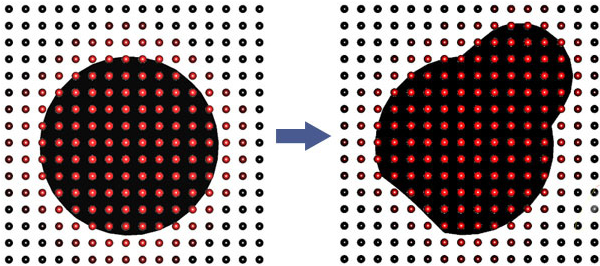
Kuid loomulikult peaksite teadma selle tehnoloogia mõningaid piiranguid; pind ei tohi voksli esituses olla liiga õhuke. Kui soovite pinda liiga õhukeseks muuta, peaksite suurendama stseeni eraldusvõimet või kasutama “Pinnarežiimi”.
Seda saab teha, klõpsates ikoonil V konkreetse kihi kõrval, mille pinda soovite töödelda, ja see muutub täheks [S]. Esindab seda “pinnarežiimi”.

Mis need vokslid siis ikkagi on?
Matemaatiliselt on vokslid numbrilised väärtused [0..1], mis on paigutatud kuupvõrku. Objekti pind asub kohas, kus väärtus on 0,5

Lihtsamalt öeldes: vokslid on punktid 3D-ruumis, mis sisaldavad teavet helitugevuse ja värvide kohta.

See ainulaadne vokslite vormimise meetod on sarnane traditsioonilisele savist skulptuurile. Kui teil on vaja voolida kõrva, alustage lihtsalt kõrva kujundamist. Sama lugu on käte, jalgade või muuga. Kui vajate, kujundage see.

Mis on vokslid?

Vokslid on lühidalt pikslite 3D-versioon. Pikslit tähistab ruut, millel on sama kõrgus ja laius ning konkreetne suurus.

Arvestades mis tahes kahemõõtmelist ala, võib see ala sisaldada ainult määratud arvu piksleid.

Voxel on uus sõna, mis tähistab “mahupikslit”, kuna sellel on sügavus, kõrgus ja laius.

Nagu pikslitel, on ka vokslitel sama laius ja kõrgus – aga ka mõõtmed piki tavaliselt z-telge – mis on sama, mis selle kõrguse ja laiuse kaugus – sisuliselt on voksel kuubik, mis hõljub nähtamatus massis. vokslid, mis võtavad enda alla lõpmatu hulga ruumi.

Iga antud kolmemõõtmelise helitugevuse korral saab selle ruumi hõivata ainult määratud arv voksleid.
Must-valge värvimisprogrammis kantakse “värv” antud alale, andes suvalisele arvule seda ala hõivavatele nähtamatutele pikslitele väärtuseks must või valge (piksel on kas “sees” või “väljas”) – nii tundub, et osa alasid on “tühjad”, samas kui teised on maalitud nagu must värv valgele paberile.

Voksliprogrammis rakendatakse maalitud helitugevust “tühjale” ruumile, andes suvalisele arvule nähtamatutele vokslikuubikutele väärtuse “sees” või “väljas”, mis jätab mulje 3-mõõtmelisest kujundist, mis hõljub “tühjas” ruumi. Mõned kuubikud on sisse lülitatud, teised aga välja lülitatud (mõni tähistab hõivatud ruumi ja mõni “tühja” ruumi).

3D-Coat vokslite täiendav eelis on nende võime määrata värvi ja “materjali” või “varjutaja” (loob täiendava illusiooni mõnest reaalsest maailmast või muust “maisest” ainest).

Kasutaja jaoks simuleerib see kogemus tahke või pooltahke materjaliga (nt savi või sulavaha) töötamist, kasutades funktsioone, mis jäljendavad reaalseid skulptuuritööriistu.

Peaaegu iga teine 3D-skulptuuriprogramm on polügoonipõhine, mis tähendab, et need töötavad ainult 3D-objektide pinnaga; nad manipuleerivad “nahaga”, millel pole paksust. Kuid vokslipõhised skulptuuriprogrammid töötavad 3D-objektide mahuga, manipuleerides teatud tüüpi kuupmassiiviga või “tahke massiga”.

See lähenemisviis võimaldab teil kujundada ilma topoloogiliste piiranguteta: see võimaldab teil luua keerulisi objekte “ei millestki” ning lõputult lisada ja lahutada mahu “massi” ning hõlpsasti objektidesse auke teha. See lähenemine annab teile 3D-skulptuuris täieliku vabaduse.

Vokslite abil saate töötada nagu vanamoodne pärismaailma savil põhinev skulptor. See, kes ei pea kunagi mõtlema süngetele tehnilistele asjadele, nagu polügoonid ja topoloogia, ning kes seetõttu saab end lihtsalt vabalt ja lihtsalt väljendada.
Kui teil on vaja voolida kõrva, kätt või jalga, hakake lihtsalt digisavi tükke kokku panema!

Nii fantastilised kui vokslid ka pole, peaksite mõistma ka mõningaid selle tehnoloogia piiranguid. Näiteks ei saa objektid voksli kujul olla väga õhukesed. Kui soovite teha väga õhukese pinna, näiteks riide, peate suurendama voksliobjekti eraldusvõimet, et vältida 3D-jagude ilmumist.

Mugavam viis väga õhukeste kihtidega töötamiseks on vokslite jaoks kasutada pinnarežiimi. Seda saab teha, klõpsates kuubikuikooni selle Voxel kõrval, millega soovite töötada. Ikoon [S] näitab, et olete sisenenud pinnarežiimi

Kui olete oma skulptuuri rakenduses 3DCoat lõpetanud, saate selle otse 3D-printimiseks nende viisardi abil export . See muudab 3DCoat suurepäraseks valikuks pürgivatele 3D-printeritele.

Tänu vokslitele, mis moodustavad CAD-tarkvara mudeliga sarnase tahke mudeli, on seda palju lihtsam teisendada 3D-printeritele arusaadavasse vormingusse. See on kasulik funktsioon, kui soovite oma skulptuuridest väikeseid mudeleid printida.

Was this helpful?

1 Yes  No
Related Articles
  • Surface Array
  • Top Bar
  • Curves Properties RMB
  • Left tool panel Kitbash
  • Create kitbash
  • Color management
Previously
Voxel režiim
Up Next
Tihedus ja eraldusvõime
AI:
Hi! How can I help you?
Attention: This is a beta version of AI chat. Some answers may be wrong. See full version of AI chat