• Suomi
  • 3DCoat dokumentaatio
  • Chapters
    • Johdatus 3DCoat
    • Päästä alkuun
    • Käyttöliittymä ja navigointi
    • Brush osat
    • Työtilat Huoneet
    • Scripting & Core API
    • Kysymykset ja vastaukset
    • licensing
    • Koulutusopasteet
  • Pilgway
  • Products
    • 3DCoat
    • 3DCoatTextura
    • 3DCoatPrint
    • PBRLibrary
  • Blog Posts
  • Store
  • Suomi Suomi
    • English English
    • Українська Українська
    • Español Español
    • Deutsch Deutsch
    • Français Français
    • 日本語 日本語
    • Русский Русский
    • 한국어 한국어
    • Polski Polski
    • 中文 (中国) 中文 (中国)
    • Português Português
    • Italiano Italiano
    • Svenska Svenska
    • 中文 (台灣) 中文 (台灣)
    • Dansk Dansk
    • Slovenčina Slovenčina
    • Türkçe Türkçe
    • Nederlands Nederlands
    • Magyar Magyar
    • ไทย ไทย
    • हिन्दी हिन्दी
    • Ελληνικά Ελληνικά
    • Tiếng Việt Tiếng Việt
    • Lietuviškai Lietuviškai
    • Latviešu valoda Latviešu valoda
    • Eesti Eesti
    • Čeština Čeština
    • Română Română
    • Norsk Bokmål Norsk Bokmål
  • Creating 3D Character Using 3DCoat
  • 3DCoat dokumentaatio
  • Chapters
    • Johdatus 3DCoat
    • Päästä alkuun
    • Käyttöliittymä ja navigointi
    • Brush osat
    • Työtilat Huoneet
    • Scripting & Core API
    • Kysymykset ja vastaukset
    • licensing
    • Koulutusopasteet
  • Pilgway
  • Products
    • 3DCoat
    • 3DCoatTextura
    • 3DCoatPrint
    • PBRLibrary
  • Blog Posts
  • Store
  • Suomi Suomi
    • English English
    • Українська Українська
    • Español Español
    • Deutsch Deutsch
    • Français Français
    • 日本語 日本語
    • Русский Русский
    • 한국어 한국어
    • Polski Polski
    • 中文 (中国) 中文 (中国)
    • Português Português
    • Italiano Italiano
    • Svenska Svenska
    • 中文 (台灣) 中文 (台灣)
    • Dansk Dansk
    • Slovenčina Slovenčina
    • Türkçe Türkçe
    • Nederlands Nederlands
    • Magyar Magyar
    • ไทย ไทย
    • हिन्दी हिन्दी
    • Ελληνικά Ελληνικά
    • Tiếng Việt Tiếng Việt
    • Lietuviškai Lietuviškai
    • Latviešu valoda Latviešu valoda
    • Eesti Eesti
    • Čeština Čeština
    • Română Română
    • Norsk Bokmål Norsk Bokmål
  • Creating 3D Character Using 3DCoat
Expand All Collapse All
  • Johdatus 3DCoat
  • Päästä alkuun
    • System requirements
    • Why 3DCoat is Unique?
    • 3DCoat aktivointi
    • Käynnistysvirhe
      • Startup error Mac
    • Color management
    • Upgrading permanent license
    • Linux Setup
      • Linux initial setup per-user installation
      • Linux initial setup for system
      • Tablet setup
      • To GTK3 from GTK2
    • Kansioiden rakenne
      • Custom documents folder
    • "Resoluution" eri muodot
    • Tablet on Window
    • Import & Export
    • Applinks 3DCoat
      • Blender sovelluslinkki
        • Blender with the Applink in Linux
      • Blender 4.2/3/4/5 applink
      • Max Applink
      • Houdini applink
      • Lightwave uplink
  • Navigation
    • Avausikkuna (pikakäynnistysvalikko)
    • Navigointipaneeli
    • Kamera ja navigointi
      • Customize Navigation as Blender
    • Viewport Navigation Gizmo
    • Left tool panel
    •  Activity Bar
    • Navigointi 3DConnexion-laitteilla
      • How to compile Spacenavd on non Ubuntu distro
    • Stylus doesn’t work in sculpting
    • Pikanäppäimet
  • Käyttöliittymä ja navigointi
    • Tiedosto-valikko
    • Muokkaa valikkoa
      • Calculate Curvature
      • Calculate Occlusion
      • Light Baking Tool
      • Asetukset
    • Näytä valikko
    • Symmetria
    • Textures
    • Calculate
    • Tasot-valikko
    • Jäädytä valikko
    • Hide
    • Bake
    • Käyrät 2022
      • Curves-valikko
      • Curves Properties RMB
      • Täytä verkkokerroksella
      • Scale of imported curves
    • Windows-valikko
      • Välilehdillä varustetut Windowsin ponnahdusikkunat
      • Liukusäätimet
    • Scripts
    • Addons
    • Capture
    • Ohje-valikko
    • Räätälöinti
    • Muokkaa tai luo uusi huone
  • Brush osat
    • Brush Top Bar
    • Harjat yleiskäyttöön
      • Luo siveltimiä ja tarroja
      • Alfan teko nykyisestä veistoksesta
      • Luo Brush 3D-objektista
      • Create brushes based on Curves
      • Load photoshop .abr brushes
    • Aivohalvaukset
      • Käyrät -ponnahdusvalikko
    • Brush
    • Ehtojen rajoitin
    • Nauhat paneeli
    • Stensiilit -paneeli
    • Älykkäät materiaalit
      • Lisää uusia kuvia tai materiaaleja
      • Kiinnitä Smart-materiaali kerrokseen
      • Import Quixel Material
    • Kuinka luoda esiasetuksia Brush
  • Työtilat Huoneet
    • Painting
      • Painting ja tilat
        • Per-Pixel Painting
        • Painting (Micro-Vertex)
        • Ptex Painting
        • Painting (polymaalaus)
      • Painting tuonti
        • Initial CC subdivision
        • UV Set smoothing
        • Sharp (hard) edge
        • Lukitse normaalit
        • Lataa uusi UV asettelu mallin muutosten jälkeen
        • DAZ Genesis models into 3DCoat
      • Painting valikot
        • Edit menu
        • Tekstuurit-valikko
          • Texture Baking Tools
        • Piilottaa
        • Bake Paint -valikko
        • Värinvalitsin
      • Painting yläpalkki
      • Tasot-paneeli
        • Sekoituspaneeli
        • Layer and Clipping Masks
      • Painting työkalut
      • Peittävyys – läpinäkyvyys
      • Säädä työtilaa
        • Tweak Toolset
        • Vienti Tweak Roomista
      • Maskin/materiaalin esikatselupaneeli
      • Vienti Painting
    • UV työtila
      • UV yläpalkki
      • UV Vasen työkalupaneeli
      • UV esikatselupaneeli
      • Esimerkki UV työnkulusta
      • Tuominen UV huoneeseen
      • Vienti UV -huoneesta
    • Retopologia
      • Tuonti Retopo huoneeseen
      • Retopo Mesh Menu ja Bake Menu
        • Virtuaalinen peilitila
      • Bake menu
        • Treat Poly Groups as Paint Objects
        • Baking guide
      • Yläpalkki
        • Valitse geometria
      • Vasen työkalupaneeli Retopologia-huoneessa
        • Yleinen tarkoitus ja toiminta
        • Lisää geometria
          • Vetojen työkalu Retopologiassa
        • Retopo Tweak Tools
        • UV työkalut
        • Retopologiahuoneen komennot
      • AUTORETOPO
        • Autopo guide
      • Poly-ryhmät
    • Veistää
      • Sculpt Layer
      • Veistos puu
      • Sculpt Brush -vaihtoehdot
      • Top Bar
      • Brush moottori
      • Geometria-alivalikko
      • Muokkaa hiiren kakkospainikkeella valikkoa
      • Varjostimet
      • Voxel tila
        • Pure Voxel Sculpting
        • Tiheys ja resoluutio
        • Savi moottori
        • Voxel työkalut
        • Pintatyökalut Voxelissa
        • Voxel Adjustment Tools
        • Volumetrinen Painting
        • Voxel objektien työkalut
      • Pintatila
        • Pintatyökalut
        • Pinta mukautetut työkalut
        • Pinnansäätötyökalut
        • Painting
        • Pintaobjektien työkalut
        • Monitasoinen resoluutio
          • Multires tools
          • Multires adjust
          • Multires commands
      • Veistokkaat kaaret
        • Spline-käyrät
        • Splines model creation
      • Vektorin siirtymä
      • Pintamuunnostyökalut
        • Voxel Transform Tools
        • Instancer
        • Move
        • Pose
        • Fit
        • Reproject
        • Surface Array
      • Voxel primitiivit ja Import
      • Eläviä booleaneja
      • Sculpt-huoneen komennot
      • Import Sculpt Roomiin
      • Vienti Sculpt Roomista
    • Renderöi
      • Comparison of different roughness values
      • Renderöintipaneelin toiminnot
      • Levysoitin
      • Fakebake valaistus - ei PBR-
    • Factures
      • Työnkulku
    • Yksinkertaisin
    • Mallintaminen
      • Mesh Menu
      • Vasen työkalupaneeli mallinnushuoneessa
        • Lisää geometria
          • Valittu
        • Nipistää
        • Smart Hybrid
        • UV
          • komennot
        • Koko verkko
      • Fluffyn esimerkki parvipinnasta
      • Poeboin esto
      • Import Zbrush Polygroups for UV mapping
    • Kitbash - Nopea 3D-mallien luominen
      • Create kitbash
      • Left tool panel Kitbash
    • 3DPrint
    • Photogrammetry
      • How to install Reality Capture
      • Reality Capture doesn’t show up ?
    • Verkko NURBS-huoneeseen
    • Nodes
      • Muokkaa varjostimia Nodes Library
  • Scripting & Core API
    • Scripting
    • Core API
    • Python API
  • Ilmainen 3DCoatPrint

Poly-ryhmät

1631 views 0

Written by Carlos
September 19, 2022

3DCoat on Layer-järjestelmä verkkojen uudelleentopologisointiin. Tämä helpottaa verkkojen uudelleentopologisointia ongelma-alueilla ja useita retopologiaversioita samasta objektista. Kuten kaikki muutkin 3dcoatin Tasot-välilehdet, ne toimivat kuten Photoshop Tasot. Voit järjestää ne uudelleen napsauttamalla ja vetämällä tasoja, poistaa ne vetämällä ne roskakorikuvakkeeseen, piilottaa ja näyttää ne näkyvyyskuvakkeella jne.

Voit luoda Retopo huoneeseen useita objekteja, joista jokaisella on oma geometria. Tämän avulla voit uudelleentopologisoida osia toisistaan riippumatta tai saada useita versioita samasta objektista eri topologioilla. Se voi myös helpottaa verkkojen uudelleentopologisointia ongelma-alueilla. Voit järjestää ne uudelleen RMB-näppäimellä ja vetämällä Objectia, poistaa ne Roskakori-kuvakkeeseen, vaihtaa näkyvyyttä Näkyvyys-kuvakkeella jne. Retopo -objektin nimeäminen uudelleen kaksoisnapsauttamalla sitä. Katsotaanpa Poly Groups -paneelia:
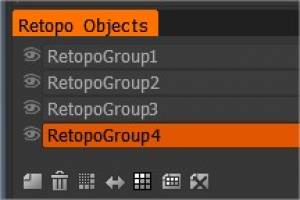
Tasot: Kuten kuvakaappauksesta näet, sinulla voi olla useampi kuin yksi taso uudelleentopologioitavaksi, jos haluat. Ne voidaan järjestää uudelleen vetämällä ja pudottamalla; ne voidaan vetää roskakoriin, jos et enää tarvitse niitä. Kaksoisnapsauttamalla kerrosta voit nimetä sen uudelleen.
Näkyvyys: Jokaisella tasolla on näkyvyyskuvake, jonka avulla voit ottaa ne käyttöön tai poistaa ne käytöstä.

Välilehden alareunassa on myös kuvakkeita, ja ne ovat:

Uusi taso: Luo uuden kerroksen.
Roskakori: Poistaa valitun tason.
Alajako : Tämän avulla voit jakaa koko valitun kerroksen osiin.
Symmetrinen kopio: Tee tasosta symmetrinen kopio. Symmetrian tulee olla käytössä tässä komennossa.
Valitse: Valitse tämän tason kaikki pinnat.
Siirrä: Siirrä valitut kasvot nykyiselle tasolle.
Tyhjennä: Poista kaikki polygonit nykyisestä tasosta.


Takapinnat näyttävät hieman tummemmilta kuin muualla mallissa. tiedätkö mitään tapaa korjata yksipuolisia polygoneja ja tehdä niistä kaksipuolisia ?

Pörröinen: Syy siihen, että polygonien takapinnat näyttävät tummemmilta etupintoihin verrattuna, on se, että takapinnat ovat varjossa, koska ne ovat sisäänpäin päin valonlähdettä kohti.

Yksipuolisia polygoneja ei voi “korjata”, koska niiden tekeminen kaksipuoleisiksi on prosessi, joka tapahtuu missä tahansa renderöijässä/alustassa, jossa aiot käyttää lopullista mallia (jotkut tukevat kaksipuolisia kasvoja, ja jotkut voittivat ‘t).

Vielä tärkeämpää on, että monikulmioiden tekeminen kaksipuoleisiksi ei salli sinun lisätä pintakuvioita molemmille puolille; mikä tahansa monikulmion etupuolella oleva pintakuvio näkyy peilikuvana takapuolella, koska molemmilla puolilla on sama UV tila.

Jos haluat tehdä kaksipuolisia polygoneja, jotka voivat teksturoida molemmat puolet itsenäisesti, sinun on lisättävä malliin muita polygoneja. En käytä Blender, mutta tässä on pari tapaa, joilla voit tehdä sen Retopo huoneen kautta 3D Coat.

Ensin sinun on käytettävä “Ota mesh maalaushuoneesta” -vaihtoehtoa (katso edellinen viesti) tai import vain kopio mallistasi repohuoneeseen. Kun sinulla on mallisi Retopo huoneessa, valitse kaikki kasvot Poly Groups -paneelin Valitse kaikki kasvot -painikkeella.
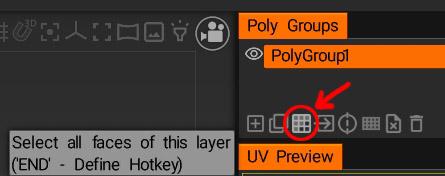
image.jpeg.3460d00d6c40215489c0b006d4f612c5.jpeg

Jos haluat pintojen tilavuuden/paksuuden, voit käyttää Shell-työkalua, muussa tapauksessa Flip Faces -työkalua (molemmat sijaitsevat vasemmanpuoleisen Työkalut-paneelin Valitut-osiossa)
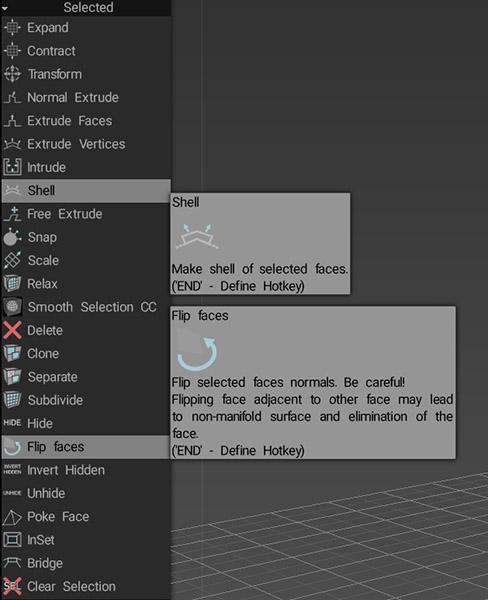
image.jpeg.76a99df51001983f22e9f378d7b8ccd4.jpeg

Jos käytät Shell -työkalua, sinun on avattava vasta luodut kasvot UV pakkauksesta ja käytä sitten Päivitä Paint Mesh with Retopo Mesh -vaihtoehtoa (katso edellinen viesti) korvataksesi alkuperäisen mallisi Paint-huoneessa, kun taas jos käytät Flip Faces -työkalu, mitä sinun tarvitsee tehdä, käytä Paista-valikon vaihtoehtoa Retopo > Per Pixel Painting (ei paistamista) (katso alla) import mallistasi käännetyn version Paint-huoneeseen alkuperäisen version rinnalle (älä unohda nimeä UV sarjasi uudelleen, jotta et päädy useisiin UV sarjoihin, joilla on sama nimi). Kun sinulla on mallistasi käännetty versio Paint-huoneessa alkuperäisen version rinnalla, voit vain vaihtaa kahden UV sarjan välillä riippuen siitä, kumpaa kasvojen puolta haluat työstää.
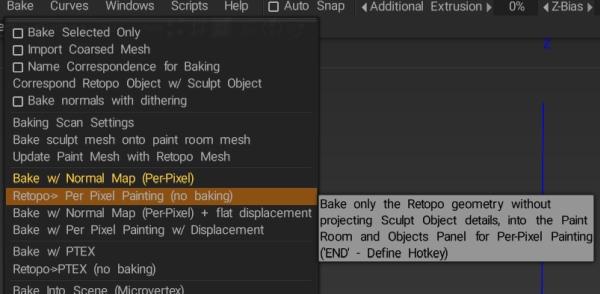
image.jpeg.05fed6bfb4dc7ef67f4c2039cea2a4c2.jpeg


Video opetusohjelmat

Retopo Layer -paneeli

Was this helpful?

Yes  No
Related Articles
  • Surface Array
  • Top Bar
  • Curves Properties RMB
  • Left tool panel Kitbash
  • Create kitbash
  • Color management
Previously
Autopo guide
Up Next
Veistää
AI:
Hi! How can I help you?
Attention: This is a beta version of AI chat. Some answers may be wrong. See full version of AI chat