 हिन्दी
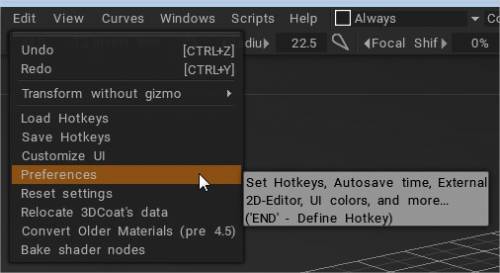
यह पैनल सेटिंग्स का एक विस्तृत संवाद खोलता है जो आपको 3DCoat को अनुकूलित करने की अनुमति देता है। हम आपको उपलब्ध श्रेणियों और विकल्पों का एक सामान्य अवलोकन देंगे।
सामान्य टैब
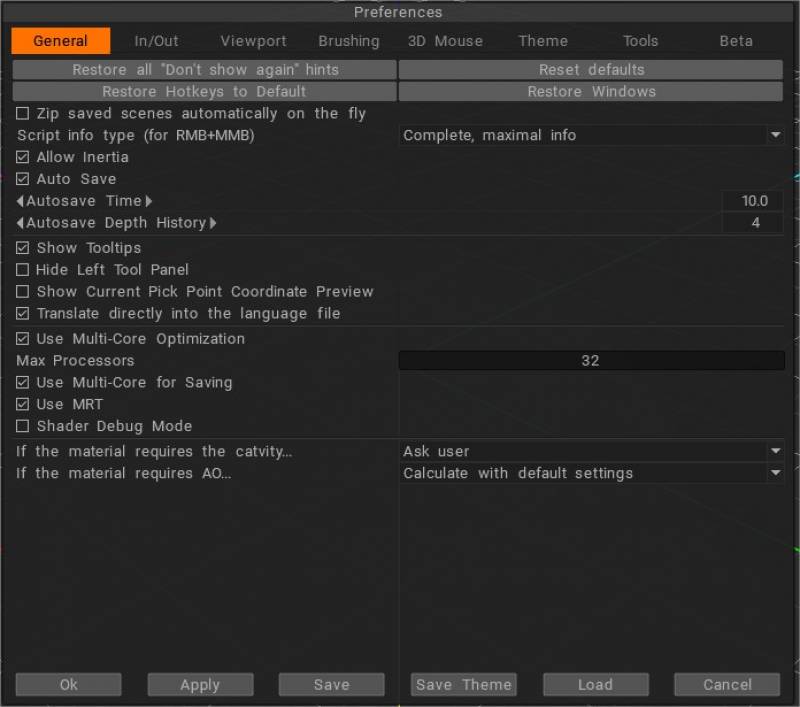
इस संवाद के शीर्ष पर चार स्थिर विकल्प हैं जो आपको 3DCoat को इसकी “फ़ैक्टरी” डिफ़ॉल्ट सेटिंग्स पर वापस जाने की अनुमति देते हैं:
सभी “दोबारा न दिखाएं” संकेत पुनर्स्थापित करें: निर्दिष्ट करें कि आप किस प्रकार के संकेत प्रदर्शित देखना चाहते हैं और आप उन्हें कहां प्रदर्शित करना चाहते हैं।
हॉटकी रीसेट करें: सभी सेटिंग्स को उनकी डिफ़ॉल्ट स्थिति में पुनर्स्थापित करें।
हॉटकीज़ को डिफ़ॉल्ट पर पुनर्स्थापित करें: हॉटकीज़ को उस स्थिति पर रीसेट करें जिसके साथ उन्हें वितरित किया गया था।
विंडोज और उनके स्थान को पुनर्स्थापित करें: सभी विंडो को उनकी डिफ़ॉल्ट स्थिति और आकार में पुनर्स्थापित करें।
ज़िप सहेजे गए दृश्य:
जड़त्व की अनुमति दें : उदाहरण के लिए, स्क्रॉल व्हील एक वेब ब्राउज़र में काम करता है उसी तरह टूल और डायलॉग स्क्रॉलिंग में वेग प्राप्त करने के लिए आपको अपने स्क्रॉल व्हील का उपयोग करने की अनुमति देता है।
ऑटो सेव : ऑटोसेव को चालू/बंद करें और समय अंतराल और गहराई के इतिहास को समायोजित करने के लिए ऑटोसेव समय सेट करें। ऑटो-सेविंग फ़ाइल का नाम autosave.3b है, जो फ़ोल्डर उपयोगकर्ता डेटा में स्थित है।
ऑटोसेव डेप्थ हिस्ट्री: क्रमिक रूप से स्टोर की जाने वाली ऑटोसेव फाइलों की मात्रा।
टूलटिप्स दिखाएं: आपको अपने माउस कर्सर के पास पॉपअप टूलटिप्स दिखाने या छिपाने की अनुमति देता है।
विस्तारित टूलटिप्स दिखाएं (3डी व्यूपोर्ट के नीचे) ।
बायाँ टूल पैनल छिपाएँ: यदि आप “स्पेस” मेनू का उपयोग करना पसंद करते हैं तो आप बाएँ टूल पैनल छिपा सकते हैं।
वर्तमान चयन बिंदु निर्देशांक पूर्वावलोकन दिखाएं ।
मल्टी-कोर ऑप्टिमाइज़ेशन का उपयोग करें: अपने सिस्टम हार्डवेयर के अनुरूप अपनी प्राथमिकताएँ सेट करें।
अधिकतम प्रोसेसर: 3DCoat के साथ उपयोग करने के लिए प्रोसेसर की संख्या।
बचत के लिए मल्टी-कोर का प्रयोग करें ।
एमआरटी का प्रयोग करें: रीयल-टाइम normal map अपडेट को गति देने के लिए एकाधिक रेंडर लक्ष्यों का उपयोग करें।
शेडर डिबग मोड: शेडर डीबग मोड आपको शेडर संकलन करते समय त्रुटियों को देखने की अनुमति देता है। डिफ़ॉल्ट रूप से बंद।
AO/वक्रता परतों के लिए प्राथमिकता में नए विकल्प: डिफ़ॉल्ट मानों की गणना करें/डायलॉग के साथ पूछें/गणना छोड़ें।
Import और Export
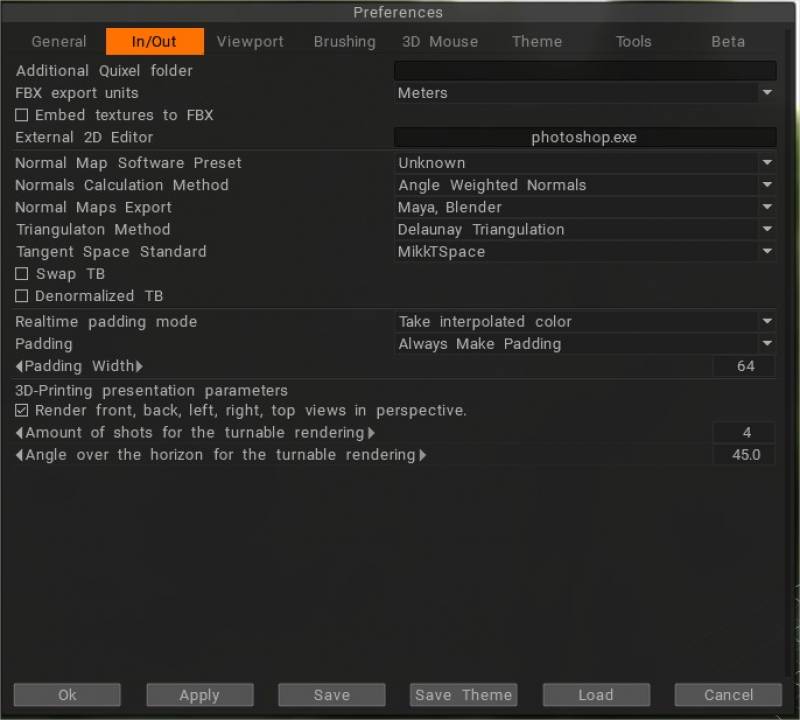
– मेगास्कैन सुधार का समर्थन करता है: नया विकल्प संपादित करें> वरीयताएँ> I/O> अतिरिक्त क्विक्सेल फ़ोल्डर।

स्टार्टअप पर, “3DCoat” ज़िप अभिलेखागार और पहले से निकाले गए फ़ोल्डरों के रूप में नई क्विक्सल सामग्री के लिए “डाउनलोड” और “अतिरिक्त क्विक्सेल फ़ोल्डर” की जाँच करता है।

FBX export इकाइयाँ: FBX में इकाइयाँ। मीटर मतलब स्केल 1:100, सेंटीमीटर 1:1, मिलीमीटर – 10:1. यह केवल FBX export पर लागू होता है।
FBX में बनावट एम्बेड करें: जब आप FBX export , तो बनावट सीधे FBX फ़ाइल में एम्बेड की जाएगी।
बाहरी 2D संपादक: इस पथ का उपयोग यह निर्दिष्ट करने के लिए किया जाएगा कि आप 2D छवियों को संपादित करने के लिए किस बाहरी ‘पेंट’ एप्लिकेशन (यानी, Photoshop) का उपयोग करना चाहते हैं। यह संपादक PSD फ़ाइलों को संपादित करने में सक्षम होना चाहिए, इसलिए आमतौर पर यह Adobe Photoshop है। इस संपादक को “एडिट” – “सिंक लेयर्स विद एक्सट” कहा जाएगा। Ext. में सभी परतें संपादित/संपादित करें। Ext में संपादक/संपादन अनुमान। संपादक ”।
सामान्य मानचित्र सॉफ़्टवेयर प्रीसेट: तीसरे पक्ष के ऐप्स में आंतरिक और बाह्य रूप से आप जिस तरह से अपने सामान्य मानचित्रों से निपटना चाहते हैं, उसे सटीक रूप से निर्दिष्ट करने के लिए विकल्पों की इस सरणी का उपयोग करें। प्रत्येक सॉफ्टवेयर के लिए सुझाए गए मापदंडों की एक सूची है।
नॉर्मल कैलकुलेशन मेथड: चुनें कि पेंटिंग के लिए मेश के नॉर्मल की गणना कैसे की जाएगी।
सामान्य मानचित्र export: निर्यात करने वाले सामान्य मानचित्रों के मानक का चयन करें: 3डी-मैक्स या Maya।
त्रिकोणासन विधि: सामान्य मानचित्रों की अनुकूलता के लिए त्रिभुज विधि महत्वपूर्ण है। यदि त्रिकोणासन विधि आपके मॉडलिंग सॉफ़्टवेयर के अनुरूप नहीं है और आप सामान्य मानचित्रों को bake करेंगे – क्वाड्स पर क्रॉस-जैसी कलाकृतियाँ दिखाई दे सकती हैं।
स्पर्शरेखा स्थान मानक: सामान्य मानचित्रों को सही ढंग से प्रस्तुत करने के लिए स्पर्शरेखा स्थान महत्वपूर्ण है। यदि आप गलत स्पर्शरेखा स्थान का उपयोग करते हैं, तो सीम आपके मॉडलिंग सॉफ़्टवेयर में बेक किए गए मॉडल पर दिखाई देंगे। इसलिए आपको 3DCoat से निर्यात करने के बाद वह तरीका चुनना होगा जो आपके मॉडलिंग सॉफ़्टवेयर के साथ अच्छी तरह से संगत हो। यह अंतर जैविक मॉडलों पर बहुत अधिक दिखाई नहीं देता है, लेकिन अनिवार्य रूप से कठोर सतह वाले मॉडल को पकाने को प्रभावित कर सकता है।
स्वैप टीबी: सामान्य दिशा उलटें।
डीनॉर्मलाइज़्ड टीबी: डीनॉर्मलाइज़्ड टेक्सचर Baking का अर्थ है मैप में प्रत्येक नॉर्मल की लंबाई को 1 पर रीसेट करना।
रीयलटाइम पैडिंग मोड: पैडिंग के लिए कई तरीके हैं।
– पहला विपरीत द्वीप से पिक्सेल के बीच रंग को रैखिक रूप से प्रक्षेपित करता है।
– दूसरा विपरीत द्वीप से निकटतम पिक्सेल लेता है।
– तीसरा, भोला, वर्तमान द्वीप से निकटतम पिक्सेल लेता है।
पैडिंग: जब आप टेक्सचर export , तो आपसे पूछा जाएगा कि क्या आपको टेक्सचर क्लस्टर्स (पैडिंग) के चारों ओर बॉर्डर की आवश्यकता है। यह विकल्प आपको स्वचालित रूप से प्रश्न का उत्तर देने की अनुमति देता है।
पैडिंग चौड़ाई: बनावट निर्यात करते समय पैडिंग चौड़ाई का उपयोग किया जाता है।
3डी-प्रिंटिंग प्रस्तुति पैरामीटर
परिप्रेक्ष्य में सामने, पीछे, बाएँ, दाएँ और शीर्ष दृश्य प्रस्तुत करें ।
टर्नटेबल रेंडरिंग के लिए शॉट्स की मात्रा।
टर्नटेबल रेंडरिंग के लिए क्षितिज पर कोण।
व्यूपोर्ट
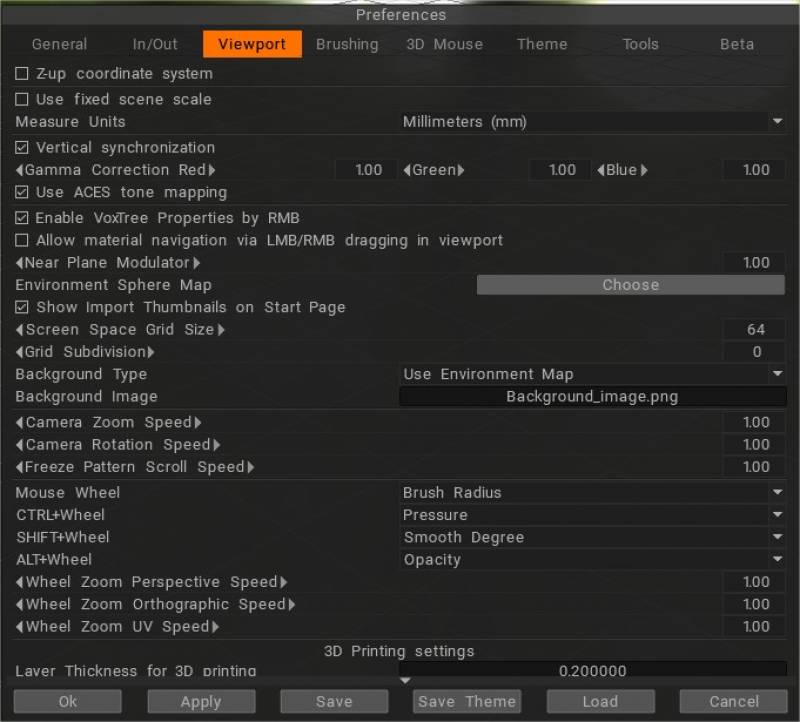
Z-up समन्वय प्रणाली: Rhino, 3DS-Max, और Z- अक्ष के साथ अन्य अनुप्रयोगों के साथ संगतता के लिए Z-up-आधारित समन्वय प्रणाली।
फिक्स्ड सीन स्केल का उपयोग करें: यदि आप एक निश्चित दृश्य स्केल का उपयोग करते हैं, तो पहले से सहेजे गए दृश्यों को छोड़कर ऑब्जेक्ट हमेशा इस स्केल के साथ खोला जाएगा। यह उन मामलों में समस्याग्रस्त हो सकता है जब वस्तुएँ बहुत बड़ी या बहुत छोटी हों। स्केल किए गए ऑब्जेक्ट आकार को 10-300 की सीमा में रखने की अनुशंसा की जाती है।
फिक्स्ड सीन स्केल: ऑब्जेक्ट import के लिए सीन स्केल।
मापन इकाइयां: वे इकाइयों के लिए केवल दृश्य चिह्न हैं। इकाइयों पर निर्भरता में कोई वास्तविक स्केलिंग नहीं की जाती है।
कार्यक्षेत्र तुल्यकालन :
गामा सुधार: लाल/हरा/नीला।
एसीईएस टोन मैपिंग का प्रयोग करें : एसीईएस टोन mapping का प्रयोग करें।
RMB द्वारा VoxTree गुण सक्षम करें : मूर्तिकला कक्ष में RMB गुण विंडो को सक्षम या अक्षम करें। विंडोज → पॉपअप → ट्रिगर वॉल्यूम गुण विंडो में हॉटकी असाइन करके विंडो को अक्षम भी किया जा सकता है।
व्यूपोर्ट में एलएमबी/आरएमबी ड्रैगिंग के माध्यम से सामग्री नेविगेशन की अनुमति दें: व्यूपोर्ट में एलएमबी/आरएमबी ड्रैगिंग के माध्यम से सामग्री नेविगेशन की अनुमति दें।
प्लेन मॉड्यूलेटर के पास: आपको यह सेट करने की अनुमति देता है कि व्यूपोर्ट कैमरा किसी वस्तु के कितने करीब पहुंच सकता है। यह सतह के करीब जाने में सक्षम होने के लिए विमान के पास एक कैमरा को घुमाता है।
पर्यावरण क्षेत्र मानचित्र: निर्दिष्ट करें कि किस गोलाकार छवि का उपयोग किसी भी पर्यावरणीय प्रभाव को प्रस्तुत करने में किया जाएगा।
प्रारंभ पृष्ठ पर import थंबनेल दिखाएं।
स्क्रीन स्पेस ग्रिड आकार: ग्रिड आकार को पिक्सेल में सेट करें।
ग्रिड उपखंड: यह मान स्क्रीन ग्रिड में उपखंडों की संख्या का प्रतिनिधित्व करता है। किसी के लिए शून्य का प्रयोग न करें।
पृष्ठभूमि प्रकार: दृश्य पृष्ठभूमि शैली।
पृष्ठभूमि छवि: पृष्ठभूमि के रूप में उपयोग की जाने वाली छवि।
कैमरा ज़ूम स्पीड: कैमरा ज़ूम स्पीड निर्धारित करता है।
कैमरा रोटेशन स्पीड: कैमरा रोटेशन स्पीड निर्धारित करता है।
फ्रीज पैटर्न स्क्रॉल स्पीड: फ्रीज पैटर्न स्क्रॉल स्पीड। फ्रीज मेनू में जमे हुए क्षेत्रों को इंगित करने के लिए उपयोग किए जाने वाले पैटर्न को बदलें।
माउस व्हील: माउस व्हील के साथ बदलने के लिए कौन सा पैरामीटर चुनें।
मध्य माउस बटन के साथ स्क्रॉल करने की क्षमता रखने के लिए “माउस व्हील” को “ज़ूम इन” पर सेट करें।
सुनिश्चित करें कि नीचे की 3 सेटिंग जो “व्हील ज़ूम… स्पीड” कहती हैं, 1 पर सेट हैं। यदि ज़ूम उस दिशा में नहीं जा रहा है जिसे आप चाहते हैं तो इसे -1 में बदलें।
Ctrl+Wheel: ctrl+mouse Wheel के साथ बदलने के लिए कौन सा पैरामीटर चुनें।
शिफ्ट+व्हील: शिफ्ट+ माउस व्हील के साथ बदलने के लिए कौन सा पैरामीटर चुनें।
ऑल्ट+व्हील: ऑल्ट+माउस व्हील के साथ बदलने के लिए कौन सा पैरामीटर चुनें।
व्हील ज़ूम परिप्रेक्ष्य गति: व्हील ज़ूम परिप्रेक्ष्य गति निर्धारित करता है।
व्हील जूम ऑर्थोग्राफिक स्पीड: व्हील जूम ऑर्थोग्राफिक स्पीड निर्धारित करता है।
व्हील ज़ूम UV स्पीड: व्हील ज़ूम UV स्पीड निर्धारित करता है।
3डी प्रिंटिंग सेटिंग्स
3डी प्रिंटिंग के लिए परत की मोटाई: 3डी-प्रिंटिंग export के लिए परत की मोटाई।
बिल्ड साइज: एक्स, वाई, जेड पर।
ब्रश करना
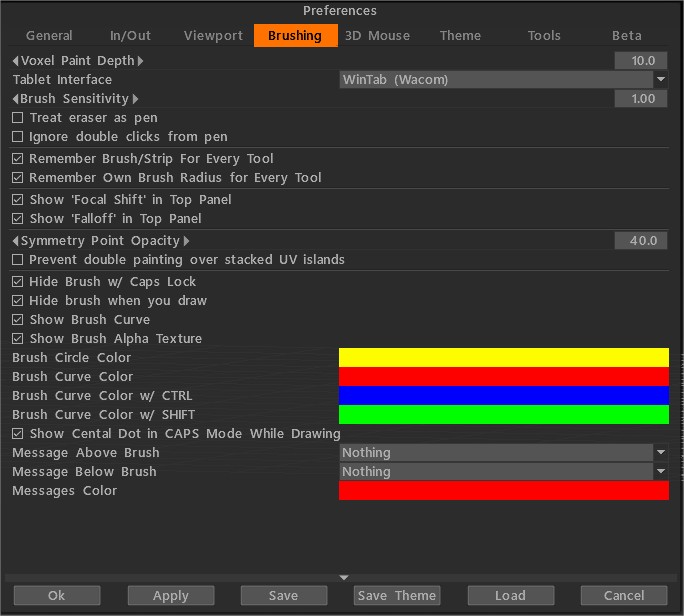
Voxel पेंट डेप्थ: वोक्सल पेंटिंग की गहराई। रंग प्रवेश की एक बड़ी गहराई के साथ सावधान रहें, यह कलाकृतियों का कारण बन सकता है (वस्तु के दूसरी तरफ प्रवेश, शोर सतहों पर शोर रंग के धब्बे)। इसलिए, हम शोर वाली सतहों के लिए पेंट की कम गहराई की सलाह देते हैं। ध्यान दें, बड़ी गहराई धीमी प्रदर्शन की ओर ले जाती है।
टैबलेट इंटरफेस: आपको विंटैब या टैबलेट पीसी का चयन करने दें। (विन टैबलेट गुणों के तहत “विंडोज इंक का उपयोग करें” चेक बॉक्स को अनचेक करें।)
Brush संवेदनशीलता : यदि आप डिजिटल पेन का उपयोग कर रहे हैं तो पेन संवेदनशीलता समायोजित करें।
इरेज़र को पेन की तरह ट्रीट करें ।
पेन से डबल क्लिक पर ध्यान न दें: पेन डबल टैप से स्ट्रोक शुरू करने की अनुमति देता है।
प्रत्येक उपकरण के लिए Brush/स्ट्रिप याद रखें: निर्दिष्ट करें कि क्या आप चाहते हैं कि 3DCoat हर बार जब आप उस Brush का उपयोग करें तो पूर्व सेटिंग्स को याद रखें।
प्रत्येक टूल के लिए अपना Brush त्रिज्या याद रखें: निर्दिष्ट करें कि क्या आप चाहते हैं कि 3DCoat हर बार जब आप उस Brush का उपयोग करें तो पूर्व सेटिंग्स को याद रखें।
टॉप पैनल डिस्प्ले Brush प्राथमिकताएं: यदि आप स्क्रीन स्पेस में सीमित हैं, या आप अक्सर Brush फॉलऑफ़ या फ़ोकल शिफ्ट का उपयोग नहीं करते हैं, तो आप शीर्ष पैनल में ‘फ़ोकल शिफ्ट’ और फॉलऑफ़ स्लाइडर को छिपाने का विकल्प चुन सकते हैं।
- शीर्ष पैनल में फ़ोकल शिफ़्ट दिखाएँ: शीर्ष पैनल में “फ़ोकल शिफ़्ट” स्लाइडर दिखाएँ।
- शीर्ष पैनल में फ़ॉलऑफ़ दिखाएँ: शीर्ष पैनल में “फ़ॉलऑफ़” स्लाइडर दिखाएँ।
समरूपता बिंदु अस्पष्टता ।
स्टैक्ड UV द्वीपों पर डबल पेंटिंग रोकें: यह विकल्प महत्वपूर्ण है यदि आपने UV द्वीपों को ढेर या प्रतिबिंबित किया है। यदि विकल्प सक्षम है, तो UV मानचित्र पर बिंदु प्रति स्ट्रोक केवल एक बार चित्रित किया जा सकता है।
यह सहायक होता है यदि स्टैक्ड द्वीपों की एक दूसरे के साथ कोई सीमा नहीं होती है (उदाहरण के लिए, शरीर – एक द्वीप, हाथ और पैर – अन्य प्रतिबिंबित द्वीप)। यदि आप समरूपता सक्षम करते हैं और यह विकल्प, हाथ और पैर दो बार पेंट नहीं किए जाएंगे।
लेकिन अगर मिरर किए गए द्वीपों के बीच एक सामान्य सीमा है, तो इस विकल्प को सक्षम करने से समान किनारों के पास कलाकृतियां बन जाएंगी क्योंकि किनारे के दोनों किनारों पर एक ही पिक्सेल मौजूद है।
Brush w/ कैप्स लॉक छुपाएं: यदि यह विकल्प चेक किया गया है तो ब्रश लगातार CAPS LOCK मोड में छिपा रहेगा; अन्यथा, यह ड्राइंग करते समय ही छुपाया जाएगा।
स्ट्रोक करते समय Brush छुपाएं: यदि यह विकल्प चेक किया गया है, तो ड्राइंग करते समय ब्रश छुपाया जाएगा।
Brush वक्र दिखाएं:
Brush अल्फा बनावट दिखाएं:
Brush सर्किल रंग:
Brush वक्र रंग:
Brush वक्र रंग w/ CTRL:
Brush कर्व कलर w/ SHIFT:
ड्राइंग करते समय CAPS मोड में सेंट्रल डॉट दिखाएँ:
Brush के ऊपर संदेश:
Brush के नीचे संदेश:
संदेश रंग: ब्रश के नीचे या ऊपर संदेशों का रंग।
कॉम्पैक्ट इंटरफ़ेस: कॉम्पैक्ट/पूर्ण इंटरफ़ेस टॉगल करें। टैब हॉटकी।
3डी माउस
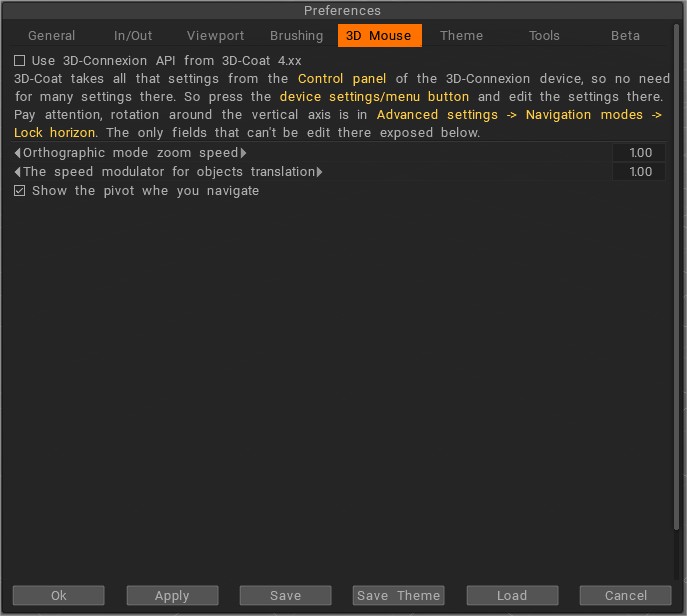
3DCoat 3DConnexion से 3D स्पेस नेविगेटर का समर्थन करता है। आप यहां अपने 3D माउस को नियंत्रित करने के सभी विकल्प पा सकते हैं। यदि आप इन उपकरणों में से किसी एक के स्वामी हैं, तो आपको जिस प्रकार के नियंत्रण की आवश्यकता है, उसे प्राप्त करने के लिए इन सेटिंग्स का उपयोग करें।
3DCoat 3D-कनेक्शन डिवाइस के कंट्रोल पैनल से वह सभी सेटिंग्स लेता है, इसलिए वहां कई सेटिंग्स की कोई आवश्यकता नहीं है।
इसलिए डिवाइस सेटिंग्स/मेनू बटन दबाएं और वहां सेटिंग्स को संपादित करें। ध्यान दें, ऊर्ध्वाधर अक्ष के चारों ओर घूमना उन्नत सेटिंग्स → नेविगेशन मोड → लॉक क्षितिज में है।
केवल वे फ़ील्ड जिन्हें वहां संपादित नहीं किया जा सकता है, नीचे प्रदर्शित किए गए हैं।
ऑर्थोग्राफ़िक मोड ज़ूम गति
ऑब्जेक्ट ट्रांसलेशन के लिए स्पीड मॉड्यूलेटर : 3डी माउस के साथ ऑब्जेक्ट मैनीपुलेशन मोड चालू होने पर अनुवाद के लिए अतिरिक्त स्पीड मॉड्यूलेटर।
3dconnexion समर्थन : यह वीडियो 3DCoat में 3dconnexion डिवाइस, विशेष रूप से प्रमुख संस्करण, SpaceMouse Enterprise का उपयोग करने के लाभों को प्रदर्शित करता है। यह उपयोगकर्ता को सुचारू रूप से काम करते हुए एक साथ छह अलग-अलग अक्षों पर नेविगेट करने की अनुमति देता है। यह उत्पादकता को दोगुना कर देता है क्योंकि उपयोगकर्ता को एक ही काम करने वाले हाथ से लगातार काम करना बंद करना, नेविगेट करना और फिर से शुरू करना नहीं पड़ता है।
यह दोनों हाथों में वर्कलोड को साझा करके काम के हाथ पर दोहराए जाने वाले तनाव को भी कम करता है। यह उपयोगकर्ता के हाथों को उनके कीबोर्ड से दूर रखता है और उनके मॉडल पर उनका ध्यान केंद्रित करता है।
3डी 3D-Coat -कनेक्शन एपीआई का उपयोग करें: 3डी-कनेक्शन एपीआई के पुराने संस्करण का उपयोग करें। इसकी अनुशंसा नहीं की जाती है क्योंकि, कुछ मामलों में, यदि आप वायरलेस डिवाइस (माउस, पेन, कीबोर्ड) का उपयोग करते हैं तो इससे अतिरिक्त लैग हो सकते हैं। लेकिन अगर नया एपीआई आपके लिए काम नहीं करता है – तो कृपया पुराने एपीआई का इस्तेमाल करें।
थीम
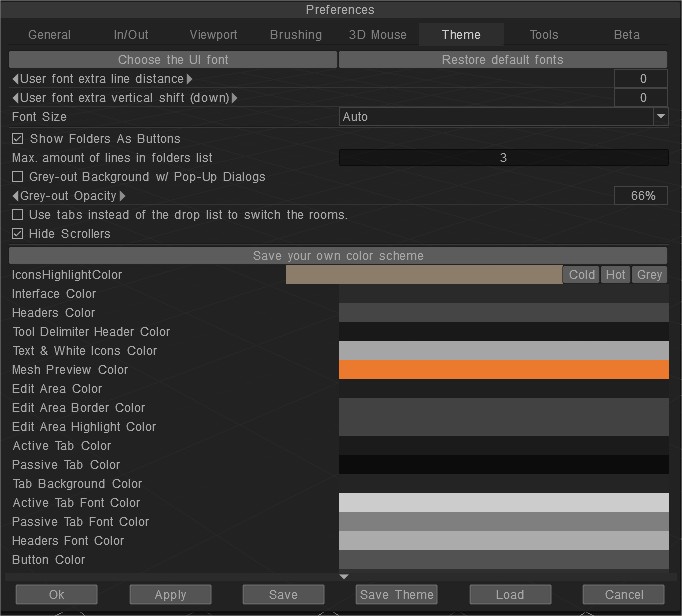
फ़ोल्डर को बटन के रूप में दिखाएं
मैक्स। फ़ोल्डर सूची में पंक्तियों की मात्रा: ब्रश, स्टेंसिल, प्रीसेट इत्यादि जैसी आइटम सूचियों के लिए उपयोग की जाने वाली फ़ोल्डर सूची में पंक्तियों की अधिकतम मात्रा।
फ़ॉन्ट आकार: फ़ॉन्ट आकार चुनें।
Rygaard द्वारा फ़ॉन्ट प्रकार और इंटरफ़ेस रंगों को कैसे अनुकूलित करें
इस वीडियो में, वह आपको दिखाएंगे कि 3DCoat में फ़ॉन्ट प्रकार और इंटरफ़ेस रंगों को कैसे अनुकूलित किया जाए।
स्क्रॉलर्स छुपाएं: स्क्रॉलर्स बार छुपाएं।
ड्रॉप सूची के बजाय टैब का उपयोग करें: 3DCoat2023 में, V2021 से स्विच करने वाले बॉक्स प्रकार के कमरे को अब पर्यावरण सेटिंग में V4 युग में परिचित टैब प्रकार पर स्विच किया जा सकता है।
अपनी स्वयं की रंग योजना सहेजें: बटन दबाएं, फिर रंग योजना का नाम दर्ज करें, यह विंडोज> यूआई रंग थीम में दिखाई देगा, और थीम फ़ाइल “डॉक्स/ 3DCoat/UserPrefs/UI_Color_Themes/TheMeName.json” पर लिखी जाएगी। . अगर इस नाम की थीम मौजूद है, तो इसे अधिलेखित कर दिया जाएगा।
3D बटन रंग: बटनों के लिए 3D शैली का उपयोग करें।
ग्रेडिएंट मेन्यू: मेन्यू और बैकग्राउंड के लिए ग्रेडिएंट टेक्सचर का इस्तेमाल करें।
प्रदर्शन रंग: अपनी थीम को वैयक्तिकृत करने के लिए रंग बदलें।
प्राथमिकता के इन अनुभागों में इंटरफ़ेस थीम और लेआउट के सभी विकल्प आपको संपूर्ण इंटरफ़ेस के रूप और लेआउट को सटीक रूप से डिज़ाइन करने देते हैं। कोई भी दो व्यक्ति एक जैसी चीज़ें पसंद नहीं करते हैं, इसलिए ये सेटिंग्स आपको 3DCoat के “लुक एंड फील” को ठीक उसी तरह सेट करने के लिए प्रदान की गई हैं, जैसा आप पसंद करते हैं।
यूआई पूरी तरह से अनुकूलन योग्य है। डिफ़ॉल्ट रूप से, स्थापना के समय तीन UI थीम मौजूद हैं।
वे “डार्क,” “ग्रे,” और “लाइट” हैं।
आप संपादित-> वरीयताएँ-> लोड पर जाकर यूआई को बदल सकते हैं; आपको “OptionsPresets” नाम के फ़ोल्डर में निर्देशित किया जाएगा, इसमें 3 .xml फ़ाइलें हैं, जिनमें से प्रत्येक थीम से संबंधित है, थीम लोड करने के लिए, बस एक .xml फ़ाइल चुनें और खोलें पर क्लिक करें।
आप UI के कई और हिस्सों को संपादित कर सकते हैं, अपनी स्वयं की UI थीम बना सकते हैं और इसे .xml फ़ाइल के रूप में सहेज सकते हैं।
बस संपादित करें → वरीयताएँ पर जाएँ।
यहां आप टेक्स्ट का रंग, इंटरफ़ेस बैकग्राउंड, हेडर, बटन, ग्रिड, बैकग्राउंड आदि को कस्टमाइज़ कर सकते हैं। आप 3D बटन शैली और ग्रेडिएंट मेनू को चालू/बंद भी कर सकते हैं।
ये हो जाने के बाद, .xml फ़ाइल को सेव करें, और इसमें सभी UI और हॉटकी और अन्य अनुकूलित जानकारी संग्रहीत की जाती हैं।
आप इसे कभी भी लोड कर सकते हैं या अपने दोस्तों के साथ साझा कर सकते हैं। प्राथमिकताएं पैनल में बस बटन दबाएं सहेजें।
आप टूल के आइकन को अपने आप में भी बदल सकते हैं, 3DCoat के इंस्टॉलेशन फ़ोल्डर में जा सकते हैं, पथ बनावट आइकन में, आपको आइकन के स्रोत PSD फ़ाइलें मिलेंगी, वे “baseicons.psd” और “SmallIcons. पीएसडी”; Photoshop में PSD फाइल खोलें और अपने खुद के आइकॉन बनाएं।
समाप्त होने पर, उन्हें DDS प्रारूप के रूप में सहेजें, नाम रखें और मूल “baseicons.dds” और “SmallIcons.dds” को बदलें।
अगली बार जब आप 3DCoat प्रारंभ करेंगे, यह नए आइकन लोड करेगा।
बॉर्डर्स (केवल संस्करण 4.9.# के लिए उपलब्ध)
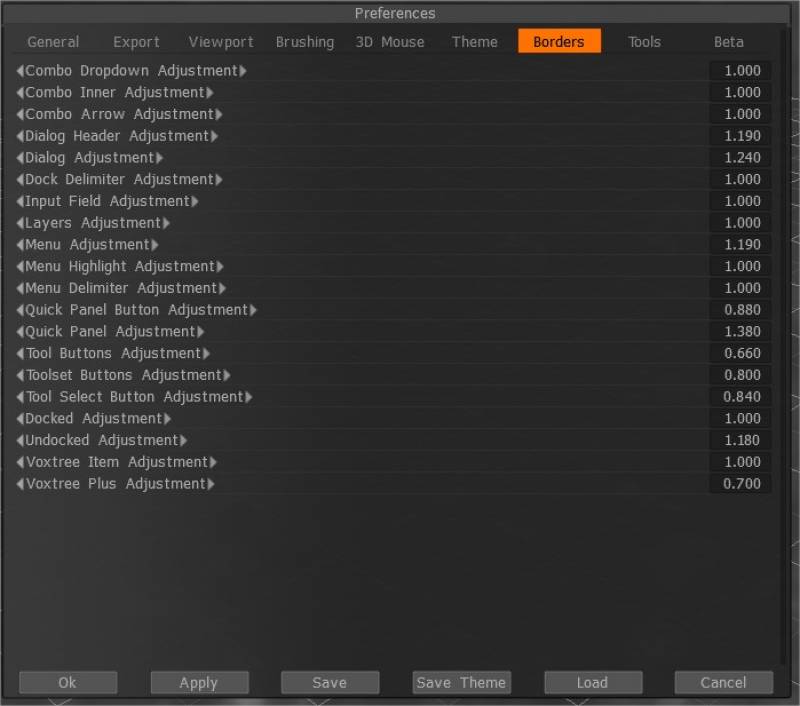
पैनल्स, कंट्रोल्स और विंडोज के कंट्रास्ट बैकग्राउंड कलर को बदलें।
औजार
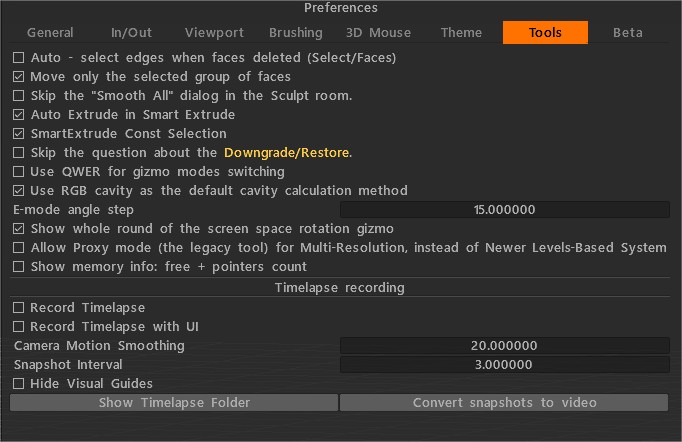
चेहरों के हटाए जाने पर स्वतः किनारों का चयन करें (चयन करें/चेहरे): जब आप चयनित चेहरों को हटाते हैं, तो बाउंडिंग किनारों का चयन किया जाएगा। यदि आपको किनारों के चयन की आवश्यकता नहीं है तो इसे बंद कर दें।
चेहरों के केवल चयनित समूह को ले जाएँ।
स्कल्प्ट रूम में “स्मूथ ऑल” डायलॉग छोड़ें: यदि यह विकल्प चालू है, तो “स्मूथ ऑल” डायलॉग दिखाई नहीं देगा। स्मूथिंग सिर्फ एक बार की जाएगी।
स्मार्ट एक्सट्रूड में ऑटो एक्सट्रूड: नए चयन के बाद ऑटो-कमिट को एक्सट्रूड करें।
SmartExtrude Const Selection: चयन हर समय सक्षम करता है।
लेयर डाउनग्रेड/रिस्टोर के बारे में प्रश्न छोड़ें: जब आप VoxTree से कैशे/अनचेच पर क्लिक करते हैं, तो आपसे पूछा जाएगा कि क्या आपको वास्तव में इसकी आवश्यकता है। यदि यह विकल्प चालू है, तो प्रश्न प्रकट नहीं होगा।
Gizmo मोड स्विच करने के लिए QWER का उपयोग करें: Gizmo मोड स्विच करने के लिए QWER का उपयोग करके चालू/बंद करने के लिए इसका उपयोग करें।
चेहरों के केवल चयनित समूह को ले जाएँ।
डिफ़ॉल्ट कैविटी गणना पद्धति के रूप में RGB कैविटी का उपयोग करें: नई RGB कैविटी को संभावित डिफ़ॉल्ट कैलकुलेशन विधि के रूप में पेश किया गया था। इस स्थिति में, मल्टी-रेंज कैविटी की गणना GPU पर की जाएगी, और स्थिति/स्मार्ट सामग्री के UI में अतिरिक्त नियंत्रण दिखाई देगा – “कैविटी चौड़ाई”। यह वास्तविक समय में गुहा की चौड़ाई / चौरसाई में भिन्नता की अनुमति देता है, जो यथार्थवादी PBR बनावट के लिए बहुत महत्वपूर्ण है।
कैविटी चौड़ाई (आरजीबी कैविटी का उपयोग करके) प्रत्येक परत के लिए अलग से स्मार्ट सामग्री के लिए उपयोग की जा सकती है। प्रत्येक सामग्री परत की अपनी गुहा चौड़ाई सेटिंग होती है। यह पेंट की कई अलग-अलग “वृद्ध” परतों की तरह “उम्र बढ़ने” वाली सामग्री के लिए बहुत बेहतर प्रभाव की अनुमति देता है।
RGB कैविटी एक मल्टी-रेंज कैविटी टेक्सचर है, प्रत्येक चैनल एक अलग कैविटी स्केल से मेल खाता है। B स्थानीय गुहा है, G मध्य-श्रेणी की गुहा है, और R दूर-श्रेणी की गुहा है। क्रमशः 1, 20, और 100 आरजीबी चैनलों के लिए वक्रता बनाता है।
यदि आपके पास दृश्य में पहले से ही पुरानी कैविटी परत है, तो आपको इस सुविधा का उपयोग करने के लिए इसे हटाना होगा। बनावट/जाली पर PBR पेंटिंग के लिए यह एक बहुत ही महत्वपूर्ण विशेषता है।
यदि आरजीबी गुहा डिफ़ॉल्ट रूप से सक्षम है और आप दृश्य को पुरानी शैली की गुहा परत के साथ लोड कर रहे हैं, तो कोट आपको चेतावनी देगा कि बेहतर नियंत्रण प्राप्त करने के लिए गुहा की फिर से गणना करना बेहतर है।
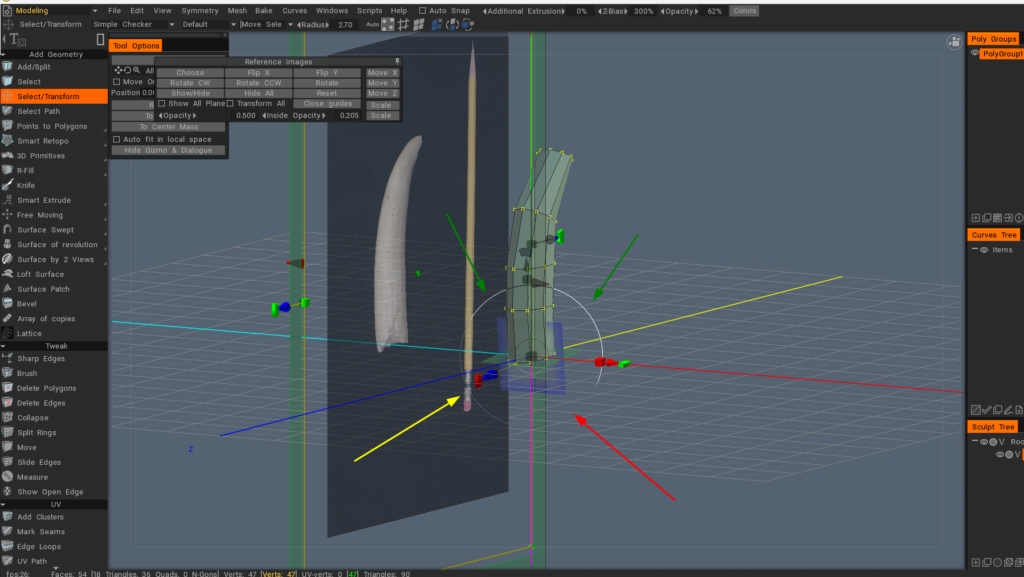
स्क्रीन स्पेस रोटेशन gizmo के पूरे दौर को दिखाएं : इसे सक्रिय करें यदि सिलेक्ट/ट्रांसफॉर्म का gizmo हमेशा पूरी तरह से उपलब्ध नहीं है (जैसा कि आप चित्र में देख सकते हैं), जहां तीर दिखाते हैं कि आप gizmo के साथ कहां इंटरैक्ट कर सकते हैं और कब नहीं।
प्रॉक्सी मोड की अनुमति दें (विरासत टोट, इसके बजाय मल्टीरिज़ॉल्यूशन का उपयोग करें): यह प्रॉक्सी या प्रक्रियात्मक वस्तुओं के बीच मल्टीरिज़ॉल्यूशन के बीच एक निष्क्रिय रोकथाम विरोधाभास है। कैशिंग/प्रॉक्सी मोड की पुरानी पद्धति डिफ़ॉल्ट रूप से अक्षम है।
मेमोरी जानकारी दिखाएं: फ्री + पॉइंटर्स काउंट: यदि आप मेमोरी लीक का शिकार करते हैं और मेमोरी उपयोग की जांच करते हैं तो यह मददगार होता है।
बीटा
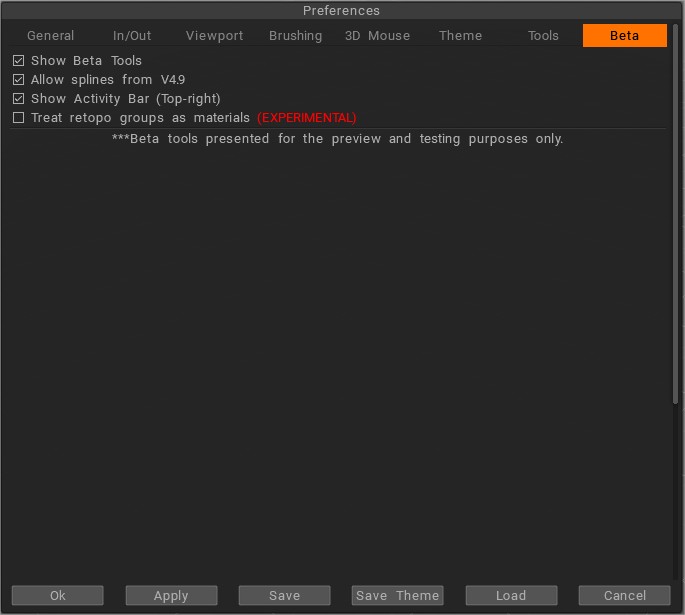
ShowBetaTools: हम अनुशंसा करते हैं कि आप हमेशा इस विकल्प को सक्षम करें क्योंकि 3DCoat बग फिक्स और अन्य अपडेट के साथ लगातार सुधार कर रहा है। बीटा टूल और फ़ंक्शंस को देखने और उपयोग करने से आप किसी भी नए सुधार का अनुभव कर सकते हैं और उन विशेषताओं पर एक उन्नत नज़र डाल सकते हैं जो 3DCoat की अगली बड़ी रिलीज़ तक मौजूद नहीं होंगी।
वॉल्यूमेट्रिक Painting की अनुमति दें:
V4.9 से स्प्लाइन की अनुमति दें: ई-पैनल में स्प्लाइन के पुराने संस्करण को सक्षम करें। स्प्लाइन का नया संस्करण भी उपलब्ध होगा।
गतिविधि बार दिखाएं (शीर्ष-दाएं)।
retopo समूहों को सामग्री के रूप में मानें प्रायोगिक retopo समूहों को वस्तुओं के बजाय सामग्री के रूप में मानें। इस विकल्प का उपयोग अपने जोखिम पर करें, यह सामान्य 3डी-कोट का कार्यप्रवाह नहीं है। डिफ़ॉल्ट रूप से, retopo समूहों को वस्तुओं के रूप में बेक किया जाएगा।
बीटा उपकरण केवल पूर्वावलोकन और परीक्षण उद्देश्यों के लिए प्रस्तुत किए जाते हैं। वे 3DCoat 2022 का एक अनिवार्य हिस्सा हैं। 3DCoat 2022 के रिलीज़ होने के बाद उन्हें V4.9xx में अक्षम किया जा सकता है।