 Magyar
  English
 Українська
 Español
 Deutsch
 Français
 日本語
日本語 Русский
 한국어
한국어 Polski
 中文 (中国)
 Português
 Italiano
 Suomi
Suomi Svenska
 中文 (台灣)
 Dansk
Dansk Slovenčina
 Türkçe
 Nederlands
 ไทย
ไทย हिन्दी
 Ελληνικά
 Tiếng Việt
 Lietuviškai
 Latviešu valoda
 Eesti
Eesti Čeština
 Română
 Norsk Bokmål
A Sculpt Workspace a 3DCoat munkaterületek közül az egyik legnagyobb funkciókészletet tartalmazza. Ezek közül sok elsőre homályosnak és nehezen érthetőnek tűnhet. Ez a rész ezeket világossá teszi.
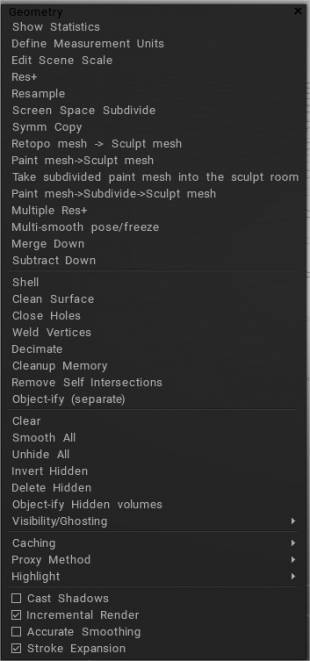
A Geometry Menu tartalmazza a legtöbb ilyen funkciót, beleértve a felület tisztítását, a proxy verziók létrehozását, a voxelfelbontás újramintavételezését, a voxel tizedelést, a memóriakezelést és még sok mást.
Alapvető parancsok
A legtöbb más nagyobb laphoz (vagy szobához, ahogyan más néven is hívják) ehhez is tartozik egy menü. E lehetőségek többségével már foglalkoztunk az előző szakaszokban. Az ismétlődő funkciók csak az Ön kényelmét szolgálják. Vessünk egy pillantást rájuk:
Statisztikák megjelenítése: Az aktuális réteg sok kevésbé ismert statisztikájának megjelenítése, jelenetstatisztikák, például térfogat, négyzet, méretek, lyukak száma stb.
Mértékegységek definiálása: Határozza meg az egységek mérését a valós világban, és hogy hány voxel sűrűség legyen ezen a tengelyen.
Jelenet léptékének szerkesztése: Lehetővé teszi a jelenet újrakomponálását úgy, hogy eltolja annak általános helyét és léptékét a globális tengelyen. Módosíthatja a jelenet léptékét, amelyet akkor határoztak meg, amikor importálta a hálót a Sculpt roomba, és megnyomta az „Igen” gombot.
Res+: Növeli az aktuális objektum felbontását. A felbontás növelése gyakorlatilag megkétszerezi az aktuális objektumréteg voxeleinek számát. Ez lehetővé teszi, hogy egy réteg sokkal több részlettel rendelkezzen nagyobb felbontás mellett. Megtekintheti egy réteg felbontását a VoxTree-ben, közvetlenül a réteg neve előtt. Ha csak a neve van rajta, akkor tudni fogja, hogy az alapfelbontáson van, és nem növelték.
Újraminta: Engedélyezze az aktuális réteg felbontásának frissítését vagy leminősítését.
Képernyőterület felosztása: Felosztja a képernyőn látható felületet úgy, hogy a háromszögek megközelítőleg megegyezzenek a képernyőtérben megadott pixelmérettel.

Szimmetrikus másolat : Szimmetrikus másolat. A funkció működéséhez a szimmetriának aktívnak kell lennie. Ez az eszköz az objektum legutóbb festett oldalát használja forrásként, és átmásolja a forrás jellemzőit a másik oldalra. Ha egy kötetobjektum egyik oldalát faragta, ezzel az ikonnal átmásolhatja az egészet az objektum másik oldalára. Bármely tengelyen működik, mindaddig, amíg a szimmetria be van kapcsolva a preferált tengely mentén.
Retopo háló > Sculp mesh: Objektum lekérése a Retopo munkaterületről.
Paint mesh > Sculpt mesh: Object from Paint Workspace.
Vigyen fel részekre osztott festékhálót a szobrászszobába: .
Festékháló > Felosztás > Farag háló: Objektum lekérése a Paint Workspace-ből, előtte felosztva.
Több felbontás+:
Többszörösen sima póz/fagyás:
Egyesítés lefelé: egyesítse ezt a réteget az alatta lévő első látható réteggel.
Kivonás le: Vonja ki ezt a réteget az alatta lévő első látható rétegből.
Festékháló > Felosztás > Farag háló: Objektum lekérése a Paint Workspace-ből, előtte felosztva.
Felszíni parancsok
Csak a jelenleg Felszíni módban lévő rétegek faragásához érhető el.
Shell: Az aktuális voxelrétegből meghatározott vastagságú üreges héjat vagy héjat hoz létre.
Tiszta felület: Újra optimalizálja a felület hálószerkezetét.
Lyukak bezárása: begyógyítja a felületen található lyukakat. Nagyon értékes az importált szkennelt hálók rögzítéséhez.
Hegesztési csúcsok: Hegeszt minden olyan csúcsot, amely a tér ugyanazt a pontját foglalja el.
Tizedes: Optimálisan csökkenti a sokszögeket az aktuális réteghez.
Memóriatisztítás: Optimalizálja a mesh memória kiosztását.
Önmetszéspontok eltávolítása: Ha két háló metszi egymást, ez a parancs kivonja az egymást metsző felületet az aktuális és kijelölt rétegből, és ezt a metsző részt a rétegére helyezi, miközben az eredeti rétegeket érintetlenül hagyja.
Tárgyiasítás : Külön szétválasztott darabok. Az ugyanazon a fólián talált megszakadt objektumok eltávolításra kerülnek erről a rétegről, és a rétegeikre kerülnek.
Alapvető parancsok
Clear: Ez a parancs törli a VoxTree aktuális rétegét az összes voxeltől. Akkor hasznos, ha meg szeretné tartani az aktuális réteg nevét és felbontását, de nem a voxeleket. Ez eltávolítja a VoxTree kiválasztott objektumrétegét az összes voxeltől. Úgy működik, mint a „Törlés” eszköz a bal oldali eszköztáron a Parancsok részben.
Összes simítása: Ez a parancs egyenletesen simítja (vagy lazítja) a VoxTree aktuálisan kiválasztott objektumréteg összes voxelét. Egyenletesen simítja (vagy lazítja) a VoxTree kiválasztott objektumrétegének összes voxelét.
Összes elrejtése: Az összes rejtett voxel felfedése.
Rejtett megfordítása: minden rejtett voxel megfordítása.
Rejtett törlése: Törli a háló minden olyan részét, amely jelenleg rejtett.
Rejtett tárgyiasítás: Rejtett rész elkülönítése. Létrehoz egy új réteget a VoxTree-ben, és elhelyezi a korábban rejtett voxeleket az újonnan létrehozott rétegbe.
Láthatóság/szellemkép : Voxelrétegek elrejtése és szellemkép kiválasztása.
- Láthatósági és szellemkép-beállítások : Ez a videó frissített pillantást vet a láthatósági és szellemkép-beállításokra.
- Unghost_all:
- Ghost_all:
- Invert_ghosted:
- Izolálás:
- Láthatóság váltása: Az aktuális kötet láthatóságának váltása.
- Szellemkép elkülönítése:
- Szellemkép váltása:
Speciális parancsok
Gyorsítótárazás
Proxy mód váltása : A proxy mód be- és kikapcsolása.
- A látható kötetek gyorsítótárának törlése: Visszaállítja a korábban voxelfelület módba gyorsítótárazott, nagy felbontású voxelfaragot. (Ez egy redundáns funkció). Váltsa át a proxy módot, vagy az említett funkció ikonja ugyanazt az eredményt éri el).
- A látható kötetek gyorsítótárazása: Gyorsítótárazza az aktuális nagy felbontású voxelszobrot. (Ez egy redundáns funkció) a Váltás proxy mód vagy az ikonegység skála használatával.
- Összes gyorsítótár törlése: Törli az összes gyorsítótár-információt a memóriából, így felszabadítja azokat más feladatokra. Nem lehet visszavonni.
Proxy Method : Kiválasztja a proxy háló felbontását, és azt, hogy a háló mennyire legyen leminősítve (2x-ről, 4x-ről és 8x-ról leválthat).
Kiemelés : A kiemelés be- és kikapcsolása; ha be van kapcsolva a kiválasztott VoxTree objektumhoz, más színnel lesz kiemelve. Ez a kapcsoló a kiemeléshez; ha be van kapcsolva, az aktuálisan kiválasztott objektumréteg más színnel lesz kiemelve. Kikapcsolt állapotban nem lesz látható változás.
Kiegészítő parancsok
Árnyékok vetése: Engedélyezi az árnyékvetítést a nézetablakon belüli globális fény alapján. Ez tisztán esztétikai.
Növekményes renderelés: Az objektumnak csak azokat a részeit jeleníti meg, amelyek az előző renderelés óta megváltoztak, így nagymértékben növeli a teljesítményt. Ez a lehetőség ki van kapcsolva, ha az árnyékok be vannak kapcsolva, mivel az árnyékok dinamikusak és megváltoztatják a renderelt objektum megjelenését. Ez a beállítás csak az objektum azon részeit jeleníti meg, amelyek a legutóbbi megjelenítés óta megváltoztak, ami nagymértékben növeli a teljesítményt. Ez az opció ki van kapcsolva, ha az árnyékok be vannak kapcsolva, mivel az árnyékok dinamikusak, és megváltoztatják az objektum megjelenését a megjelenítéshez.
Pontos simítás: Pontosabb simítást biztosít a teljesítmény rovására. Ez pontosabb simítást biztosít a teljesítmény árán.
Stroke kiterjesztése: (Növekedés a toll mozgására) Ha ez be van kapcsolva, csak a releváns műveleteket hajtja végre, kivéve, ha a toll mozgásban van.
Retopo objektumok megjelenítése a Sculpt szobában.
Hasznos, ha referenciára van szüksége. Használjon retopo hálót a Paint2D, Sphere vagy Snake eszközhöz a Sculpt szobában. Sokszögű hálót mutató gomb hozzáadva a Sculpt szobában.
Ez kényelmes referenciaként használni:

RMB menü
Ez a menü számos, a Sculpt Room-ra jellemző funkcióval rendelkezik, és csak RMB-vel érhető el, ha egy objektumra kattint a VoxTree-ben, vagy közvetlenül egy objektumra a 3D-s nézetablakban. Nézzük meg ezeket a funkciókat.
Az összes rejtett kötet megjelenítése
Ha valamelyik VoxTree objektum el van rejtve, akkor ez a parancs láthatóvá teszi azokat.
Rejtett kötetek megjelenítése az alfában
Ha bármely gyermek VoxTree objektum el van rejtve attól az objektumtól, amelyre RMB kattint, akkor ennek a parancsnak a meghívása feloldja a rejtést.
Töröl
Törli a VoxTree objektumot.
Gyermek hozzáadása
Létrehoz egy gyermek VoxTree objektumot.
Átnevezés
Átnevezi az objektumot.
Tárgyak csökkentése 2X
Csökkenti az objektumok méretét, de kétszeresére növeli a sűrűséget.
Objektum növelése 2X
Növeli az objektumok méretét, de kétszeresére csökkenti a sűrűséget.
A Globális Térbe
Beállítja, hogy a VoxTree objektumok terét 0-ra állítsa a világtér az X, Y és Z tengelyeken.
Az egységes térhez
A tér egységesítése érdekében alakítsa át a léptéket a tengely mentén, és tegye a tengelyt merőlegessé.
Újraminta
Ez a funkció lehetővé teszi a teljes kiválasztott objektum sokszögszámának módosítását. Ezzel a funkcióval még pontos sokszögszámot is megadhat.
Radiális tömb
Lehetővé teszi a VoxTree objektum geometriájának sugárirányú megkettőzését, tetszőleges számú szeletszámmal a tömbben. A geometria ugyanabban a VoxTree objektumban marad, amelyben eredetileg volt. A geometriát az objektumok példányaiként is létrehozhatja a VoxTree-ben, az eredeti helyett az „Példány” bekapcsolásával az Eszközbeállítások panelen. Nézzük az eszköz opciókat.
X/Y/Z-hez: A rúdtranszformációs gizmot a megadott tengelyhez igazítja.
Begin/End: Lehetővé teszi a Rod Transform gizmo elejének és végének pontos koordinátáinak numerikus megadását.
Gizmo Length: Számszerűen adja meg a Rod Transform gizmo hosszát.
Képernyőalapú: Beállítja a gizmo méretét a nézetablakhoz viszonyítva.
Tömbszám: A tömb radiális szeleteinek száma.
Példány: Hozzon létre példányos VoxTree objektumokat ahelyett, hogy a geometriát ugyanarra az objektumra duplikálná.
Kihúzás: Extrudálás végrehajtása egy objektumon.
Vastag
Ez a funkció lehetővé teszi egy VoxTree objektum vastagítását. Praktikus olyan importált tárgyakhoz, amelyek nyitott területtel rendelkeznek (nem vízálló).
Zárja be a felületen lévő lyukakat
Bezár minden lyukat, amely az aktuális VoxTree objektumban lehet.
Objectify Disconnected
Létrehoz egy objektumot a VoxTree-ben minden egyes elválasztott geometriadarabhoz, és elhelyezi a geometriát ezekbe az objektumokba.
Mentse a kötetet 3B néven
Saját .3B fájlként menti az aktuális VoxTree objektumot.
Mentse a kötetet alfával 3B néven
Az aktuális VoxTree objektumot és a hozzá tartozó gyermekobjektumokat .3B fájlként menti.
3B fájl Import
Egy másik 3B fájlt importál az aktuális jelenetbe.
A Shader beállításainak szerkesztése
Lehetővé teszi a kiválasztott VoxTree objektum aktuális shaderjének szerkesztését.
Import
Ebben a menüben két funkció található.
Pontfelhő Import : Felkéri a fájlt, hogy válasszon pontfelhőforrást a lemezen, majd aktiválja az Import eszközt.
Objektum Import : A fájlválasztóval felkéri, hogy válasszon mesh fájlt a lemezen, majd aktiválja az Import eszközt.
Export
Ebben a menüben számos exportálási funkció található.
Jelenet Export : Több objektumból álló fájl exportálása. A jelenet minden objektuma egy hálóobjektum lesz az exportált fájlban.
Kijelölt objektum Export : Csak a kiválasztott objektumot exportálja fájlba.
Mentés a Meshes panelre: Ment egy előre beállított fájlt a lemezre, és automatikusan elhelyezi a Meshes panelen.
Mentés a Splines panelre: Ment egy előre beállított fájlt a lemezre, és automatikusan a Splines panelre helyezi.
Export UE5-be.
Export UE5-be mint…
Szerkessze az UE5 szkriptet.
AUTOPO
Futtatja az Auto Retopology rutint, hogy automatikusan generált hálót hozzon létre automatikusan generált UV térképekkel, a 3DCoat szabadalmaztatott GUUV kicsomagolási módszerével vagy más kicsomagolási algoritmussal. Megadhat segédvonalakat az élhurkok számára, és még olyan festési területeket is megadhat, ahol nagyobb sokszögsűrűséget kíván elérni. Megadhat kemény él opciókat is.
Olvasson többet az AUTOPO ról, ha a fenti névre kattint, vagy olvassa el ezt az útmutatót .
Retopo tizedeléssel
Retopo tizedeléssel, látható objektumok
Átalakítani
Aktiválja az Átalakító eszközt az objektumhoz.
Pattintsa a földre
Ha egy objektum 0 felett vagy alatt van az Y tengelyen, ez a parancs az objektum legalacsonyabb pontját 0-ra állítja az Y tengelyen.
Feküdj a Földön
A Snap to Ground funkcióhoz hasonlóan, ha egy objektum legalacsonyabb pontját 0-ra mozgatja az Y tengelyen, akkor is elforgatja az objektumot, amikor a középső tömeg nem a talajon nyugszik. Képzeljen el egy tárgyat, amely fizikai úton leesik és a földön pihen.
Klón
Tartalmazza az összes klónozási/duplikációs funkciót. Nézzük meg ezeket a funkciókat.
Példány klónozása: Létrehoz egy példányt az objektumból. Kevesebb memóriát használ, mint a sokszorosítás.
Klón: Megkettőzi az objektumot. Az objektum a memóriában lesz.
Példány szimmetriával: Példányokat hoz létre az aktuálisan aktív szimmetriasíkon.
Clone & Degrade: Megkettőzi az objektumot, és felére csökkenti a felbontást.
Térsűrűség klónozása: Megkettőzi az objektum sűrűségét (vagy felbontását) és az összes transzformációt (fordítás, elforgatás és méretezés), de nem duplikálja az objektum tartalmát.
Flip: Lehetővé teszi az objektum megfordítását az X, Y és Z tengelyeken. Ez a menü egy parancsot is tartalmaz a háló poligon normáljainak megfordításához.
Kombinálja a gyerekekkel
Egyesíti az aktuális fóliát az összes gyermekrétegével.
Süss színt látható mennyiségekből
Más VoxTree objektumok csúcsszíneit süti át az aktuálisba. Ha az objektum Voxel módban van, akkor automatikusan Felszíni módba konvertálódik.
Egyesítés látható
Az összes látható VoxTree objektumot egyetlen objektummá egyesíti.
Alfa egyesítése
Egyesíti a kijelölt réteg összes gyermekét, de a kijelöltet nem.
Másolás és egyesítés
Megkettőzi az objektumot, és hozzáadja a sokszögeket egy másik objektumhoz.
Egyesül
Additív logikai művelet. Hozzáadja a kiválasztott objektum sokszögeit egy másik objektumhoz, és törli az aktuális objektumot a VoxTree-ből.
Kivonás ebből
Kivonó logikai művelet. Eltávolítja a sokszögeket a kiválasztott objektumból egy másik objektumból, és törli az aktuális objektumot a VoxTree-ből.
Metszés a következővel
Egy metszésponti logikai művelet. Csak az aktuális objektum sokszögeit tartja meg, ahol átfedik egy másik objektumot. A kiválasztott objektum törlődik a VoxTree-ből.
Távolítsa el a kereszteződést
Egy metszéspont logikai művelet, amely hasonló az Intersect With-hez, de pont az ellenkezője. Az aktuális objektumnak csak azokat a sokszögeit távolítja el, ahol átfedik egy másik objektumot. Minden objektum megmarad (nem törlődik).
Oszd meg
Egy osztott logikai művelet. Csak az aktuális objektum poligonjait választja el, ahol átfednek egy másik objektumot, és új objektumot hoz létre a VoxTree-ben az eredetiből leválasztott sokszögekhez.
Szülő módosítása
Rendelje hozzá vagy módosítsa a kiválasztott objektum szülőjét egy másik objektumhoz a VoxTree-ben.
Oktatóanyagok
MultiRes Decimation : Ez a videó a Multi-Res eszközkészletben/munkafolyamatban található új poli-redukciós módszert (tizedelést) mutatja be.