 Magyar
  English
 Українська
 Español
 Deutsch
 Français
 日本語
日本語 Русский
 한국어
한국어 Polski
 中文 (中国)
 Português
 Italiano
 Suomi
Suomi Svenska
 中文 (台灣)
 Dansk
Dansk Slovenčina
 Türkçe
 Nederlands
 ไทย
ไทย हिन्दी
 Ελληνικά
 Tiếng Việt
 Lietuviškai
 Latviešu valoda
 Eesti
Eesti Čeština
 Română
 Norsk Bokmål
Spline görbék
Lehetővé teszi, hogy a spline pontokat közvetlenül a jelenetbe helyezze, vagy ecsettel alkalmazzon egy görbe mentén .
Szöveg

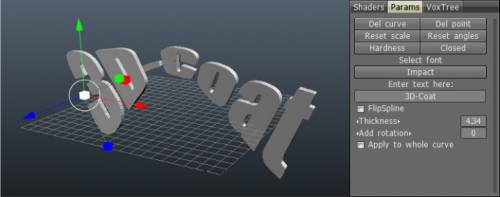
Szöveg: Ez lehetővé teszi, hogy szöveget helyezzen el egy spline-görbe mentén, és szöveget hozzon létre voxel formában. Paraméterei megegyeznek a Curves eszközével, így a fenti rész elolvasása után már ismerkednie kell vele. Néhány egyedi tulajdonsággal rendelkezik:
Kiválaszthat betűtípust a szöveghez, természetesen beírhatja azt a szöveget, amelyet volumetrikussá szeretne tenni, és beállíthatja ennek a volumetrikus szövegnek a vastagságát.
Vox réteg
Hozzon létre egy vékony réteget az aktuális kötet fagyasztott területe körül. Festsen fagyasztással a terület megjelöléséhez, majd nyomja meg az Alkalmaz gombot.
Kabát
Ez az eszköz lehetővé teszi a bevonat hozzáadását a rétegre roncsolásmentes módon. Hasonló a VoxLayer-hez, de a területet görbék segítségével határozhatja meg, és később megváltoztathatja a sarokpontokat.
Cső/tömb
Cső görbén.
Hajlítási hangerő
Hajlítsa meg a tárgyat a görbe körül.
Söpörj végig Guide
A söpört felület a profilnak a kiválasztott görbevezető mentén történő mozgatásával jön létre. Az Eszközbeállítások párbeszédpanel megjelenése után ki kell választania a profil-görbét. Létrejön az új elem a VoxTree-ben, és oda kerül a háló. Válassza ki a megfelelő objektumot a VoxTree-ben, hogy módosíthassa az olyan paramétereket, mint a vastagság, szög, csavarási szög stb. Törölje a megfelelő VoxTree elemet a görbe kitöltésének leállításához.
A forradalom felszíne
A kiválasztott profilnak a kiválasztott görbe tengelye körüli forgása generálja a Forgatás felületet. Az „Eszközbeállítások párbeszédpanel” megjelenése után ki kell választania a görbe tengelyét. Létrejön az új elem a VoxTree-ben, és oda kerül a háló. Válassza ki a megfelelő objektumot a VoxTree-ben, hogy módosíthassa az olyan paramétereket, mint a vastagság, a szög, a csavarási szög stb. Törölje a megfelelő VoxTree elemet a görbe kitöltésének leállításához.
Poliéder
A poliéder forgatással és a kiválasztott profilnak a kiválasztott görbe tengelye körüli mozgatásával jön létre. Az „Eszközbeállítások párbeszédpanel” megjelenése után ki kell választania a görbe tengelyét. Létrejön az új elem a VoxTree-ben, és oda kerül a háló. Válassza ki a megfelelő objektumot a VoxTree-ben, hogy módosíthassa az olyan paramétereket, mint a vastagság, a fazetták mennyisége és a simítás. A görbe kitöltésének leállításához törölje a megfelelő VoxTree elemet.
Felület elforgatása: A Forgatás felületet a kiválasztott profilnak a kiválasztott görbe tengelye körüli forgása hozza létre. Az „Eszközbeállítások párbeszédpanel” megjelenése után ki kell választania a görbe tengelyét. Létrejön az új elem a VoxTree-ben, és oda kerül a háló. Válassza ki a megfelelő objektumot a VoxTree-ben, hogy módosíthassa az olyan paramétereket, mint a vastagság, a szög, a csavarási szög stb. Törölje a megfelelő VoxTree elemet a görbe kitöltésének leállításához.
Swept 2 Guide
A Sweep felületeket a mozgó profil két görbevezető mentén hozza létre. Az „Eszközbeállítások párbeszédpanel” megjelenése után két görbét kell kiválasztania: a vezetőgörbét és a görbeprofilt. Az új elem a VoxTree-ben jön létre, és a háló oda kerül. Válassza ki a megfelelő objektumot a VoxTree-ben, hogy módosítani tudja az olyan paramétereket, mint a vastagság, a lapok száma és a simítás. A görbe kitöltésének leállításához törölje a megfelelő VoxTree objektumot.
Swept 2 Gener
A Sweep Surface két profil mozgatásával jön létre a kiválasztott vezetőgörbe mentén. Az „Eszközbeállítások párbeszédpanel” megjelenése után ki kell választania a második vezetőt és görbe profilt. Létrejön az új elem a VoxTree-ben, és oda kerül a háló. Válassza ki a megfelelő objektumot a VoxTree-ben, hogy módosíthassa az olyan paramétereket, mint a vastagság, a fazetták mennyisége és a simítás. A görbe kitöltésének leállításához törölje a megfelelő VoxTree elemet.
Swept N Gener
A Sweep felületek N profil két görbevezető mentén történő mozgatásával jönnek létre. Az Eszközbeállítások párbeszédpanel megjelenése után ki kell választania a második vezető- és görbeprofilt. Létrejön az új elem a VoxTree-ben, és oda kerül a háló. Válassza ki a megfelelő objektumot a VoxTree-ben, hogy módosíthassa az olyan paramétereket, mint a vastagság, a fazetták mennyisége és a simítás. A görbe kitöltésének leállításához törölje a megfelelő VoxTree elemet.