• Lietuviškai
  • 3DCoat dokumentacija
  • Chapters
    • Įvadas į 3DCoat
    • Darbo pradžia
    • Sąsaja ir navigacija
    • Brush komponentai
    • Darbo erdvės kambariai
    • Scripting ir Core API
    • Klausimai/Atsakymai
    • licensing
    • Mokymo vadovėliai
  • Pilgway
  • Products
    • 3DCoat
    • 3DCoatTextura
    • 3DCoatPrint
    • PBRLibrary
  • Blog Posts
  • Store
  • Lietuviškai Lietuviškai
    • English English
    • Українська Українська
    • Español Español
    • Deutsch Deutsch
    • Français Français
    • 日本語 日本語
    • Русский Русский
    • 한국어 한국어
    • Polski Polski
    • 中文 (中国) 中文 (中国)
    • Português Português
    • Italiano Italiano
    • Suomi Suomi
    • Svenska Svenska
    • 中文 (台灣) 中文 (台灣)
    • Dansk Dansk
    • Slovenčina Slovenčina
    • Türkçe Türkçe
    • Nederlands Nederlands
    • Magyar Magyar
    • ไทย ไทย
    • हिन्दी हिन्दी
    • Ελληνικά Ελληνικά
    • Tiếng Việt Tiếng Việt
    • Latviešu valoda Latviešu valoda
    • Eesti Eesti
    • Čeština Čeština
    • Română Română
    • Norsk Bokmål Norsk Bokmål
  • Creating 3D Character Using 3DCoat
  • 3DCoat dokumentacija
  • Chapters
    • Įvadas į 3DCoat
    • Darbo pradžia
    • Sąsaja ir navigacija
    • Brush komponentai
    • Darbo erdvės kambariai
    • Scripting ir Core API
    • Klausimai/Atsakymai
    • licensing
    • Mokymo vadovėliai
  • Pilgway
  • Products
    • 3DCoat
    • 3DCoatTextura
    • 3DCoatPrint
    • PBRLibrary
  • Blog Posts
  • Store
  • Lietuviškai Lietuviškai
    • English English
    • Українська Українська
    • Español Español
    • Deutsch Deutsch
    • Français Français
    • 日本語 日本語
    • Русский Русский
    • 한국어 한국어
    • Polski Polski
    • 中文 (中国) 中文 (中国)
    • Português Português
    • Italiano Italiano
    • Suomi Suomi
    • Svenska Svenska
    • 中文 (台灣) 中文 (台灣)
    • Dansk Dansk
    • Slovenčina Slovenčina
    • Türkçe Türkçe
    • Nederlands Nederlands
    • Magyar Magyar
    • ไทย ไทย
    • हिन्दी हिन्दी
    • Ελληνικά Ελληνικά
    • Tiếng Việt Tiếng Việt
    • Latviešu valoda Latviešu valoda
    • Eesti Eesti
    • Čeština Čeština
    • Română Română
    • Norsk Bokmål Norsk Bokmål
  • Creating 3D Character Using 3DCoat
Expand All Collapse All
  • Įvadas į 3DCoat
  • Darbo pradžia
    • System requirements
    • Why 3DCoat is Unique?
    • 3DCoat aktyvinimas
    • Paleidimo klaida
      • Startup error Mac
    • Color management
    • Upgrading permanent license
    • Linux Setup
      • Linux initial setup per-user installation
      • Linux initial setup for system
      • Tablet setup
      • To GTK3 from GTK2
    • Aplankų struktūra
      • Custom documents folder
    • Įvairios „sprendimo“ formos
    • Tablet on Window
    • Import ir Export
    • Applinks 3DCoat
      • Blender programos nuoroda
        • Blender with the Applink in Linux
      • Blender 4.2/3/4/5 applink
      • Max Applink
      • Houdini applink
      • Lightwave uplink
  • Navigation
    • Dialogo lango atidarymas (greito pradžios meniu)
    • Naršymo skydelis
    • Kamera ir navigacija
      • Customize Navigation as Blender
    • Viewport Navigation Gizmo
    • Left tool panel
    •  Activity Bar
    • Navigacija naudojant 3DConnexion įrenginius
      • How to compile Spacenavd on non Ubuntu distro
    • Stylus doesn’t work in sculpting
    • Spartieji klavišai
  • Sąsaja ir navigacija
    • Failo meniu
    • Redagavimo meniu
      • Calculate Curvature
      • Calculate Occlusion
      • Light Baking Tool
      • Parinktys
    • Peržiūros meniu
    • Simetrija
    • Textures
    • Calculate
    • Sluoksnių meniu
    • Užšaldymo meniu
    • Hide
    • Bake
    • Kreivės 2022 m
      • Kreivės meniu
      • Curves Properties RMB
      • Užpildykite tinklelio sluoksniu
      • Scale of imported curves
    • „Windows“ meniu
      • „Windows“ iššokantys skydeliai su skirtukais
      • Slankikliai
    • Scripts
    • Addons
    • Capture
    • Pagalbos meniu
    • Tinkinimas
    • Pakeiskite arba sukurkite naują kambarį
  • Brush komponentai
    • Brush Top Bar
    • Šepečiai bendram naudojimui
      • Sukurkite šepečius ir lipdukus
      • Alfa gamyba iš dabartinės skulptūros
      • Sukurkite Brush iš 3D objekto
      • Create brushes based on Curves
      • Load photoshop .abr brushes
    • Insultai
      • Kreivės iššokantis meniu
    • Brush parinktys
    • Sąlygų ribotuvas
    • Juostelių skydelis
    • Trafaretų skydelis
    • Išmaniosios medžiagos
      • Pridėkite naujų vaizdų ar medžiagų
      • Pritvirtinkite išmaniąją medžiagą prie sluoksnio
      • Import Quixel Material
    • Kaip sukurti išankstinius Brush nustatymus
  • Darbo erdvės kambariai
    • Painting
      • Tekstūros Painting ir režimai
        • Painting Per-Pixel
        • Poslinkio Painting (mikro viršūnė)
        • Ptex Painting
        • Paviršiaus Painting (polidažymas)
      • Įvežimas į Painting kambarį
        • Initial CC subdivision
        • UV Set smoothing
        • Sharp (hard) edge
        • Užraktas normaliai
        • Įkelti naują UV maketą po modelio pakeitimų
        • DAZ Genesis models into 3DCoat
      • Painting darbo srities meniu
        • Edit menu
        • Tekstūros meniu
          • Tekstūriniai Baking įrankiai
        • Slėpti
        • Bake Paint meniu
        • Spalvų rinkiklis
      • Viršutinė Painting juosta
      • Sluoksnių skydelis
        • Maišymo skydelis
        • Layer and Clipping Masks
      • Painting kambario įrankiai
      • Nepermatomumas – skaidrumas
      • Pakoreguokite darbo vietą
        • Tweak Toolset
        • Eksportavimas iš Tweak Room
      • Kaukės / medžiagos peržiūros skydelis
      • Eksportas iš Painting kambario
    • UV darbo vieta
      • UV viršutinė juosta
      • UV Kairysis įrankių skydelis
      • UV peržiūros skydelis
      • UV darbo eigos pavyzdys
      • Importas į UV kambarį
      • Eksportas iš UV kambario
    • Retopologija
      • Importavimas į Retopo kambarį
      • Retopo tinklelio meniu ir kepimo meniu
        • Virtualus veidrodžio režimas
      • Bake menu
        • Treat Poly Groups as Paint Objects
        • Baking guide
      • Viršutinė juosta
        • Pasirinkite geometriją
      • Kairysis įrankių skydelis Retopologijos kambaryje
        • Bendra paskirtis ir funkcija
        • Pridėti geometriją
          • Strokes įrankis retopologijoje
        • „Retopo Tweak“ įrankiai
        • UV įrankiai
        • Retopologijos kambario komandos
      • AUTORETOPO
        • Autopo guide
      • Poli grupės
    • Skulptūra
      • Sculpt Layer
      • Skulptorius medis
      • „Sculpt Brush“ parinktys
      • Top Bar
      • Brush variklis
      • Geometrijos submeniu
      • Sukurkite meniu „Dešiniuoju pelės mygtuku spustelėkite“.
      • Shaders
      • Voxel režimas
        • Pure Voxel Sculpting
        • Tankis ir skiriamoji geba
        • Molio variklis
        • Voxel įrankiai
        • „Voxels“ paviršiaus įrankiai
        • Voxel Adjustment Tools
        • Tūrinis Painting
        • Voxel Objects Tools
      • Paviršiaus režimas
        • Paviršiaus įrankiai
        • Paviršiaus pasirinktiniai įrankiai
        • Paviršiaus reguliavimo įrankiai
        • Paviršiaus Painting
        • Paviršiaus objektų įrankiai
        • Kelių lygių raiška
          • Multires tools
          • Multires adjust
          • Multires commands
      • Smulkinti kreivės
        • Spline kreivės
        • Splines model creation
      • Vektorių poslinkis
      • Paviršiaus transformavimo įrankiai
        • Voxel Transform Tools
        • Instancer
        • Move
        • Pose
        • Fit
        • Reproject
        • Surface Array
      • Voxel primitives & Import Tools
      • Gyvi booleans
      • Skulptūros kambario komandos
      • Import į Sculpt Room
      • Eksportas iš skulptūrų kambario
    • Pateikti
      • Comparison of different roughness values
      • Atvaizdavimo skydelio funkcijos
      • Patefonas
      • Netikras apšvietimas – ne PBR–
    • Factures
      • Darbo eiga
    • Paprasčiausias
    • Modeliavimas
      • Mesh Menu
      • Kairysis įrankių skydelis modeliavimo kambaryje
        • Pridėti geometriją
          • Pasirinkta
        • Keisti
        • Smart Hybrid
        • UV
          • Komandos
        • Visas tinklelis
      • Fluffy palėpės paviršiaus pavyzdys
      • Poeboi blokavo
      • Import Zbrush Polygroups for UV mapping
    • Kitbash – greitas 3D modelių kūrimas
      • Create kitbash
      • Left tool panel Kitbash
    • 3DPrint
    • Photogrammetry
      • How to install Reality Capture
      • Reality Capture doesn’t show up ?
    • Tinklelis į NURBS kambarį
    • Nodes
      • Skulptūruoti šešėliai Nodes Library
  • Scripting ir Core API
    • Scripting
    • Core API
    • Python API
  • Nemokamas 3DCoatPrint

Paviršiaus objektų įrankiai

968 views 0

Written by Carlos
September 27, 2022

Primityvūs

Primityvūs

Import

Importavimas į Sculpt darbo sritį
Šis įrankis leidžia import daugiakampius tinklus.

Medžių generatorius

Logotipas

Logotipas : logotipo įrankis leidžia import bet kokį nespalvotą paveikslėlį ir konvertuoti jį į vokselius. Galite konvertuoti .BMP, .TGA, .jpeg ir .PNG formatų vaizdus. Spustelėkite logotipo įrankį ir pasirinkite vaizdą. Importuojant vokseliai bus sukurti pagal pilkos spalvos vaizdus. Pagal numatytuosius nustatymus bus naudojamas sujungimo įrankis, todėl čia galėsite naudoti standartinį sujungimo įrankį.

Skilimas ir sąnariai

Skilimas ir sujungimai 3DCoat 2022 m

Skaldymas ir jungtys : tai visų pirma darbo eigos patobulinimas, skirtas tiems statybos / skulptūros modeliams, kurie bus eksportuojami 3D spausdinimui. Atminkite, kad jis veikia tik paviršiaus (tik daugiakampių) režimu.
Įrankis leidžia padalyti modelį į dalis ir sukurti dalių sujungimus. Jis supjausto modelį apvaliai. Atkreipkite dėmesį, kad apvalas turėtų padalinti modelį bent į dvi dalis, todėl būkite atsargūs dėdami apvalumą.

Padalinti

Split : Šis įrankis labai panašus į Cut&Clone įrankį. Jis turi tuos pačius kraštinės nustatymus. Skirtumas tas, kad jis nuplėšia dalį objekto, su kuriuo dirbate, ir sukuria objekto sluoksnį VoxTree.

Klonuoti

Klonuoti : klonuoja atranką nepjaustant.

Iškirpti ir klonuoti: šis įrankis leis jums iškirpti ir klonuoti vokselio objekto tūrį pagal teptuko parametrų tipą. Numatytasis stačiakampio rašiklio vilkimo režimas ir nukopijuos visą po juo esančio objekto tūrį. Taip pat galite koreguoti kraštinių parametrus naudodami tris skirtingus tipus:

Apvalus, lėktuvas ir aštrus


Vox Extrude

„Vox Extrude“ veikia panašiai kaip „VoxLayer“, nesukuriant naujo objekto sluoksnio, bet perjungiant visą sluoksnį į paviršiaus režimą. Jei norite apversti įrankį, paspauskite „Taikyti“, laikydami nuspaudę Ctrl.
Vox sluoksnis


Vox sluoksnis

„Vox Layer“ sukuria ploną sluoksnį aplink užšaldytą dabartinio tomo sritį. Dažykite užšaldymo būdu, kad pažymėtumėte sritį, ir po to paspauskite Apply.


Taškai į daugiakampius

Pridėkite taškų naudodami LMB. Pakoreguokite taškus ir pridėkite veidus naudodami RMB. (žr. peržiūrą) Priverskite trikampius naudodami SHIFT. Laikykite žymeklį arti potencialaus keturračio centro, kad būtų galima tiksliau nustatyti keturračio vietą.

Gyvatė

Gyvatė : spustelėjus ir vilkus su LMB peržiūros srityje sukuriama į gyvatę panaši forma. Jo padėtis pagrįsta pirmuoju paspaudimu ir peržiūros srities perspektyva. Kaip ir kreivių įrankį, galite jį iš naujo nustatyti mygtuku Tube. Galite pasirinkti kelis profilius ir, žinoma, naudoti spline išankstinius nustatymus.
Vienas iš unikalių šio įrankio parametrų yra * Lyginimo greitis: gyvatė išlygins visą savo ilgį, todėl ji judės. Kuo didesnė vertė, tuo daugiau išlyginimo. (Min./maks. vertės: 1–5)

Spygliai : veikia kaip gyvatės įrankis, išskyrus tai, kad jis susiaurėja galiniame taške, todėl atrodo kaip smaigalys.

Dantų pasta : šis įrankis bendrina visas parinktis su raumenų įrankiu, išskyrus raumenų tipus. Jo funkcija panaši į pavadinimą: tai tarsi dantų pastos tepimas ant paviršiaus. Didelis privalumas yra tai, kad jis gerbia Brush alfa, todėl galite juos naudoti kurdami unikalius grėblio šepečius.

Raumenų įrankis . Plunksnos spaudimas ir gylio intensyvumas lemia raumens storį. Norėdami gauti tikslesnius rezultatus, galite išjungti „slėgį, priklausantį nuo spindulio“.
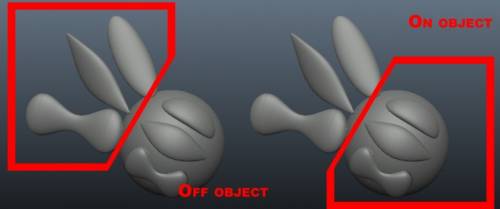

Raumenys : leidžia lengvai suformuoti raumenis ir sausgysles atrodančias formas. Galite pasiekti daug skirtingų efektų, pavyzdžiui, formuodami su šiuo įrankiu už tūrio ribų, kad sukurtumėte objektus, kurie atrodo kaip sparnai.

Šiame įrankyje yra keli nustatymai:

  • Išlyginimo greitis: leidžia reguliuoti brūkšnio išlyginimo greitį.
  • Suderinti: priverčia jūsų brūkšnį prilipti prie objekto paviršiaus, o ne praeiti priešais pagrindinį objektą arba tiesiai per jį.
  • Raumenų tipai: pasirinkite iš dviejų skirtingų tipų: raumenų ir sausgyslių.

Audinių realiu laiku audinių simuliatorius. Nepamirškite paspausti ENTER, kad bake audinį iki esamo tūrio objekto. Prieš dengiant objektą, audinį geriau padalyti kelis kartus.

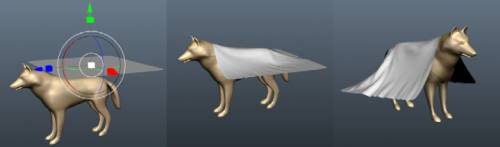
– Realaus laiko audinio modeliavimas naudojant 3DCoat dabar yra naujo kokybės ir greičio lygyje .

Audinys : šis įrankis yra audinio modeliuoklis, kurį galite naudoti norėdami uždengti daugiakampį tinklelį ant kito objekto. Yra numatytasis audinys, su kuriuo galite išbandyti, bet tuo neapsiribojate, nes taip pat galite import išorinį daugiakampį tinklelį.
Nepamirškite, kad kuo didesnę tinklelio skiriamąją gebą naudojate padengti, tuo lėtesnis bus modeliavimas ir tuo ilgiau užtruks norimi rezultatai. Modeliavimą galima pradėti mygtuku Pradėti; Kai modeliavimas vykdomas, galite pristabdyti / tęsti, baigti ir iš naujo nustatyti modeliavimą.

Šio įrankio parametrai yra tokie:

  • Pasirinkite tinklelį: paragins jus atidaryti failo atidarymo dialogo langą, kuriame galite pasirinkti failą (.OBJ, .LWO, .FBX, .STL, .PLY ir .3b) diske, kurį naudosite kaip objektą, kurį reikia uždengti.
  • Padalyti: suskirstykite objektą, kurį turite tinkleliu, su kitu objektu. Yra testas, bet jūs tuo neapsiribojate, nes galite import ir išorinį. Jis gali būti naudojamas prieš paleidžiant modeliavimą arba po jo.
  • Pradėti/atstatyti: šie du mygtukai paleidžia ir iš naujo nustato modeliavimą.
  • Pasirinkti iš retopo: jei ką nors retopologizavote ir jis yra Retopo skirtuke, galite naudoti šį mygtuką, kad pasirinktumėte tą tinklelį kaip objektą, kurį norite padengti.
  • Norėdami retopo: siunčiamas neseniai uždengtas tinklelis į Retopo skirtuką, kad būtų galima atlikti tolesnį retopologizavimą.

Kita: nustatomi keli kiti parametrai, pvz., uždengto objekto gravitacija ir trintis ant objekto, ant kurio dengiate, taip pat audinio storis. Kalbant apie storį, kuo didesnė vertė, tuo storesnis audinys.

Laikykitės dabartinio objekto:
Gravitacija: pakeiskite gravitaciją, kad objektas kristų greičiau / lėčiau, taip pat bendrą užuolaidų svorį.
Trintis: nustato, kiek draperijos yra „lipnios“ prie objekto, ant kurio dengiamos.
Audinio storis: uždengę savo daiktą, bet prieš naudodami jį kaip skulptūrą, turite nurodyti storį.
Greitas: labai greitas greitam formų formavimui.

Patobulintas audinio modeliavimo įrankis .
https://www.youtube-nocookie.com/embed/1Psbrf85lZE

Vaizdo įraše demonstruojamas audinio įrankis, kaip veikia modeliuojant lovą.


Sąnariai

Įrankis leidžia sukurti geometrijos modelio blokus ir sukuria jungtis tarp dalių.

Pamokos

„3DCoat Cloth Tool“ : naudokite audinio įrankį, kad sukurtumėte drabužių elementą. Atsiprašome, kad šioje pamokoje trūksta redagavimo ir prasto garso; Turėjau labai mažai laiko, todėl tiesiog nuėjau vienu ypu. Žemiau yra nuoroda, kuri padės tiems, kurie nėra susipažinę su retopologija. (Ianas Thompsonas).

3DCoat marškinėliai : čia demonstruojama, kaip greitai pasidaryti marškinėlius personažui naudojant 3DCoat audinio simuliatorių ir retopologijos įrankius. (Parengė Philas Nolanas.)

Voxel Sketch : 3DCoat v3.01 įtraukė naują įrankį į vokselio įrankių rinkinį, vadinamą Sketch įrankiu. Šis įrankis leidžia import 2 arba 3 vaizdus kaip atskaitos plokštumas, o tada programa ekstrapoliuos tūrinį objektą pagal tuos vaizdus. Tai puikiai tinka norint greitai sukurti pagrindinį tūrį, skirtą skulptūroms arba tokiems dalykams kaip greebles ir lopšeliai. (Parengė Javis Jones.)

Tags:surface objects

Was this helpful?

Yes  No
Related Articles
  • Surface Array
  • Top Bar
  • Curves Properties RMB
  • Left tool panel Kitbash
  • Create kitbash
  • Color management
Previously
Paviršiaus Painting
Up Next
Kelių lygių raiška
AI:
Hi! How can I help you?
Attention: This is a beta version of AI chat. Some answers may be wrong. See full version of AI chat