• Latviešu valoda
  • 3DCoat dokumentācija
  • Chapters
    • Ievads 3DCoat
    • Darba sākšana
    • Interfeiss un navigācija
    • Brush sastāvdaļas
    • Darba telpas Istabas
    • Scripting un Core API
    • Jautājumi/Atbildes
    • licensing
    • Apmācības pamācības
  • Pilgway
  • Products
    • 3DCoat
    • 3DCoatTextura
    • 3DCoatPrint
    • PBRLibrary
  • Blog Posts
  • Store
  • Latviešu valoda Latviešu valoda
    • English English
    • Українська Українська
    • Español Español
    • Deutsch Deutsch
    • Français Français
    • 日本語 日本語
    • Русский Русский
    • 한국어 한국어
    • Polski Polski
    • 中文 (中国) 中文 (中国)
    • Português Português
    • Italiano Italiano
    • Suomi Suomi
    • Svenska Svenska
    • 中文 (台灣) 中文 (台灣)
    • Dansk Dansk
    • Slovenčina Slovenčina
    • Türkçe Türkçe
    • Nederlands Nederlands
    • Magyar Magyar
    • ไทย ไทย
    • हिन्दी हिन्दी
    • Ελληνικά Ελληνικά
    • Tiếng Việt Tiếng Việt
    • Lietuviškai Lietuviškai
    • Eesti Eesti
    • Čeština Čeština
    • Română Română
    • Norsk Bokmål Norsk Bokmål
  • Creating 3D Character Using 3DCoat
  • 3DCoat dokumentācija
  • Chapters
    • Ievads 3DCoat
    • Darba sākšana
    • Interfeiss un navigācija
    • Brush sastāvdaļas
    • Darba telpas Istabas
    • Scripting un Core API
    • Jautājumi/Atbildes
    • licensing
    • Apmācības pamācības
  • Pilgway
  • Products
    • 3DCoat
    • 3DCoatTextura
    • 3DCoatPrint
    • PBRLibrary
  • Blog Posts
  • Store
  • Latviešu valoda Latviešu valoda
    • English English
    • Українська Українська
    • Español Español
    • Deutsch Deutsch
    • Français Français
    • 日本語 日本語
    • Русский Русский
    • 한국어 한국어
    • Polski Polski
    • 中文 (中国) 中文 (中国)
    • Português Português
    • Italiano Italiano
    • Suomi Suomi
    • Svenska Svenska
    • 中文 (台灣) 中文 (台灣)
    • Dansk Dansk
    • Slovenčina Slovenčina
    • Türkçe Türkçe
    • Nederlands Nederlands
    • Magyar Magyar
    • ไทย ไทย
    • हिन्दी हिन्दी
    • Ελληνικά Ελληνικά
    • Tiếng Việt Tiếng Việt
    • Lietuviškai Lietuviškai
    • Eesti Eesti
    • Čeština Čeština
    • Română Română
    • Norsk Bokmål Norsk Bokmål
  • Creating 3D Character Using 3DCoat
Expand All Collapse All
  • Ievads 3DCoat
  • Darba sākšana
    • System requirements
    • Why 3DCoat is Unique?
    • 3DCoat aktivizēšana
    • Startēšanas kļūda
      • Startup error Mac
    • Color management
    • Upgrading permanent license
    • Linux Setup
      • Linux initial setup per-user installation
      • Linux initial setup for system
      • Tablet setup
      • To GTK3 from GTK2
    • Mapju struktūra
      • Custom documents folder
    • Dažādas “izšķirtspējas” formas
    • Tablet on Window
    • Import un Export
    • Applinks 3DCoat
      • Blender lietotnes saite
        • Blender with the Applink in Linux
      • Blender 4.2/3/4/5 applink
      • Max Applink
      • Houdini applink
      • Lightwave uplink
  • Navigation
    • Atvēršanas dialoglodziņš (ātrā sākuma izvēlne)
    • Navigācijas panelis
    • Kamera un navigācija
      • Customize Navigation as Blender
    • Viewport Navigation Gizmo
    • Left tool panel
    •  Activity Bar
    • Navigācija, izmantojot 3DConnexion ierīces
      • How to compile Spacenavd on non Ubuntu distro
    • Stylus doesn’t work in sculpting
    • Karstie taustiņi
  • Interfeiss un navigācija
    • Failu izvēlne
    • Rediģēt izvēlni
      • Calculate Curvature
      • Calculate Occlusion
      • Light Baking Tool
      • Preferences
    • Skatīšanas izvēlne
    • Simetrija
    • Textures
    • Calculate
    • Slāņu izvēlne
    • Iesaldēšanas izvēlne
    • Hide
    • Bake
    • Līknes 2022
      • Izvēlne Līknes
      • Curves Properties RMB
      • Piepildiet ar sieta slāni
      • Scale of imported curves
    • Windows izvēlne
      • Windows uznirstošie paneļi ar cilnēm
      • Slīdņi
    • Scripts
    • Addons
    • Capture
    • Palīdzības izvēlne
    • Pielāgošana
    • Mainiet vai izveidojiet jaunu telpu
  • Brush sastāvdaļas
    • Brush Top Bar
    • Birstes vispārējai lietošanai
      • Izveidojiet otas un uzlīmes
      • Alfa veidošana no pašreizējās skulptūras
      • Izveidojiet Brush no 3D objekta
      • Create brushes based on Curves
      • Load photoshop .abr brushes
    • Insulti
      • Līknes uznirstošā izvēlne
    • Brush iespējas
    • Nosacījumu ierobežotājs
    • Sloksnes panelis
    • Trafaretu panelis
    • Gudri materiāli
      • Pievienojiet jaunus attēlus vai materiālus
      • Pievienojiet viedo materiālu slānim
      • Import Quixel Material
    • Kā izveidot Brush sākotnējos iestatījumus
  • Darba telpas Istabas
    • Painting
      • Tekstūru Painting un režīmi
        • Painting uz Per-Pixel
        • Nobīdes Painting (mikrovirsotne)
        • Ptex Painting
        • Virsmas Painting (polikrāsošana)
      • Importēšana Painting telpā
        • Initial CC subdivision
        • UV Set smoothing
        • Sharp (hard) edge
        • Bloķēt Normals
        • Ielādēt jaunu UV izkārtojumu pēc modeļa izmaiņām
        • DAZ Genesis models into 3DCoat
        • ID map
      • Painting darbvietas izvēlnes
        • Edit menu
        • Tekstūru izvēlne
          • Tekstūras Baking rīki
        • Slēpt
        • Bake Paint ēdienkarte
        • Krāsu atlasītājs
      • Painting augšējā josla
      • Slāņu panelis
        • Sajaukšanas panelis
        • Layer and Clipping Masks
      • Painting telpas rīki
      • Necaurredzamība — caurspīdīgums
      • Pielāgojiet darbvietu
        • Tweak Toolset
        • Eksportēšana no Tweak Room
      • Masku/materiālu priekšskatījuma panelis
      • Eksportēšana no Painting telpas
    • UV darbvieta
      • UV augšējā josla
      • UV Kreisais instrumentu panelis
      • UV priekšskatījuma panelis
      • UV darbplūsmas piemērs
      • Importēšana UV telpā
      • Eksportēšana no UV telpas
    • Retopoloģija
      • Importēšana Retopo istabā
      • Retopo Mesh Menu un Bake Menu
        • Virtuālais spoguļa režīms
      • Bake menu
        • Treat Poly Groups as Paint Objects
        • Baking guide
      • Augšējā josla
        • Izvēlieties ģeometriju
      • Kreisais rīku panelis Retopoloģijas telpā
        • Kopējais mērķis un funkcija
        • Pievienojiet ģeometriju
          • Strokes rīks retopoloģijā
        • Retopo Tweak Tools
        • UV instrumenti
        • Komandas retopoloģijas telpai
      • AUTORETOPO
        • Autopo guide
      • Poli grupas
    • Skulpt
      • Sculpt Layer
      • Veidot koku
      • Sculpt Brush iespējas
      • Top Bar
      • Brush dzinējs
      • Ģeometrijas apakšizvēlne
      • Veidojiet izvēlni “Ar peles labo pogu noklikšķiniet”.
      • Ēnotāji
      • Voxel režīms
        • Pure Voxel Sculpting
        • Blīvums un izšķirtspēja
        • Māla dzinējs
        • Voxel Tools
        • Virsmas rīki Voxels
        • Voxel Adjustment Tools
        • Volumetriskā Painting
        • Voxel Objects Tools
      • Virsmas režīms
        • Virsmas instrumenti
        • Virsmas pielāgoti rīki
        • Virsmas regulēšanas instrumenti
        • Virsmu Painting
        • Virsmas objektu rīki
        • Daudzlīmeņu izšķirtspēja
          • Multires tools
          • Multires adjust
          • Multires commands
      • Skulptūras līknes
        • Spline līknes
        • Splines model creation
      • Vektoru nobīde
      • Virsmas transformācijas rīki
        • Voxel Transform Tools
        • Instancer
        • Move
        • Pose
        • Fit
        • Reproject
        • Surface Array
      • Voxel primitīvas un Import rīki
      • Dzīvi Būla skaitļi
      • Komandas Sculpt telpai
      • Import uz Sculpt Room
      • Eksportēšana no Skulptūru telpas
    • Renderēt
      • Comparison of different roughness values
      • Renderēšanas paneļa funkcijas
      • Skaņas atskaņotājs
      • Fakebake apgaismojums — bez PBR—
    • Factures
      • Darbplūsma
    • Vienkāršākais
    • Modelēšana
      • Mesh Menu
      • Kreisais instrumentu panelis modelēšanas telpā
        • Pievienojiet ģeometriju
          • Atlasīts
        • Kniebiens
        • Smart Hybrid
        • UV
          • Komandas
        • Viss tīkls
      • Bēniņu virsmas piemērs no Fluffy
      • Poeboi bloķēšana
      • Import Zbrush Polygroups for UV mapping
    • Kitbash — ātra 3D modeļu izveide
      • Create kitbash
      • Left tool panel Kitbash
    • 3DPrint
    • Photogrammetry
      • How to install Reality Capture
      • Reality Capture doesn’t show up ?
    • Tīkls uz NURBS istabu
    • Nodes
      • Sculpt shaders Nodes Library
  • Scripting un Core API
    • Scripting
    • Core API
    • Python API
  • Bezmaksas 3DCoatPrint

Volumetriskā Painting

1486 views 1

Written by Carlos
October 13, 2022
Volumetriskā krāsošana

Voxel Painting : šajā videoklipā mēs izpētīsim vokseļu gleznošanu.
Tas iepazīstina ar patiesu tilpuma faktūras krāsošanu, kas ir ne tikai jauna paradigma pašā lietojumprogrammā, bet arī visā nozarē.
Lai palīdzētu ilustrēt, kāpēc šī ir tik unikāla krāsošanas platforma, kubi attēlo vokseļus, un tādējādi lietotājam ir patiess tilpuma dziļums.
Tā kā vienpusēja virsma rada dziļuma ilūzijas pat tad, ja tiek izmantoti daudzi gleznošanas slāņi, vokseļu glezniecība ļauj māksliniekam 3D vidē strādāt tādā veidā, kas ir daudz tuvāks reālajai pasaulei, jo tiek izmantoti reālās pasaules elementi. tiem vienmēr jābūt noteiktai biezuma vai tilpuma pakāpei.

Izmantojot Volumetrisko krāsošanu, ir iespējams vizualizēt medicīniskos tilpuma anatomiskos modeļus. Ļaujiet pievienot detaļas anatomiskajam modelim vairāku mērogu formā, izmantojot ģeometrijas, kuras vēlāk var krāsot 3D formātā, lai pievienotu detaļas.

Tas nenozīmē virsotņu krāsošanu, kas krāso formas virsmu (pat ja nav nepieciešama UV karte), bet gan to, ka krāsojat apjomu, lai izveidotu 3D faktūru, pievienojot vokseļiem krāsu.

 Turklāt dod iespēju veidot un krāsot vienlaikus. 

Eksperimentējot ar tilpuma krāsošanu 3DCoat 2022, ko sagatavojis Silas Merlins:

Es izmantoju tilpuma krāsošanu, lai notīrītu 3D skenējumus. Šajā gadījumā tilpuma krāsa netiek izmantota, lai bake krāsu līdz galīgajam zemajam līmenim, to izmanto tikai, lai palīdzētu tīrīšanas procesā. Beigās retopo tiek nosūtīts atpakaļ uz fotogrammetrijas programmatūru reteksturēšanai.
Tādā pašā veidā es domāju, ko jūs varētu darīt savā gadījumā, lai izmantotu šos viedos materiālus kā priekšskatījumu.

Lūk, ko jūs darītu:

Katram izmantotajam viedajam materiālam izveidojiet jaunu krāsas slāni, aizpildiet to un pievienojiet viedo materiālu slānim. (Ar peles labo pogu noklikšķiniet viedais materiāls > pievienot slānim).
Pēc skulptūru veidošanas, kā to darāt iepriekš redzamajā videoklipā, retopo un bake, pēc tam paslēpiet skulptūru un dodieties uz krāsošanas telpu.
Krāsošanas telpā noklikšķiniet uz viena no slāņiem ar pievienotu viedo materiālu un izmantojiet aizpildīšanas rīku, lai to aizpildītu vēlreiz (labais klikšķis > aizpildīšanas opcija uz slāņa nedarbosies). Tagad zemais polis tiks krāsots ar tekstūras izšķirtspēju. Turklāt tagad varat krāsot ar dziļumu.
Dariet to pašu ar citiem slāņiem ar pievienotiem viedajiem materiāliem. (vienīgā problēma, ko es paredzu, ir tā, ka tiks pievienots katra slāņa dziļums, tāpēc jums ir jāatrod veids, kā to apiet. Šķiet, ka klipu maskas nedarbojas dziļumam).

Ceļa karte:

– pareiza pārejas virsma←→vokseļi, kas saglabā krāsas. Tas ir ļoti svarīgi, jo īpaši, lai labotu skenēšanas kļūdas, vokseļi ir pārāki šim nolūkam, tāpēc šī ir “obligāta” rutīna.
– tagad darbojas tikai krāsošana/airbrush/zīmulis/dzēšgumija + pildspalva/laso virs virsmas vai šķēles. Bet pamazām viss darbosies klonējot, izsmērējot, izliekot, tekstu, pārveidojot, attēlu.
– ir jāveic arī res+, resample un starpniekservera atbalsts.
– Volumetriskā krāsa ir pilnībā atbalstīta visur, kur darbojas virsmas krāsošana, atbalstīta pat viegla cepšana un apstākļi. Daži virsmas/apjoma krāsošanas rīki tika laboti, un tagad līknes/teksts darbojas pareizi ar PBR.
– export tilpuma formātā.
– Painting/aizpildīšanas rīks vokseļiem darbojas pareizi.
– Volumetriskā krāsa ir pilnībā atbalstīta visur, kur darbojas virsmas krāsošana, atbalstīta pat viegla cepšana un apstākļi. Daži virsmas/apjoma krāsošanas rīki tika laboti, un tagad līknes/teksts darbojas pareizi ar PBR.
– Pilnībā atbalstīta tilpuma krāsošana: pareizi pārejas vokseļi ↔ virsma, kas saglabā krāsu/spīdumu/metālu, krāsu relaksējoša, virsmas otu pareiza darbība vokseļu režīmā ar tilpuma krāsu.
– Ja maināt vokseļa skaļumu, izmantojot virsmas rīkus un pēc tam pagriežot pret virsmu, slāņa struktūra tiks saglabāta.
– Būla vērtības starp sējumiem saglabā tilpuma krāsu.
– Jūs varat iestatīt krāsas iespiešanās dziļumu vokseļa gleznošanas laikā. Izlasiet padomu, lai iegūtu dziļu izpratni. Arī krāsa iekļūst ar necaurredzamības gradientu, tāpēc turpmāka veidošana precīzāk izbalina krāsu.
– Core API atbalsta arī krāsainos vokseļus. – Vokseļa krāsa tiek izmantota plašam instrumentu klāstam – lāsei, smailei, čūskai, muskuļiem, primitīviem utt. – Tagad varat veidot un krāsot vienlaikus ar visām Voxel Brush Engine otām.


Šī ir šķēluma opcija:

Sniedz jums griezumu cauri ģeometrijai. Tas ir veids, kā pārbaudīt MRI un citus skenēšanas datus.

Tas ir interesants veids, kā nodrošināt, ka skenēšanas datos vai citos importētajos tīklos nav caurumu, un tas ļauj ātri nodrošināt pareizu import.
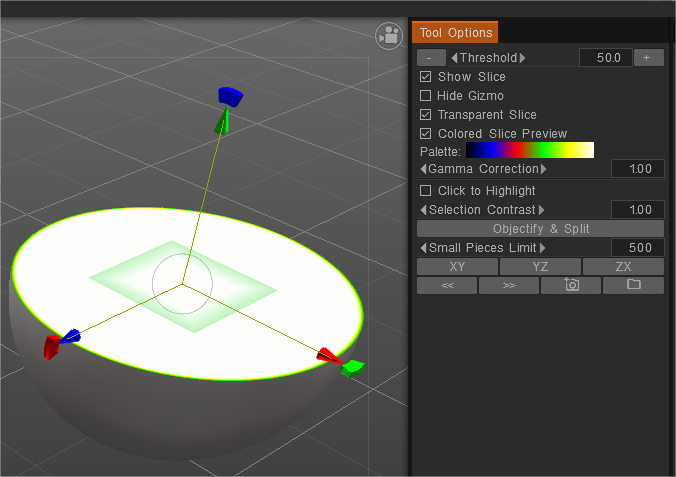
image.png

Izmantojot tilpuma krāsošanu ar dažādiem dziļumiem, lai sajauktu divus viedos materiālus 3d-Coat 2022
Sīla Merlina vokseļu gleznošanas izmantošanas gadījumi:

1. Lai palīdzētu veidot attēlu no viena fotoattēla atsauces : ar projektora rīku projicējiet atsauces attēlu uz vokseļu bloku un pēc tam aptuveni izgrieziet formu no šīs puses. “krāsot slāni ar projekciju” ar atzīmi “nekrāsot uz otru pusi”. Tagad jūs varat veidot skulptūras no visām pusēm, netraucējot projekcijai, kas iet cauri aizmugurē. (jūs gala objektā ne vienmēr izmantojat projicētās krāsas (bet jūs varat), šajā gadījumā tilpuma krāsa ir palīgs skulptūru veidošanā).

2. Lai no sākuma definētu dažādus materiālus vienā ūdensnecaurlaidīgā objektā: sāciet ar viedo materiālu piestiprināšanu krāsas slānim, izveidojiet tik daudz, cik nepieciešams. Veidojot, rūpīgi izvēlieties, kuru krāsas slāni padarīt aktīvu. Pēc retopo un cepšanas uzpildiet katru krāsas slāni ar tam pievienoto viedo materiālu, lai krāsotu ar optimālu izšķirtspēju un lai maisījumā iegūtu augstuma karti no viedā materiāla. (vispirms veiciet testus, jo uzpildot materiālu var aizpildīt visu slāni, es neatceros… tāpēc var būt nepieciešams izmantot zemāk esošo alternatīvu, ar klipu maskām, ja problēma ar klipu maskām, kas nemaskē normal map , ir novērsta fiksēts) — Alternatīva tam būtu vispirms veidot vienkrāsainas krāsas uz dažādiem krāsas slāņiem un vēlāk izmantot tās kā klipu maskas.

3. Lēnām izspiediet formu soli pa solim, katru reizi krāsojot izspiesto dziļumu ar citu krāsu. Jūs galu galā iegūstat formu, kas ir nokrāsota vienā krāsā, bet pēc tam sākat rakt iekšā, kas atklāj slēptos krāsu slāņus iekšpusē.

Volumetriskā krāsošana neņem vērā viedo materiālu dziļuma kanālu.

Uztveriet to kā priekšskatījumu: noteikti pievienojiet viedo materiālu krāsas slānim. Tādā veidā pēc skulptūras retopo, iztīšanas un bake varat uzpildīt slāni ar viedo materiālu uz gala krāsas objekta, ar dziļumu un visu.


Pamācības

Voxel Painting 2 Šis video turpina 3DCoat Voxel Painting pārskatu, aptverot viedo materiālu, primitīvu un tilpuma slāņu Painting izmantošanu.

Nodiluma palielināšana kokam ar tilpuma Painting Šajā piemērā tika modelēts vienkāršs dēlis ar vairākiem koka materiāla slāņiem un katram slānim tika piešķirts vokseļa dziļums, kā es to varētu sagaidīt reālajā pasaulē, pēc tam es sāku skrāpēt vokseļus, pievienojot tam pārmērīgu nodilumu un diskomfortu. Ļaujot slāņiem atklāties dabiskākā veidā.

Tags:volumetric painting

Was this helpful?

1 Yes  No
Related Articles
  • Factures
  • ID map
  • Surface Array
  • Top Bar
  • Curves Properties RMB
  • Left tool panel Kitbash
Previously
Voxel Adjustment Tools
Up Next
Voxel Objects Tools
AI:
Hi! How can I help you?
Attention: This is a beta version of AI chat. Some answers may be wrong. See full version of AI chat