 Latviešu valoda
  English
 Українська
 Español
 Deutsch
 Français
 日本語
日本語 Русский
 한국어
한국어 Polski
 中文 (中国)
 Português
 Italiano
 Suomi
Suomi Svenska
 中文 (台灣)
 Dansk
Dansk Slovenčina
 Türkçe
 Nederlands
 Magyar
 ไทย
ไทย हिन्दी
 Ελληνικά
 Tiếng Việt
 Lietuviškai
 Eesti
Eesti Čeština
 Română
 Norsk Bokmål
3DCoat’s Brush var uzklāt ar parastu peli vai ar uzlabotu grafiskās planšetdatora darbību.
Panelis Stroke , kā jūs varētu iedomāties, norāda veidu, kā jūsu vēziens darbojas virs virsmas no peles klikšķa līdz peles atlaišanai.
Stroke panelī ir pieejami vairāki Stroke režīmi, kas palīdz kontrolēt Brush triepienu lietošanu, kā arī plašu zīmēšanas režīmu klāstu, kas balstīti uz splainiem un daudzstūriem.
Kad neveido skulptūru, šie rīki darbojas 2D formātā, lai definētu reģionus un “maskas” vai “iesaldētas” zonas (un reljefu krāsošanas telpā).
Daži tēlniecības rīki izmanto jūsu zīmētās formas, lai klonētu, izgrieztu vai veiktu kādu Būla funkciju.
Stroke panelis
Novietojiet kursoru uz izvēlni Stroke Mode vai nospiediet taustiņu E, lai redzētu 20 pieejamos zīmēšanas režīmus. Pirmie seši režīmi (apzīmēti ar dzeltenu taisnstūri) ir Stroke Modes un tiek izmantoti grafiskajās planšetdatoros.

Šīs pirmās piecas ikonas ir standarta Brush režīmi, un tās vislabāk var saprast, izmēģinot tās pa vienam. Visiem šiem režīmiem ir nepieciešama spiedienjutīga planšetdators un irbulis, lai tie darbotos tieši tā, kā aprakstīts.
“padomi”).
Katra režīma apraksts tiek parādīts, novietojot peles kursoru virs katras ikonas (kā tas notiek ar visiem 3DCoat rīkiem un funkcijām, ko sauc par “padomiem”). Rediģēt
Apakšējās komandas
Apmales platums: pie lielākām vērtībām šis iestatījums rada sava veida ekstrudētu Brush nokrišanu. Kvadrātveida forma, piemēram, kļūst par izliektu piramīdu, aplis kļūst par izliektu un konusveida cilindru.
Dziļuma ierobežojums: nosaka dziļumu, kas kontrolē visus efektus.
Ignorēt aizmugures sejas: ļauj atlasītajam rīkam darboties tikai uz redzamām virsmām. Ja šī opcija ir iespējota, aizmugures vai neredzamās sejas netiks mainītas gleznošanas laikā ar taisnstūriem, kontūrām un elipsēm.
Iestatījumi: tur varat definēt modifikācijas taustiņu kvadrātveida un apaļajiem atlases režīmiem.
Ielādēt formu: ielādē iepriekš noteiktu līknes formu no faila. Pieņem Adobe Illustrator failus. Importētā līkne tiek pārveidota par 3DCoat splainu, ar kuru varat manipulēt standarta veidos.
Saglabāt formu: saglabājiet līknes formu no faila. Var saglabāt rastru, vektoru un pielāgotu 3DCoat sākotnējo iestatījumu.
Stroke režīmi
Apskatīsim visas Stroke Panel funkcijas, sākot no kreisās puses uz labo, no augšas uz leju:
Lielākā daļa no tiem ir pašsaprotami:
Rādiusa un dziļuma spiediens: irbules spiediens ietekmē rādiusu un dziļumu.
Dziļums un necaurredzamības spiediens: irbules spiediens ietekmē tikai vilkšanas dziļumu.
Rādiuss, dziļums un necaurredzamības spiediens: irbules spiediens maina rādiusu, dziļumu un necaurredzamību.
Pilienu spiediens: palielinot spiedienu, samazinās rādiuss un palielinās dziļums un necaurredzamība.
Pastāvīgs spiediens: zīmējiet ar nemainīgu dziļumu un rādiusu neatkarīgi no irbula spiediena.
Punktu Stroke: uzklājiet pašreizējo Brush ar diskrētiem punktiem. Punktu atstatums ir atkarīgs no jūsu sitiena ātruma.
Nākamie režīmi ir zīmēšana ar līnijām un līknēm:
Virsotnes līnijas: izveido perfekti taisnas līnijas. Noklikšķiniet, lai novietotu virsotni, un atkārtojiet, lai novietotu vairāk nekā vienu. Noklikšķiniet uz sākuma virsotnes, lai izveidotu slēgtu formu. Nospiediet ESC, lai sāktu jaunu rindiņu.
Virsotnes līknes: izveido interpolētas līknes. Noklikšķiniet, lai novietotu virsotni, un atkārtojiet, lai novietotu vairāk nekā vienu. Noklikšķiniet uz sākuma virsotnes, lai izveidotu slēgtu formu. Nospiediet ESC, lai sāktu jaunu rindiņu.
Līknes Stroke: šajā režīmā varat zīmēt ļoti precīzus un kontrolējamus gājienus, ko nosaka splaini. Noklikšķiniet, lai pievienotu punktus splainam. Katram punktam ir savs rādiuss.
Nospiediet ESC, lai beigtu splainu. Noklikšķiniet vēlreiz, lai sāktu jaunu daļu. Nospiediet RMB virs punktiem, lai mainītu punktu asumu vai izlīdzināšanu. Noklikšķiniet uz LMB, lai piešķirtu punktam jaunu rādiusu. Noklikšķinot uz gabala pirmā vai pēdējā punkta, jūs varat izvērst gabalu. Jūs varat sadalīt līknes un vilkt punktus, izmantojot LMB. Izmantojiet taustiņu DEL, lai dzēstu punktus. Pievērsiet uzmanību mazajam kvadrātam virs splaina, tur atradīsit dažādas iespējas un definēsiet spiediena plūsmu. Nospiediet ENTER vai veiciet dubultklikšķi, lai uzzīmētu svītru. Pievērsiet uzmanību tam, ka sukas rādiuss tiek rādīts tikai tiem punktiem, kas piestiprināti virsmai.
Zīmogošanas režīms: izmanto jūsu atlasīto Brush Alpha, lai pievienotu iespaidu vai padziļinājumu, masku vai iesaldētu apgabalu, pamatojoties uz šo alfa, vietā, kur noklikšķināt ar peles kreiso taustiņu. Ar peles kreiso taustiņu noklikšķiniet, velkot peli, maina un pagriež zīmoga izmērus. LMB Noklikšķiniet un velciet, lai mainītu izmēru. Centrs ir jūsu klikšķa izcelsme. Atbrīvot uz vietu.
Zīmoga vilkšanas režīms: tas darbojas līdzīgi parastajam zīmogošanas režīmam, taču, velkot ar peles kreiso taustiņu, varat bīdīt Brush attēlu (alfa) pa modeļa virsmu. LMB Noklikšķiniet un velciet otu un atlaidiet, lai tā novietotu. Atkarīgs no otas izmēra.
Kvadrāts Lasso: krāsojiet ar kvadrātu. Pēc aktivizēšanas nospiediet SPACE taustiņu, lai manuāli ievadītu kvadrāta izmēru. Pamatojoties uz jūsu definētā kvadrāta (vai trapecveida) sākuma un beigu punktiem, 3DCoat izspiež vai iespiež kubisku vai trapecveida cietu formu, pamatojoties uz Brush dziļuma iestatījumu. (Ar šo Brush vislabāk izmantot ortogrāfiskos skatus).
Augstāka Voxel izšķirtspēja nodrošina asākas un tīrākas formas.
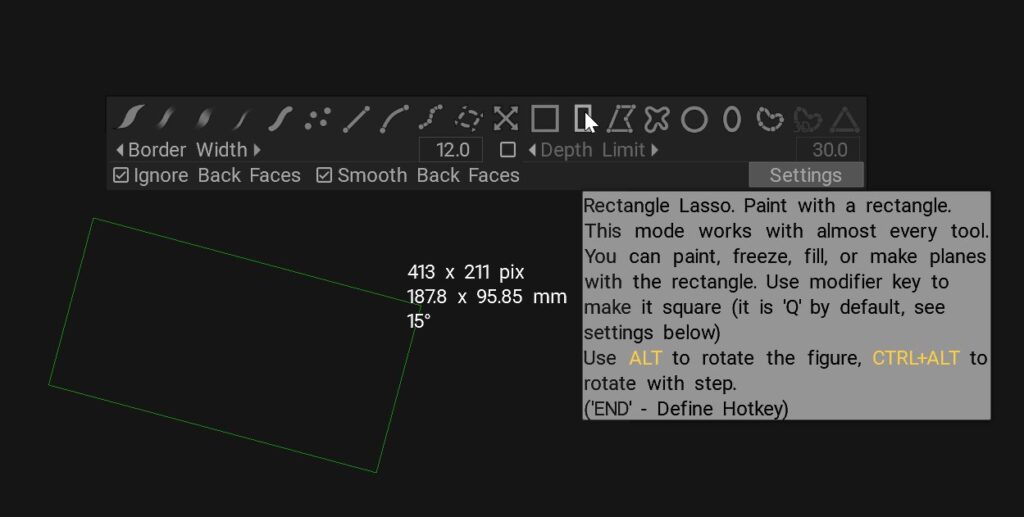
Taisnstūris Laso: krāsojiet ar taisnstūri. Šis režīms darbojas ar gandrīz visiem instrumentiem. Izmantojot taisnstūri, varat krāsot, iesaldēt, aizpildīt vai veidot plaknes. Izmantojiet modifikācijas taustiņu, lai padarītu to kvadrātveida (pēc noklusējuma tas ir “Q”).
Tāds pats kā kvadrātveida rīks, bet ļauj veikt garas taisnstūra un garas trapecveida cietās ekstrūzijas, ievilkumus un maskas. Augstāka Voxel izšķirtspēja nodrošina asākas un tīrākas formas.
Vertex Lasso: krāsojiet, ieskaujot neregulāru laukumu. Noklikšķiniet, lai līknei pievienotu virsotnes. Veiciet dubultklikšķi vai nospiediet sākuma virsotni, lai pabeigtu kontūru. Nospiediet ESC, lai atceltu kontūru, un BKSP, lai izdzēstu pēdējo virsotni. Šis režīms darbojas ar gandrīz visiem instrumentiem. Jūs varat krāsot, iesaldēt, aizpildīt vai izgatavot plaknes ar kontūru.
Pamatojoties uz zīmēto 2D daudzstūra formu, 3DCoat izspiež vai ievelk, maskē vai iesaldē apgabalu gar objekta virsmas normālu. Virziet Brush kursoru virs pirmā sērijas punkta, līdz redzat mazu zaļu apli, pēc tam nospiediet taustiņu Enter, lai apstiprinātu formu. Augstāka Voxel izšķirtspēja nodrošina asākas un tīrākas formas.
Stroke Lasso: Krāsa ar novilktu kontūru. Zīmējiet, turot LMB, un atlaidiet, lai pieteiktos. Šis režīms darbojas ar gandrīz visiem instrumentiem. Jūs varat krāsot, iesaldēt, aizpildīt un veidot plaknes ar kontūru.
Izmantojiet peli, lai uzzīmētu brīvas formas formu un virziet Brush kursoru virs pirmā uzzīmētā punkta, līdz parādās mazs zaļš aplis; nospiediet “Enter”, lai apstiprinātu formu. 3DCoat izspiež vai ievelk, maskē vai sasaldē laukumu gar objekta virsmas normālu, pamatojoties uz otas iestatījumu Brush. Augstāka Voxel izšķirtspēja nodrošina asākas un tīrākas formas.
Laso E-panelī ieguva "relaksācijas" parametru precīzākām kontūrām. Turklāt grieztā mala ar laso kļūst perfekti gluda.
Laso aplis: pēc aktivizēšanas nospiediet SPACE taustiņu, lai manuāli ievadītu kvadrāta izmēru. Zīmē perfektu apli no centra līdz apļa malai un izspiež vai ievelk, maskē vai iesaldē apļveida formu gar objekta normālu, pamatojoties uz Brush iestatījumu Dziļums .
Elipse Lasso: krāsojiet ar elipsi. Izmantojiet modifikācijas taustiņu, lai padarītu to precīzi apaļu (pēc noklusējuma tas ir “Q”).
Tas pats, kas rīks Aplis, izņemot to, ka izspiestā forma ir balstīta uz uzzīmēto elipsi.
Slēgts splains: izspiež vai ievelk, maskē vai iesaldē apgabalu kā slēgtu regulāru splainu vai B-splaina formu; aizveriet formu, nospiežot taustiņu “Esc”, lai pārtrauktu punktu pievienošanu. Ar peles labo pogu noklikšķiniet uz jebkura punkta, lai mainītu no vienmērīgas interpolācijas vai leņķa. Varat ielādēt un saglabāt noteiktās formas. Novietojiet peles kursoru virs jebkuras komandas, lai redzētu ieteikumu.
Nospiediet taustiņu DEL, lai dzēstu punktu. Noklikšķiniet, lai ievietotu punktu vidū. Veiciet dubultklikšķi vai nospiediet ENTER, lai uzzīmētu apgabalu.
3D slēgts splains : zīmējiet ar slēgtu splainu virs virsmas 3D režīmā. Parastās splainas darbojas caur projekciju, šis režīms darbojas nevis projekcijā, bet gan 3D telpā, un tas ļauj veikt atlasi tieši uz virsmas. Tas galvenokārt ir piemērojams ar Sculpt Room saistītajos rīkos.
Nospiediet ESC, lai pārtrauktu punktu pievienošanu. Izmantojiet RMB, lai mainītu virsotņu gludumu/asumu. Nospiediet DEL, lai dzēstu punktu. Noklikšķiniet, lai ievietotu punktu vidū. Veiciet dubultklikšķi vai nospiediet ENTER, lai uzzīmētu apgabalu. Izmantojiet vadības paneli augšējā labajā stūrī, lai rediģētu splainu.
Viens daudzstūris: ar vienu klikšķi tiks uzkrāsots viens daudzstūris, turot nospiestu LMB, tiks nokrāsots līdz visu “avota” daudzstūru robežām.
Tagad jūs varat ierobežot leņķi E-režīma formu rotācijai, izmantojot ALT+CTRL, kas atrodas sadaļā Preferences-> Tools.
Alt var pagriezt E-režīma formas: elipsi, taisnstūri vai laso. CTRL+ALT var izmantot, lai ierobežotu rotāciju.
Kosmoss pārvieto formu ekrāna telpā.
Līknes uznirstošā izvēlne
Blakus kontrolpunktiem jūs redzēsiet nolaižamo bultiņu, kas pavada uzzīmēto splainu. Nospiediet to, un no plašās komandu izvēlnes varēsiet izvēlēties dažādas opcijas:

Lietot: lietot splainu darbību. Tā vietā varat izmantot taustiņu ENTER. Nospiežot taustiņu CTRL, tas darbosies pretrunā.
Notīrīt: notīrīt visus kontrolpunktus.
Atdalīt no virsmas: šī komanda atdala jebkuru kontrolpunktu, kas tiek pievienots virsmai (kontrolpunkts tiek pievienots, ja pievienojat to, kamēr kursors atrodas virs virsmas).
Piestipriniet pie virsmas: piestipriniet punktus virsmai, lai šķautne grieztos kopā ar modeli.
Pievienot punktus: izmantojiet šo komandu, ja pēc kontrolpunktu pievienošanas nospiedāt ESC un pēc tam nolēmāt turpināt. Nospiediet ESC, lai pabeigtu.
Rediģēt punktus: šis ir noklusējuma režīms pēc kontrolpunktu pievienošanas. Virziet kursoru virs splaina vietā, kur vēlaties pievienot citu kontrolpunktu (kad redzat sarkanu punktu, nospiediet LMB, lai to pievienotu). Velciet jebkuru kontroles punktu, izmantojot LMB. Izmantojiet RMB virs jebkura kontrolpunkta, lai pārslēgtu virsotnes asumu.
Pārveidot visu: pārveidojiet visu splainu ar manipulatoru (pagrieziet, pārvietojiet, mērogojiet vertikāli, horizontāli, proporcionāli).

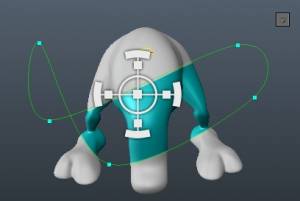
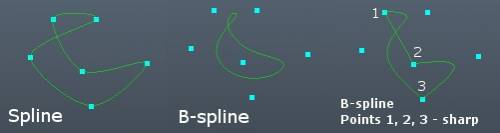
B-splines: (izcelts). Izmantojiet B-Splines pēc noklusējuma. Šajā režīmā splains būs vienmērīgāks, nevis ceļš cauri kontroles punktiem. Izmantojiet to ar virsotņu asumu, lai iegūtu dažādas formas.
Paslēpt palīdzības līnijas: paslēpiet pelēkās līnijas, kas savieno kontroles punktus.
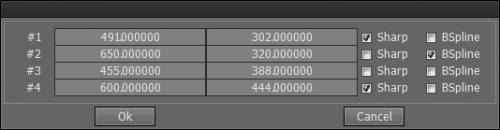
Rediģēt punktu tabulu: iestatiet katra kontrolpunkta skaitliskās vērtības. Šajā logā varat arī iestatīt katra kontrolpunkta veidu: ass (šajā punktā izveido asu stūri), B-splains (vienkāršs splains, ja tas nav atzīmēts).
Mērogs: iestatiet mēroga koeficientu un nospiediet pogu “OK” vai ENTER.
Pagriezt: iestatiet griešanās leņķi un nospiediet pogu “OK” vai ENTER.
Apvērst horizontāli: apgriezt visu splainu horizontāli.
Apgriezt vertikāli: apgriezt visu splainu vertikāli.
Saglabāt…: saglabājiet splainu failā.
Ielādēt…: ielādējiet iepriekš saglabāto splainu no faila.
Ļauj saglabāt un ielādēt līknes profilus. Šī ir ļoti jaudīga funkcija, jo citu failu tipu starpā varat import EPS failus ar vektorgrafiku, lai tos izmantotu kā daļu no Brush krāsošanas vai skulptūru telpās. Varat arī saglabāt savus līknes profilus, kas izveidoti programmā 3DCoat, atkārtoti ielādēt tos vēlāk vai kopīgot tos ar citiem.
– Atbalsta faili saglabāšanai ir:
EPS, Spline (3D-Coat patentētais fails)
– Ielādēšanai atbalstītie faili ir:
EPS, Spline (3D-Coat patentēts fails), TGA, BMP, PNG, JPG, DDS, TIF/TIFF, EXR, HDR.
Lietojiet Brush “Dabs” ar atstarpēm: tas liek pašreizējai Brush īpaši reaģēt uz “Brush Options” paneļa opcijām “Dabs, Jitter un Spacing”. Šo darbību vislabāk parāda eksperimentēšana.
Pamācības
3D Stroke Mode ar pozas rīku : šis video ir ātrs demonstrējums jaunajai iespējai izmantot 3D Stroke Draw režīmu ar pozas rīku.
Uzlīmes vai attēla uzlikšana : šajā videoklipā ir parādītas trīs metodes un rīku kopas, kā modelim uzlīmēt uzlīmi/logotipu vai jebkuru attēlu.