• Latviešu valoda
  • 3DCoat dokumentācija
  • Chapters
    • Ievads 3DCoat
    • Darba sākšana
    • Interfeiss un navigācija
    • Brush sastāvdaļas
    • Darba telpas Istabas
    • Scripting un Core API
    • Jautājumi/Atbildes
    • licensing
    • Apmācības pamācības
  • Pilgway
  • Products
    • 3DCoat
    • 3DCoatTextura
    • 3DCoatPrint
    • PBRLibrary
  • Blog Posts
  • Store
  • Latviešu valoda Latviešu valoda
    • English English
    • Українська Українська
    • Español Español
    • Deutsch Deutsch
    • Français Français
    • 日本語 日本語
    • Русский Русский
    • 한국어 한국어
    • Polski Polski
    • 中文 (中国) 中文 (中国)
    • Português Português
    • Italiano Italiano
    • Suomi Suomi
    • Svenska Svenska
    • 中文 (台灣) 中文 (台灣)
    • Dansk Dansk
    • Slovenčina Slovenčina
    • Türkçe Türkçe
    • Nederlands Nederlands
    • Magyar Magyar
    • ไทย ไทย
    • हिन्दी हिन्दी
    • Ελληνικά Ελληνικά
    • Tiếng Việt Tiếng Việt
    • Lietuviškai Lietuviškai
    • Eesti Eesti
    • Čeština Čeština
    • Română Română
    • Norsk Bokmål Norsk Bokmål
  • Creating 3D Character Using 3DCoat
  • 3DCoat dokumentācija
  • Chapters
    • Ievads 3DCoat
    • Darba sākšana
    • Interfeiss un navigācija
    • Brush sastāvdaļas
    • Darba telpas Istabas
    • Scripting un Core API
    • Jautājumi/Atbildes
    • licensing
    • Apmācības pamācības
  • Pilgway
  • Products
    • 3DCoat
    • 3DCoatTextura
    • 3DCoatPrint
    • PBRLibrary
  • Blog Posts
  • Store
  • Latviešu valoda Latviešu valoda
    • English English
    • Українська Українська
    • Español Español
    • Deutsch Deutsch
    • Français Français
    • 日本語 日本語
    • Русский Русский
    • 한국어 한국어
    • Polski Polski
    • 中文 (中国) 中文 (中国)
    • Português Português
    • Italiano Italiano
    • Suomi Suomi
    • Svenska Svenska
    • 中文 (台灣) 中文 (台灣)
    • Dansk Dansk
    • Slovenčina Slovenčina
    • Türkçe Türkçe
    • Nederlands Nederlands
    • Magyar Magyar
    • ไทย ไทย
    • हिन्दी हिन्दी
    • Ελληνικά Ελληνικά
    • Tiếng Việt Tiếng Việt
    • Lietuviškai Lietuviškai
    • Eesti Eesti
    • Čeština Čeština
    • Română Română
    • Norsk Bokmål Norsk Bokmål
  • Creating 3D Character Using 3DCoat
Expand All Collapse All
  • Ievads 3DCoat
  • Darba sākšana
    • System requirements
    • Why 3DCoat is Unique?
    • 3DCoat aktivizēšana
    • Startēšanas kļūda
      • Startup error Mac
    • Color management
    • Upgrading permanent license
    • Linux Setup
      • Linux initial setup per-user installation
      • Linux initial setup for system
      • Tablet setup
      • To GTK3 from GTK2
    • Mapju struktūra
      • Custom documents folder
    • Dažādas “izšķirtspējas” formas
    • Tablet on Window
    • Import un Export
    • Applinks 3DCoat
      • Blender lietotnes saite
        • Blender with the Applink in Linux
      • Blender 4.2/3/4/5 applink
      • Max Applink
      • Houdini applink
      • Lightwave uplink
  • Navigation
    • Atvēršanas dialoglodziņš (ātrā sākuma izvēlne)
    • Navigācijas panelis
    • Kamera un navigācija
      • Customize Navigation as Blender
    • Viewport Navigation Gizmo
    • Left tool panel
    •  Activity Bar
    • Navigācija, izmantojot 3DConnexion ierīces
      • How to compile Spacenavd on non Ubuntu distro
    • Stylus doesn’t work in sculpting
    • Karstie taustiņi
  • Interfeiss un navigācija
    • Failu izvēlne
    • Rediģēt izvēlni
      • Calculate Curvature
      • Calculate Occlusion
      • Light Baking Tool
      • Preferences
    • Skatīšanas izvēlne
    • Simetrija
    • Textures
    • Calculate
    • Slāņu izvēlne
    • Iesaldēšanas izvēlne
    • Hide
    • Bake
    • Līknes 2022
      • Izvēlne Līknes
      • Curves Properties RMB
      • Piepildiet ar sieta slāni
      • Scale of imported curves
    • Windows izvēlne
      • Windows uznirstošie paneļi ar cilnēm
      • Slīdņi
    • Scripts
    • Addons
    • Capture
    • Palīdzības izvēlne
    • Pielāgošana
    • Mainiet vai izveidojiet jaunu telpu
  • Brush sastāvdaļas
    • Brush Top Bar
    • Birstes vispārējai lietošanai
      • Izveidojiet otas un uzlīmes
      • Alfa veidošana no pašreizējās skulptūras
      • Izveidojiet Brush no 3D objekta
      • Create brushes based on Curves
      • Load photoshop .abr brushes
    • Insulti
      • Līknes uznirstošā izvēlne
    • Brush iespējas
    • Nosacījumu ierobežotājs
    • Sloksnes panelis
    • Trafaretu panelis
    • Gudri materiāli
      • Pievienojiet jaunus attēlus vai materiālus
      • Pievienojiet viedo materiālu slānim
      • Import Quixel Material
    • Kā izveidot Brush sākotnējos iestatījumus
  • Darba telpas Istabas
    • Painting
      • Tekstūru Painting un režīmi
        • Painting uz Per-Pixel
        • Nobīdes Painting (mikrovirsotne)
        • Ptex Painting
        • Virsmas Painting (polikrāsošana)
      • Importēšana Painting telpā
        • Initial CC subdivision
        • UV Set smoothing
        • Sharp (hard) edge
        • Bloķēt Normals
        • Ielādēt jaunu UV izkārtojumu pēc modeļa izmaiņām
        • DAZ Genesis models into 3DCoat
      • Painting darbvietas izvēlnes
        • Edit menu
        • Tekstūru izvēlne
          • Tekstūras Baking rīki
        • Slēpt
        • Bake Paint ēdienkarte
        • Krāsu atlasītājs
      • Painting augšējā josla
      • Slāņu panelis
        • Sajaukšanas panelis
        • Layer and Clipping Masks
      • Painting telpas rīki
      • Necaurredzamība — caurspīdīgums
      • Pielāgojiet darbvietu
        • Tweak Toolset
        • Eksportēšana no Tweak Room
      • Masku/materiālu priekšskatījuma panelis
      • Eksportēšana no Painting telpas
    • UV darbvieta
      • UV augšējā josla
      • UV Kreisais instrumentu panelis
      • UV priekšskatījuma panelis
      • UV darbplūsmas piemērs
      • Importēšana UV telpā
      • Eksportēšana no UV telpas
    • Retopoloģija
      • Importēšana Retopo istabā
      • Retopo Mesh Menu un Bake Menu
        • Virtuālais spoguļa režīms
      • Bake menu
        • Treat Poly Groups as Paint Objects
        • Baking guide
      • Augšējā josla
        • Izvēlieties ģeometriju
      • Kreisais rīku panelis Retopoloģijas telpā
        • Kopējais mērķis un funkcija
        • Pievienojiet ģeometriju
          • Strokes rīks retopoloģijā
        • Retopo Tweak Tools
        • UV instrumenti
        • Komandas retopoloģijas telpai
      • AUTORETOPO
        • Autopo guide
      • Poli grupas
    • Skulpt
      • Sculpt Layer
      • Veidot koku
      • Sculpt Brush iespējas
      • Top Bar
      • Brush dzinējs
      • Ģeometrijas apakšizvēlne
      • Veidojiet izvēlni “Ar peles labo pogu noklikšķiniet”.
      • Ēnotāji
      • Voxel režīms
        • Pure Voxel Sculpting
        • Blīvums un izšķirtspēja
        • Māla dzinējs
        • Voxel Tools
        • Virsmas rīki Voxels
        • Voxel Adjustment Tools
        • Volumetriskā Painting
        • Voxel Objects Tools
      • Virsmas režīms
        • Virsmas instrumenti
        • Virsmas pielāgoti rīki
        • Virsmas regulēšanas instrumenti
        • Virsmu Painting
        • Virsmas objektu rīki
        • Daudzlīmeņu izšķirtspēja
          • Multires tools
          • Multires adjust
          • Multires commands
      • Skulptūras līknes
        • Spline līknes
        • Splines model creation
      • Vektoru nobīde
      • Virsmas transformācijas rīki
        • Voxel Transform Tools
        • Instancer
        • Move
        • Pose
        • Fit
        • Reproject
        • Surface Array
      • Voxel primitīvas un Import rīki
      • Dzīvi Būla skaitļi
      • Komandas Sculpt telpai
      • Import uz Sculpt Room
      • Eksportēšana no Skulptūru telpas
    • Renderēt
      • Comparison of different roughness values
      • Renderēšanas paneļa funkcijas
      • Skaņas atskaņotājs
      • Fakebake apgaismojums — bez PBR—
    • Factures
      • Darbplūsma
    • Vienkāršākais
    • Modelēšana
      • Mesh Menu
      • Kreisais instrumentu panelis modelēšanas telpā
        • Pievienojiet ģeometriju
          • Atlasīts
        • Kniebiens
        • Smart Hybrid
        • UV
          • Komandas
        • Viss tīkls
      • Bēniņu virsmas piemērs no Fluffy
      • Poeboi bloķēšana
      • Import Zbrush Polygroups for UV mapping
    • Kitbash — ātra 3D modeļu izveide
      • Create kitbash
      • Left tool panel Kitbash
    • 3DPrint
    • Photogrammetry
      • How to install Reality Capture
      • Reality Capture doesn’t show up ?
    • Tīkls uz NURBS istabu
    • Nodes
      • Sculpt shaders Nodes Library
  • Scripting un Core API
    • Scripting
    • Core API
    • Python API
  • Bezmaksas 3DCoatPrint

Factures

1187 views 0

Written by Carlos
September 19, 2022

Reāllaika grafikā ir ierasts izmantot flīžu faktūras, lai attēlotu lielus virsmas laukumus. Tomēr kreisajā pusē ir manāms atkārtojums.

Izmantojot sešstūra flīžu ieklāšanu, mēs varam paslēpt atkārtošanos, taču ir nepieciešams risinājums, lai paslēptu šuves starp blakus esošajām sešstūra flīzēm.

Tas ir tas, kas mums ir bijis faktūrās gadiem ilgi. Nevis sešstūris, bet neregulārāka figūra labākai flīžu nogalināšanai. (Andrū)
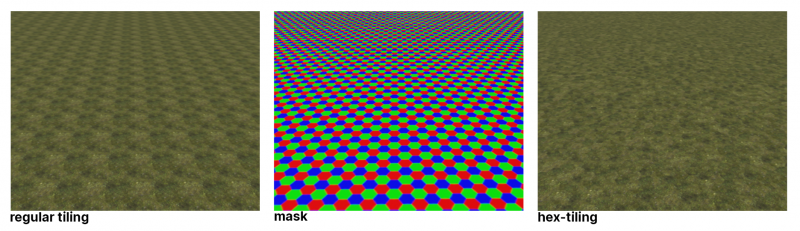
Darbs ar Factures (virsotņu teksturēšana)

Factures nodrošina vienkāršu un jaudīgu veidu, kā sasniegt praktiski neierobežotu līmeņu virsmas detalizāciju.
Šis ir nozares pirmais veids, kā uzklāt tekstūru bez faktiskā UV piešķīruma. Tas darbojas līdzīgi virsotņu krāsošanai; tomēr jūs krāsojat ar tekstūru, nevis tikai ar krāsu.

Factures tiek atbalstīti tikai ar skulptūru virsmas režīmā.

Galvenais noteikums ir tāds, ka katrai virsotnei var piešķirt tekstūru un krāsu. Katrai virsotnei katrā slānī ir tikai VIENA tekstūra. Tātad, ja pašreizējā slānī krāsojat ar tekstūru virs citas faktūras, tekstūra tiks aizstāta, nevis sajaukta.

Industry Tuts darbs ar Factures

Taču katrai virsotnei var lietot daudzas faktūras, izmantojot vairākus slāņus ar necaurredzamību. Ja blakus esošajām virsotnēm ir dažādas faktūras, faktūras tiks sajauktas starp virsotnēm un netiks parādīta šuve.

Pievērsiet uzmanību rīkam Ceļi: tas krāso faktūru sloksnes, tāpat kā veidojot ceļus.

Ja vēlaties izmantot nolaižamo sarakstu Nosacījumi, vispirms izmantojiet izvēlni Aprēķināt, lai izveidotu vai atjauninātu dobuma vai oklūzijas slāņus.
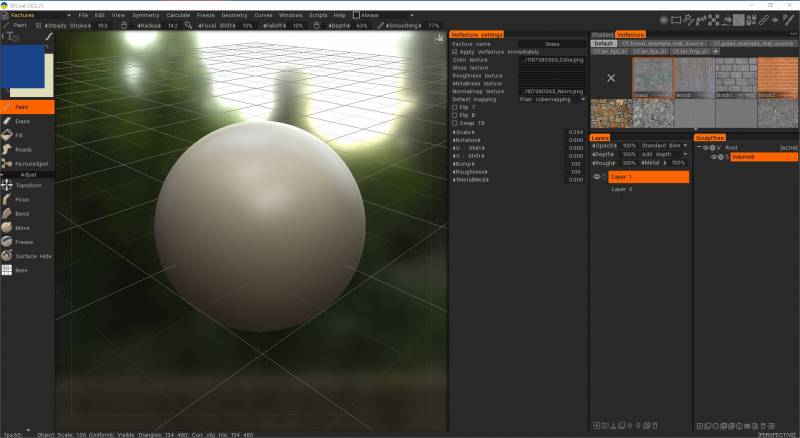

Factures ir sava veida lielas “lieldienu olas” 3DCoat. Tas ir ļoti spēcīgs veids, kā izveidot īpaši detalizētus objektus. Piemēram, jums ir ainava un vēlaties to pārklāt ar zāli, akmeņiem, smiltīm utt., tekstūrām.

Protams, tieša krāsošana virs UV starojuma tīkla ir slikta ideja; būs nepieciešamas milzīgas tekstūras. Flīžu faktūras ielikšana arī ir slikta ideja; flīzējums ir labi redzams, un ir redzama arī mala starp dažādām faktūrām. Factures tam ir labs risinājums.

Tā ir teksturēšana pa virsotnēm. Virsotnei tiek piešķirta UV koordināta, un katrai virsotnei tiek piešķirtas arī faktūras; ja dažādām virsotnēm ir dažādas faktūras, tās tiks sajauktas savā starpā un neparādīsies šuves.

Bet ir vairākas problēmas:

1) Export. Dzinējam/3D pakotnei ir jāatbalsta katras virsotnes krāsu/alfa kanāls, lai izmantotu FBX, kas eksportēts no Coat. Parasti ir jāiestata mezgli, lai pareizi izmantotu eksportētos rezultātus.

2) Joprojām mazliet nepabeigts. Nav labu tekstūru un nav noklusējuma tekstūru bibliotēkas. Nav iekļauti ēnotāji. Nākamajā būvniecībā iekļaušu ēnotājus.

https://3dcoat.com/forum/applications/core/interface/file/attachment.php?id=20391

Factures apmācība

Pievienojiet faktu, atlasiet to. Krāsu istabā → krāso ar otu. Faktoru īpašībām izmantojiet RMB.

Varat arī import Quixel materiālus kā virsotņu Factures.


Kreisais instrumentu panelis
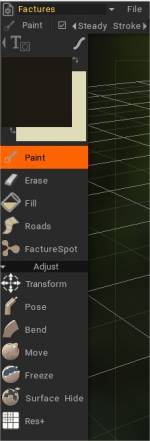
Krāsa: krāsojiet VerTexture virs sieta.
Dzēst: dzēst VerTexture.
Aizpildīt: aizpildiet ar VerTexture.
Ceļi: RoadsTool.
FactureSpot: Ctc_Nick hint = Spot rīkā parastajā Brush režīmā vienkārši noklikšķiniet vienu reizi; pretējā gadījumā jūs “izsmērējat” tekstūru. Tā vietā iestatiet Stroke Mode uz Zīmogs vai Zīmoga vilkšana.

Jūs varat arī:
Izveidojiet jaunu slāni. Zīmējiet ar krāsošanas rīku Laso režīmā.
Pēc tam Vertexture Settings (Vertekstūras iestatījumos) aktivizējiet Apply VerTexture Interactiveley un rediģējiet skalu, rotāciju, U un V Shift pozicionēšanai.

Pielāgot

Pārveidot: pārveidojiet objektu kā veselu. Noklikšķiniet uz objekta, lai pārveidotu.
Poza: novietojiet objektu, izmantojot daļēju objekta atlasi.
Saliekt: salieciet objektu ap asi.
Pārvietot: pārvietojiet virsmas laukumu. Nospiediet un velciet LMB, lai pārvietotu virsmu kursorā attiecībā pret ekrāna skatu. Izmantojiet taustiņu CTRL, lai pārvietotu virsmu pa parasto. Dažādas alfas dod dažādus rezultātus.
Sasaldēt: sasaldēt virsmas daļas. Izmantojiet taustiņu kombināciju CTRL+D, lai notīrītu sastingušās daļas, un CTRL+SHIFT+I, lai apgrieztu sasalšanu.
Virsmas slēpšana: Brush vai izmantojiet Stroke Draw režīmu, lai paslēptu atlasītā VoxTree objekta daļas. Lai parādītu slēpšanu, izvēlieties šo opciju Ģeometrijas izvēlnē.
Res+: palielina pašreizējā objekta izšķirtspēju.

Virsotnes materiāla iestatījumi

Augšējā labajā stūrī redzēsit bultiņu, kas, nospiežot, parāda jaunu mapju izveides opcijas, lai izveidotu dažādas jaunas Vertextures for Factures kategorijas.
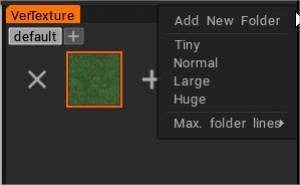
Varat izveidot jaunas mapes un definēt Vertextures ikonu vizualizācijas lielumu.

Verteksta materiālu bibliotēkas panelis

Katrai izveidotajai VerTexture atbilstošos iestatījumus var apskatīt un mainīt logā Vertexture Settings.
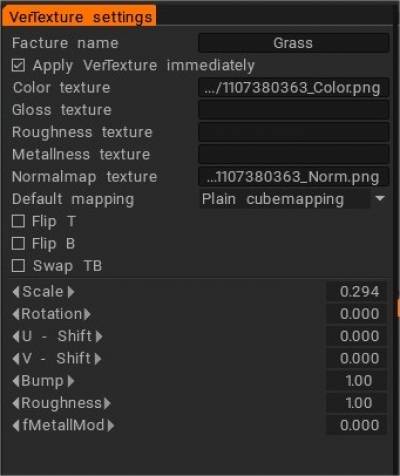
  • Nekavējoties lietot VerTexture : lietot VerTexture rekvizītu izmaiņas visam pašreizējam slānim
  • Krāsu tekstūra
  • Spīduma tekstūra
  • Nelīdzenuma tekstūra:
  • Metāla tekstūra:
  • Parasta kartes tekstūra:

Noklusējuma mapping
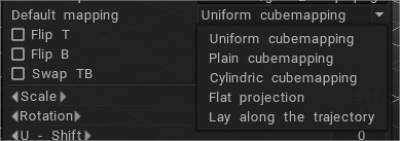
  • Vienota kubu mapping: vienota kubu mapping ļauj novērst flīžu veidošanu, jo tiek nejauši izvēlēta gabala rotācija. Pievērsiet uzmanību tam, ka tekstūrām jābūt trokšņainām un samērā viendabīgām.
  • Vienkārša kuba mapping: parastā kuba mapping bez nejaušināšanas.
  • Cilindriskā kuba mapping: kuba mapping ar augšējās puses zemo prioritāti.
  • Plakana projekcija:
  • Nogulieties pa trajektoriju:

Apvērst T: apvērst T vektoru normālajai kartei.
Apvērst B: apvērst B vektoru normālajai kartei.
Apmainīt TB: apmainīt T un B vektorus pret normal map.
Mērogs
Rotācija
U — maiņa
V – maiņa
Bump
Nelīdzenums
fMetallMod

Was this helpful?

Yes  No
Related Articles
  • Surface Array
  • Top Bar
  • Curves Properties RMB
  • Left tool panel Kitbash
  • Create kitbash
  • Color management
Previously
Fakebake apgaismojums — bez PBR—
Up Next
Darbplūsma
AI:
Hi! How can I help you?
Attention: This is a beta version of AI chat. Some answers may be wrong. See full version of AI chat