 Português
  English
 Українська
 Español
 Deutsch
 Français
 日本語
日本語 Русский
 한국어
한국어 Polski
 中文 (中国)
 Italiano
 Suomi
Suomi Svenska
 中文 (台灣)
 Dansk
Dansk Slovenčina
 Türkçe
 Nederlands
 Magyar
 ไทย
ไทย हिन्दी
 Ελληνικά
 Tiếng Việt
 Lietuviškai
 Latviešu valoda
 Eesti
Eesti Čeština
 Română
 Norsk Bokmål
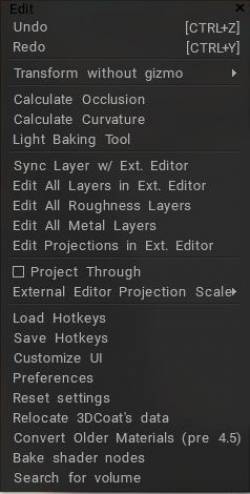
Desfazer: tecla de atalho Ctrl+Z
Refazer: tecla de atalho Ctrl+Y
Transformar sem Gizmo:
Esses itens de menu destinam-se a atribuir teclas de atalho para transformar objetos sem o gizmo.
1) Pressione END sobre o item de menu desejado e atribua a tecla de atalho.
2) Pressione essa tecla de atalho e transforme o objeto.
3) Pressione ESPAÇO para inserir valores numéricos (se for uma transformação unidimensional).
4) Pressione SHIFT, CTRL ou CTRL+SHIFT para a transformação discreta.
5) Pressione ESC ou RMB para cancelar a transformação.
6) Pressione LMB para completar a transformação.
Ao transformar os objetos usando este método, visão geral do menu de edição no qual você aprenderá sobre as principais funções de edição e configuração da cena, você pode usar teclas de atalho (independentemente de como são atribuídas em 3D-Coat)
W – Ativar tradução livre.
E – Ativar rotação livre.
R – Ativar escala livre.
X, Y (ou C), Z – Atuam ao longo do eixo para a translação, rotação ou dimensionamento, dependendo do modo atual.
– Se você estiver no modo de tradução:
X, então Y ou SHIFT Z , ou ZZ – move um objeto no plano XY.
Y, então Z ou SHIFT X, ou XX – move um objeto no plano YZ.
Z, então X ou SHIFT Y, ou YY – move um objeto no plano ZX.
F – Escolha novo pivô da transformação.
Calcular oclusão
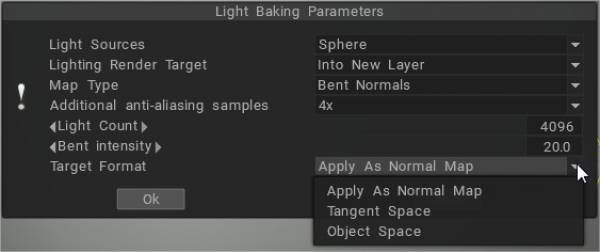
Calcular oclusão : executa uma rotina que calcula a “oclusão de ambiente” (iluminação global) com base no rastreamento de vários raios de luz ao redor de um objeto. Use isso para simular situações de iluminação ambiente do “mundo real”. Pode levar muito tempo para ser concluído. Esta ferramenta calcula a iluminação global de muitos focos de luz distribuídos pela meia esfera. Os resultados da escala de cinza serão gravados na camada atual. Portanto, é melhor criar uma nova camada e definir a operação de cor “Modular” ou “Modular2X”. Uma ferramenta de cálculo de oclusão é especialmente otimizada para polígonos altos (vários milhões), é rápida, mas você sabe que ainda precisa de algum tempo em polígonos tão altos.
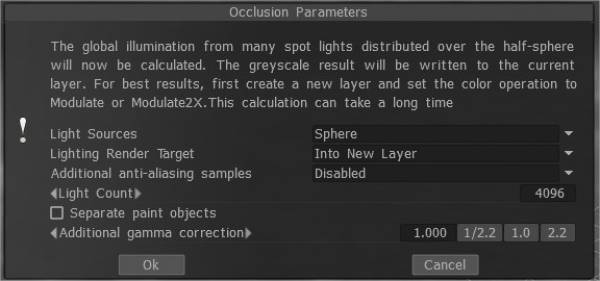
– Fontes luminosas (distribuição das luzes):
- 1) sobre o hemisfério
- 2) sobre a esfera
- 3) sobre hemisfério + esfera
– Alvo de renderização de iluminação: Você deve escolher uma camada na qual o cálculo de oclusão é colocado. Você pode optar por adicionar uma nova camada automaticamente ou substituir a camada atual. No primeiro caso, não se esqueça de excluir uma nova camada para cálculo de luz. Além disso, uma nova opção de cor, “To time”, é instalada para uma nova camada. No caso de renderizar a camada anterior, todas as suas informações de cores serão excluídas.
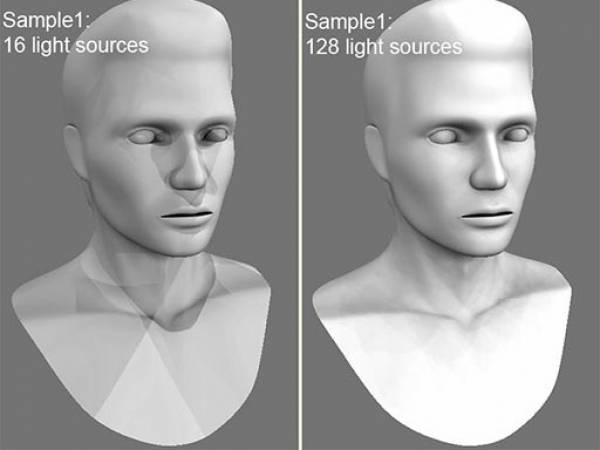
– Contagem de luzes: Quanto mais luzes, mais longo o cálculo. Quanto mais fontes de luz houver, melhor a qualidade da iluminação e mais longo o seu cálculo. O valor máximo é 256, e o valor mínimo – é 16. – Amostras anti-aliasing adicionais: Quantidade de etapas pós-suavização após o cálculo da oclusão. O cálculo será usado a textura várias vezes maior. Isso permite que você se livre de alguns artefatos se houver ilhas UV muito pequenas ou pixels longos.
Atenção: esta função retardará o cálculo e consumirá mais RAM e VRAM.
Objetos de pintura separados: Exploda o objeto nas peças para evitar projeções de contato AO erradas.
AO Baking w/ OpenGL e utilização normal do mapa : este vídeo aborda duas novas melhorias importantes para o cozimento AO na aceleração OpenGL e utilização normal do mapa.
Editar
Calcular Curvatura
Calcular curvatura: A camada de curvatura é necessária para usar cavidade/curvatura como condição para materiais ou pintura condicional. O comando atualizará a camada de cavidade/curvatura usando o deslocamento atual e o normal map.
Preste atenção que a curvatura consiste em dois componentes.
- A primeira é a curvatura local que permite detectar pequenos detalhes e arranhões.
- O segundo é a curvatura de longo alcance que flui suavemente e permite detectar grandes detalhes.
Defina a intensidade para ambos os tipos de curvatura.
A partir do 3DCoat 2021.53, a cavidade RGB foi introduzida como o método de cálculo padrão em Texturização. Este é um recurso muito significativo para a Painting PBR sobre a textura/malha.
Este vídeo demonstra como funciona a tecnologia de cavidade aprimorada. Esta é uma tecnologia aprimorada já chamada de cavidade RGB.
Primeiro, você precisa ter certeza de que a versão de cavidade RGB está habilitada, para fazer isso, vá para Editar > Preferências, vá para a seção Ferramentas e selecione usar cavidade RGB como o método de cálculo de cavidade padrão.
O uso da cavidade RGB no 3DCoat 2021
– Após habilitar a função, vá até o Menu Texturas e a seguir selecione a opção Calcular Curvatura. Para que o Cálculo seja feito você precisa esperar um pouco.
– Agora podemos ver como um mapa de Cavity (RGB) apareceu nas camadas.

– Vemos que com a nova tecnologia, o mapa parece ter muitas cores.

O mapa deve ser fechado por padrão agora; vamos criar um material inteligente para ver como funciona.
– Concentre-se em um novo ícone de edição -parece um vaso-, este foi adicionado e não existia antes, e é com as bordas giratórias que a função de atualização é configurada.

É a largura da cavidade adicional: O valor 0 significa que a cavidade é retirada das configurações de materiais como estão.
Valores menores significam cavidade mais nítida, mais de 0,5 – alargamento da cavidade. Ou, claro, você precisa de uma camada de cavidade RGB na cena para variar a largura da cavidade.
Funciona apenas nessas condições: mais côncavo, mais convexo, menos côncavo, menos convexo, mais ou plano e mais curvo (você pode usar qualquer um desses modos).
– O novo parâmetro é responsável pela cavidade do raio. Também é afetado por ajustes de grau e contraste.
Ferramenta de Baking leve
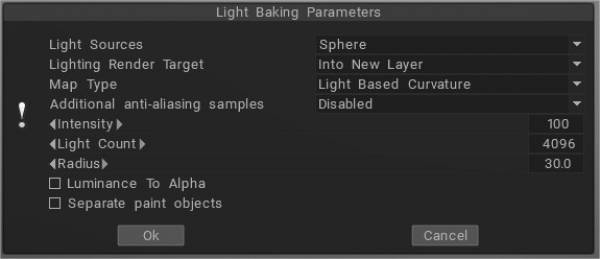
Ferramenta Light Baking : Este vídeo aborda a ferramenta Light Baking em 3DCoat.
Curvatura baseada em luz : calcula mais corretamente o resultado na sobreposição de UV ; áreas pretas não aparecem mais em objetos diferentes que possuem as mesmas coordenadas UV .
Espessura: Semelhante ao AO, lança raios da superfície da malha para o interior. Pode ser usado em sombreamento SSS.
Luz da sala de renderização: Se você deseja bake luz sem um ambiente, use “luz da sala de renderização” em vez de “Luz e reflexões.
Dispersão Subsuperficial:
Translúcido:
Bent Normals: O uso de Bent normais em Materiais pode ajudar a melhorar a forma como eles reagem à iluminação e sombreamento. Ele estabeleceu a direção média da iluminação ambiente.
Exemplo: Benefícios do uso de normais dobradas
Luz e reflexos: preencha a camada com qualquer material inteligente reflexivo, bake seu reflexo e crie uma camada de reflexo na camada de textura. Ele capta qualquer luz que você configurou na sala de renderização, incluindo a luz ambiente.
Curvatura local: calcula a curvatura em objetos com um normal map e analisa a curvatura do modelo em várias projeções pixel a pixel, o que permite obter um resultado mais preciso e bonito. O raio e a intensidade podem ser ajustados.
Local Curvature RGB: Faz curvatura com raio 1, 20 e 100 para canais RGB, respectivamente. (Use a cavidade RGB, pois o método de cálculo de cavidade padrão pode ser definido em Preferências).
A nova cavidade RGB foi introduzida como um possível método de cálculo padrão. Nesse caso, a cavidade multirange será calculada na GPU e um controle adicional na interface do usuário de condições/materiais inteligentes aparecerá, a “largura da cavidade”. Ele permite variação na largura/suavização da cavidade em tempo real, o que é muito importante para a texturização PBR realista.
A largura da cavidade (usando a cavidade RGB) pode ser usada para materiais inteligentes para cada camada separadamente. Cada camada de material tem suas próprias configurações de largura de cavidade. Ele permite efeitos muito melhores para materiais “envelhecidos”, como várias camadas de tinta “envelhecidas” de maneira diferente.
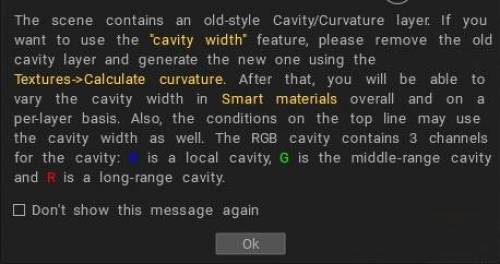
Cavidade RGB é uma textura de cavidade multi-range, cada canal corresponde a uma escala de cavidade diferente. B é a cavidade local, G é uma cavidade de médio alcance e R é a cavidade de longo alcance.
Se você já tiver a camada de cavidade antiga na cena, será necessário excluí-la para usar esse recurso. Esta é uma característica muito significativa para a pintura PBR sobre a textura/malha.
Se a cavidade RGB estiver habilitada por padrão e você estiver carregando a cena que possui a camada de cavidade de estilo antigo, o Coat avisará que é melhor recalcular a cavidade para obter um melhor controle.
Sincronizar camada com o editor externo: Este comando permite sincronizar a camada atual com um editor externo. Você pode definir o caminho para o editor em Preferências. (O padrão é Adobe Photoshop.) O canal alfa conterá a máscara de transparência.
Ao chamar este comando, o programa Adobe Photoshop abrirá automaticamente com o seu arquivo. Então você pode alterá-lo e voltar para 3DCoat pressionando CTRL+S.
Editar todas as camadas em Ext. Editor: Edite todas as camadas em um editor externo. Você pode alterar o editor no menu Opções (Adobe Photoshop por padrão). Este editor deve ser capaz de editar arquivos PSD. A textura será armazenada como camadas e aberta como um arquivo PSD no editor externo. Então você pode editar a textura e até adicionar novas camadas. Ao salvá-lo, o 3DCoat irá recarregá-lo automaticamente. Tecla de atalho Ctrl+P
Editar todas as camadas de brilho: edite todas as camadas de brilho em um editor externo.
Editar todas as camadas de metal: edite todas as camadas de brilho em um editor externo.
Editar projeções em Ext. Editor: Você pode editar a projeção atual no Adobe Photoshop usando camadas. Você pode alterar o editor no menu Preferências (Adobe Photoshop por padrão). Este editor deve ser capaz de editar arquivos PSD. A textura será armazenada como camadas e aberta como um arquivo PSD no editor externo. Então você pode editar a textura e até adicionar novas camadas. Ao salvá-lo, o 3DCoat irá recarregá-lo automaticamente. Tecla de atalho Ctrl+Alt+P
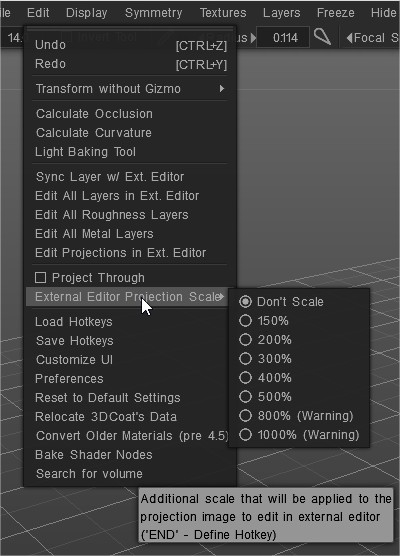
Project Through: Projete a imagem através de todos os objetos, até mesmo as faces traseiras.
Escala de projeção do editor externo : escala adicional que será aplicada à imagem de projeção para editar em um editor externo.
Carregar teclas de atalho: Carrega teclas de atalho do arquivo.
Salvar teclas de atalho: Salve as teclas de atalho do arquivo.
Personalizar interface do usuário: remova/personalize o elemento da interface do usuário.
Preferências: Definir teclas de atalho, tempo de salvamento automático, editor 2D externo, cores da interface do usuário e muito mais…
Preferências
Redefinir configurações: Redefinir é necessário se o programa se comportar de forma instável. Escolha quais configurações você precisa redefinir. As opções de arquivo*.xml serão excluídas. O programa será reiniciado, então, primeiro, salve as alterações
Realoque os dados do 3DCoat: Edite o posicionamento dos dados.
Converter materiais antigos (pré 4.5): Converter materiais antigos (pré 4.5)
Pesquise por volumes:
Tutoriais
Dica rápida Solução de problemas de Baking AO : Este vídeo demonstra uma dica rápida sobre solução de problemas de cozimento AO no 3DCoat, caso o usuário encontre uma quantidade excessiva de atraso.
AO Baking com OpenCL e utilização de mapa normal : este vídeo aborda duas novas melhorias importantes para o cozimento AO no 3DCoat 4.5. Aceleração de OpenCL e utilização de mapa normal.
Fluxo de trabalho Krita e 3DCoat Por Paul Geraskin.