• Português
  • Documentação 3DCoat
  • Chapters
    • Introdução ao 3DCoat
    • Começando
    • Interface e Navegação
    • Componentes do Brush
    • Espaços de Trabalho Salas
    • API de Scripting e Core API
    • Perguntas e Respostas
    • licensing
    • Tutoriais de treinamento
  • Pilgway
  • Products
    • 3DCoat
    • 3DCoatTextura
    • 3DCoatPrint
    • PBRLibrary
  • Blog Posts
  • Store
  • Português Português
    • English English
    • Українська Українська
    • Español Español
    • Deutsch Deutsch
    • Français Français
    • 日本語 日本語
    • Русский Русский
    • 한국어 한국어
    • Polski Polski
    • 中文 (中国) 中文 (中国)
    • Italiano Italiano
    • Suomi Suomi
    • Svenska Svenska
    • 中文 (台灣) 中文 (台灣)
    • Dansk Dansk
    • Slovenčina Slovenčina
    • Türkçe Türkçe
    • Nederlands Nederlands
    • Magyar Magyar
    • ไทย ไทย
    • हिन्दी हिन्दी
    • Ελληνικά Ελληνικά
    • Tiếng Việt Tiếng Việt
    • Lietuviškai Lietuviškai
    • Latviešu valoda Latviešu valoda
    • Eesti Eesti
    • Čeština Čeština
    • Română Română
    • Norsk Bokmål Norsk Bokmål
  • Creating 3D Character Using 3DCoat
  • Documentação 3DCoat
  • Chapters
    • Introdução ao 3DCoat
    • Começando
    • Interface e Navegação
    • Componentes do Brush
    • Espaços de Trabalho Salas
    • API de Scripting e Core API
    • Perguntas e Respostas
    • licensing
    • Tutoriais de treinamento
  • Pilgway
  • Products
    • 3DCoat
    • 3DCoatTextura
    • 3DCoatPrint
    • PBRLibrary
  • Blog Posts
  • Store
  • Português Português
    • English English
    • Українська Українська
    • Español Español
    • Deutsch Deutsch
    • Français Français
    • 日本語 日本語
    • Русский Русский
    • 한국어 한국어
    • Polski Polski
    • 中文 (中国) 中文 (中国)
    • Italiano Italiano
    • Suomi Suomi
    • Svenska Svenska
    • 中文 (台灣) 中文 (台灣)
    • Dansk Dansk
    • Slovenčina Slovenčina
    • Türkçe Türkçe
    • Nederlands Nederlands
    • Magyar Magyar
    • ไทย ไทย
    • हिन्दी हिन्दी
    • Ελληνικά Ελληνικά
    • Tiếng Việt Tiếng Việt
    • Lietuviškai Lietuviškai
    • Latviešu valoda Latviešu valoda
    • Eesti Eesti
    • Čeština Čeština
    • Română Română
    • Norsk Bokmål Norsk Bokmål
  • Creating 3D Character Using 3DCoat
Expand All Collapse All
  • Introdução ao 3DCoat
  • Começando
    • System requirements
    • Why 3DCoat is Unique?
    • Ativando 3DCoat
    • erro de inicialização
      • Startup error Mac
    • Color management
    • Upgrading permanent license
    • Linux Setup
      • Linux initial setup per-user installation
      • Linux initial setup for system
      • Tablet setup
      • To GTK3 from GTK2
    • Estrutura de Pastas
      • Custom documents folder
    • Diferentes formas de “resolução”
    • Tablet on Window
    • Import e Export
    • Applinks em 3DCoat
      • Link do aplicativo Blender
        • Blender with the Applink in Linux
      • Blender 4.2/3/4/5 applink
      • Max Applink
      • Houdini applink
      • Lightwave uplink
  • Navigation
    • Diálogo de abertura (Menu de início rápido)
    • Painel de navegação
    • Câmera e navegação
      • Customize Navigation as Blender
    • Viewport Navigation Gizmo
    • Left tool panel
    •  Activity Bar
    • Navegação usando dispositivos 3DConnexion
      • How to compile Spacenavd on non Ubuntu distro
    • Stylus doesn’t work in sculpting
    • Teclas de atalho
  • Interface e Navegação
    • Menu de arquivo
    • Editar menu
      • Calculate Curvature
      • Calculate Occlusion
      • Light Baking Tool
      • Preferências
    • Ver Menu
    • Simetria
    • Textures
    • Calculate
    • Menu de Camadas
    • Menu Congelar
    • Hide
    • Bake
    • Curvas 2022
      • Menu de Curvas
      • Curves Properties RMB
      • Preencher com camada de malha
      • Scale of imported curves
    • Menu do Windows
      • Painéis pop-up do Windows com guias
      • Controles deslizantes
    • Scripts
    • Addons
    • Capture
    • menu de ajuda
    • Costumização
    • Modifique ou crie uma nova sala
  • Componentes do Brush
    • Brush Barra Superior
    • Pincéis de uso geral
      • Crie pincéis e decalques
      • Fazendo alfa a partir da escultura atual
      • Crie um Brush a partir de um objeto 3D
      • Create brushes based on Curves
      • Load photoshop .abr brushes
    • Strokes
      • Menu pop-up Curvas
    • Opções de Brush
    • Limitador de Condições
    • Painel de tiras
    • Painel de estênceis
    • Materiais Inteligentes
      • Adicione novas imagens ou materiais
      • Anexe um material inteligente a uma camada
      • Import Quixel Material
    • Como criar predefinições para Brush
  • Espaços de Trabalho Salas
    • Painting
      • Painting de texturas e modos
        • Painting por Per-Pixel
        • Painting de Deslocamento (Micro-Vértice)
        • Painting Ptex
        • Painting de Superfície (Polipintura)
      • Importando para a sala de Painting
        • Initial CC subdivision
        • UV Set smoothing
        • Sharp (hard) edge
        • Bloquear normais
        • Carregar novo layout UV após alterações no modelo
        • DAZ Genesis models into 3DCoat
      • Menus da área de trabalho de Painting
        • Edit menu
        • Menu de Texturas
          • Ferramentas de Baking de textura
        • Esconder
        • Menu para o Bake Paint
        • O seletor de cores
      • Barra superior para a Painting
      • O Painel de Camadas
        • O Painel de Mistura
        • Layer and Clipping Masks
      • Ferramentas da sala de Painting
      • Opacidade - Transparência
      • Ajustar espaço de trabalho
        • Ajuste o conjunto de ferramentas
        • Exportando da Tweak Room
      • Painel de visualização de máscara/material
      • Exportando da sala de Painting
    • espaço de trabalho UV
      • Barra Superior UV
      • Painel de ferramentas UV Esquerda
      • Painel de visualização UV
      • exemplo de fluxo de trabalho UV
      • Importando para a sala UV
      • Exportando da Sala UV
    • Retopologia
      • Importando para a sala Retopo
      • Menu Retopo Mesh e Menu Bake
        • Modo Espelho Virtual
      • Bake menu
        • Treat Poly Groups as Paint Objects
        • Baking guide
      • Barra superior
        • Selecione a geometria
      • Painel de ferramentas esquerdo na sala de Retopologia
        • Objetivo geral e função
        • Adicionar geometria
          • Ferramenta Strokes em Retopologia
        • Ferramentas de ajuste de Retopo
        • Ferramentas UV
        • Comandos para sala de Retopologia
      • AUTORETOPO
        • Autopo guide
      • Grupos poli
    • Esculpir
      • Sculpt Layer
      • esculpir árvore
      • Opções de Brush de escultura
      • Top Bar
      • Motor de Brush
      • Submenu Geometria
      • Esculpir o menu “Clique com o botão direito”
      • Shaders
      • modo Voxel
        • Escultura Pura de Voxel
        • Densidade e resolução
        • Máquina de Barro
        • Ferramentas Voxel
        • Ferramentas de superfície em Voxels
        • Ferramentas de ajuste de Voxel
        • Painting Volumétrica
        • Ferramentas de Objetos Voxel
      • Modo de superfície
        • Ferramentas de superfície
        • Ferramentas personalizadas de superfície
        • Ferramentas de ajuste de superfície
        • Painting de superfície
        • Ferramentas de Objetos de Superfície
        • Resolução multinível
          • Multires tools
          • Multires adjust
          • Multires commands
      • Esculpir curvas
        • Curvas Spline
        • Splines model creation
      • Deslocamento do Vetor
      • Ferramentas de transformação de superfície
        • Ferramentas de Transformação Voxel
        • Instancer
        • Move
        • Pose
        • Fit
        • Reproject
        • Surface Array
      • Primitivos Voxel e Ferramentas de Import
      • Booleanos ativos
      • Comandos para a sala Sculpt
      • Import para Sala de Escultura
      • Exportando da sala de esculpir
    • Renderizar
      • Comparison of different roughness values
      • Funções do painel de renderização
      • toca discos
      • Fakebake a iluminação -não PBR-
    • Factures
      • fluxo de trabalho
    • mais simples
    • Modelagem
      • Mesh Menu
      • Painel de ferramentas esquerdo na sala de modelagem
        • Adicionar geometria
          • Selecionado
        • Puxão
        • Smart Hybrid
        • UV
          • Comandos
        • Malha inteira
      • Exemplo de superfície de loft por Fluffy
      • Bloqueio por Poeboi
      • Import Zbrush Polygroups for UV mapping
    • Kitbash - Criação Rápida de Modelos 3D
      • Create kitbash
      • Left tool panel Kitbash
    • 3DPrint
    • Photogrammetry
      • How to install Reality Capture
      • Reality Capture doesn’t show up ?
    • Malha para sala NURBS
    • Nodes
      • Biblioteca de nós de shaders de esculpir
  • API de Scripting e Core API
    • Scripting
    • Core API
    • API do Python
  • 3DCoatPrint gratuita

Teclas de atalho

6355 views 5

Written by Carlos
September 19, 2022

A mecânica das teclas de atalho foi aprimorada; agora, se a tecla for atribuída a alguma ação dentro da ferramenta, a mesma ação nomeada em outra ferramenta reagirá na tecla de atalho. É importante se você deseja atribuir chaves a alguma operação comum como “Atuar como esconder vox” ou outra opção comum.

Adicionando atalhos de teclado (teclas de atalho)

Definir uma tecla de atalho é bastante simples. Tudo o que você precisa fazer é apontar o cursor do mouse sobre o item para o qual deseja definir uma tecla de atalho e, em seguida, pressionar a tecla END, você verá o seguinte prompt.

Agora você pode pressionar a tecla que deseja atribuir à função. Lembre-se de que quase todos os botões ou itens de menu que você vê no 3DCoat possuem uma tecla de atalho personalizada. Além disso, se uma tecla de atalho já estiver em uso, não há problema em prosseguir e reatribuir a tecla para o que você quiser.

Use backspace para excluir a tecla de atalho.


Teclas de atalho e teclas de aderência:

Você pode definir uma tecla de atalho para quase qualquer ferramenta/ação que possa executar por meio da interface do usuário. Para definir uma tecla de atalho, passe o cursor sobre a ferramenta/ação desejada e pressione a tecla “FIM”. Em seguida, pressione a combinação de teclas necessária. As chaves podem ser especificadas para a sala atual ou até mesmo para uma ferramenta.

 Uma tecla pode ser atribuída a várias ações ou ferramentas simultaneamente (chamadas "Chaves empilhadas"). As teclas empilhadas permitem que você percorra várias ferramentas com uma única tecla de atalho. Se você definiu uma única ação, ferramenta ou predefinição para uma tecla, poderá usar as teclas de aderência. Pressionar a tecla ativará a ferramenta e se você continuar segurando e soltar, ativará a ferramenta anterior. Desta forma você pode ativar temporariamente alguma ferramenta como o freeze por exemplo. Com as Sticky Keys, se você ativar a ferramenta via tecla de atalho e pressionar a tecla atribuída novamente, ela reativará a ferramenta usada anteriormente. Sticky keys não funcionam com Stacked Keys. 

Atribuir uma tecla de atalho

Ao selecionar uma ferramenta ou item de menu de uma das Salas, você pode habilitar a opção de ver “Dicas” curtas ou longas. Eles aparecem quando você passa o mouse sobre a ferramenta ou função de seu interesse e, no final da dica, você verá o seguinte:
“(‘FIM’ – Definir tecla de atalho). Você pode atribuir atalhos de um ou vários botões para praticamente qualquer função ou ferramenta 3DCoat diretamente na interface do usuário. Basta pressionar a tecla END do teclado enquanto move o mouse sobre qualquer elemento, seguido pelo atalho de teclado de sua escolha.

Se uma tecla de atalho já estiver atribuída, você será perguntado se deseja:

  • Reatribua a chave com a nova ferramenta/função.
  • Empilhe a ferramenta/função com quaisquer ferramentas/funções anteriores, permitindo que você alterne entre todas as ferramentas com uma tecla de atalho.

Existe uma maneira mais rápida de alternar entre o pincel anterior e o atual ? além da seleção manual e do menu da barra de espaço: se você definir um atalho para um pincel, acertá-lo pela segunda vez o levará de volta ao anterior.
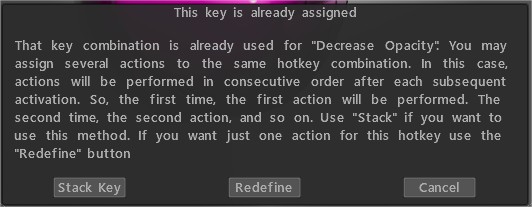

Remova todas as ferramentas/funções atribuídas a essa tecla.


Sticky Keys : Este vídeo demonstra o uso da nova funcionalidade Sticky Keys no 3DCoat, bem como atribuir teclas de atalho e teclas de pilha.

Acesso por teclas de atalho para pincéis e painéis : este vídeo demonstra a capacidade de usar teclas de atalho para trazer painéis e paletes diretamente para o seu cursor e como evitar que o 3DCoat mude para diferentes pacotes de pincéis ao escolher um pincel ou ferramenta diferente.


Painéis de espaço

Ao trabalhar, é muito importante ter acesso rápido a todas as ferramentas necessárias. As teclas de atalho podem ajudar com isso. A 3DCoat desenvolveu um sistema conveniente para configuração e uso de teclas de atalho.
Descreveremos agora algumas das teclas de atalho importantes que você pode usar para acelerar seu fluxo de trabalho.
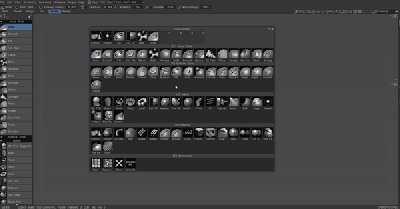
Com esta tecla, você pode chamar todas as ferramentas disponíveis e não precisa selecioná-las no painel esquerdo.
No topo do “Painel de espaço” você também pode encontrar os números 1, 2, 3, 4, …
Agora basta pressionar a combinação: espaço e o número em que a ferramenta está para selecionar a ferramenta rapidamente.

 A vantagem desse método é que você pode personalizar esse painel como quiser e alterar rapidamente as ferramentas nele. 

Lista de teclas de atalho

LMB = “botão esquerdo do mouse”
RMB = “botão direito do mouse”
MMB = “botão do meio do mouse”
RODA =” rolagem da roda do mouse”

Menu de arquivo

Abrir arquivo (CTRL+O)
Salvar arquivo (CTRL+S)
Salvar arquivo como (CTRL+ALT+S)
Salvar incrementalmente (CTRL+SHIFT+S)
Import modelo (CTRL+SHIFT+O)
Import plano de imagem (CTRL+SHIFT+M)

Editar menu

Desfazer (CTRL+Z)
Refazer (CTRL+Y)
Edite todas as camadas no editor externo (CTRL+P)
Editar projeção em um editor externo (CTRL+ALT+P)
Ferramenta de deslocamento (CTRL+SHIFT+F)

Ver Menu

Orto-projeção (NUM5)
Ver alívio apenas (1)
Ver modelo não sombreado (2)
Ver apenas especular (3)
Ver estrutura de arame (4)
Ver modelo sombreado (5)
Ver modelo low-poly (6)
Ver modelo baixo e sombreado (7)
Mostrar grade 2D (CTRL+’)

Pop-ups

Seletor de cores (B)
Escolha o ponto de pivô (F)
Mostrar lista de camadas (L)
Mostrar painel de ferramentas (ESPAÇO)
Canal de profundidade (D)
Canal de cor (C)
Canal especular (R)
Lista de canetas (T)
Lista de materiais (M)
Tipos de desenho (E)
Painel rápido (~)
Simetria (S)

operações de camadas

Adicione uma nova camada (CTRL+SHIFT+N)
Excluir camada (CTRL+SHIFT+DELETE)
Apagar descongelado (DELETE)
Preenchimento descongelado (INS)
Preencher por máscara (CTRL+INS)
Duplicar camada (CTRL+SHIFT+D)
Mesclar camadas visíveis (CTRL+SHIFT+E)
Mesclar para baixo (CTRL+E)

Congelar operações

Alternar visualização congelada (ALT+F)
Descongelar tudo (CTRL+D)
Inverter congelamento/seleção (CTRL+SHIFT+I)
Mostrar/ocultar congelamento (CTRL+F)
Congelamento suave (CTRL+NUM*)
Expandir área congelada (CTRL+NUM+)
Área congelada do contrato (CTRL+NUM–)
Congelar borda (CTRL+NUM/)

Copiar/Colar e Escolher

Colar (CTRL+V)
Copiar (CTRL+C)
Criação de uma nova pena a partir de um site (CTRL+SHIFT+C)
Escolha a Cor (V)
Escolher camada (H)

Splines

Adicionar ponto a uma spline (LMB)
Desenhar curva extrudada (ENTER)
Pressionado em um (CTRL+ENTER)
Excluir todos os pontos (ESC)
Excluir o último ponto (BKSP)
Alterar a posição do plano de simetria (TAB+arrastar LMB)

Ocultar operações

Mostrar tudo (CTRL+X)
Expandir área oculta (NUM+)
Área oculta do contrato (NUM–)

Alisamento

Aumentar o nível de suavização (SHIFT+”+”) ou SHIFT+WHEEL UP
Diminuir o nível de suavização (SHIFT+”-”) ou SHIFT+WHEEL DOWN

Brilho

Aumentar a opacidade do Glossinesy (/)
Diminuir a opacidade do Glossiness (;)

Cor

Aumentar a transparência da textura (P”)
Diminuir a transparência da textura (O)

Splines

Adicionar ponto a uma spline (LMB) Desenhar curva extrudada (ENTER) Pressionado em um (CTRL+ENTER) Excluir todos os pontos (ESC) Excluir o último ponto (BKSP ) Alterar a posição do plano de simetria (TAB+arrastar LMB) Editar.

Copiar/Colar e Escolher

Colar (CTRL+V) Copiar (CTRL+C) Criação de uma nova caneta a partir de um site (CTRL+SHIFT+C) Escolher cor (V) Escolher camada (H) Editar.

Painéis pop-up

Seletor de cores (B)
Escolha o ponto de pivô (F)
Mostrar lista de camadas (L)
Mostrar painel de ferramentas (ESPAÇO)
Canal de profundidade (D)
Canal de cor (C)
Canal de brilho (R)
Lista de canetas (T)
Lista de materiais (M)
Tipos de desenho (E)
Painel rápido (~)
Simetria (S)

Câmera e navegação personalizada

NumPad 1 Inferior
NumPad 2 Frontal
NumPad 4 Esquerda
NumPad 5 Alternar perspectiva-projeção ortográfica
NumPad 6 Direito
NumPad 7 superior
NumPad 8 Voltar

Ctrl+Seta para cima Adicionar atalho de câmera
Ctrl+Seta para baixo Excluir atalho da câmera
Ctrl+Seta para a esquerda Alternar para o atalho anterior
Ctrl+Seta para a direita Alternar para o próximo atalho

Configuração dos controles deslizantes

Diminuir a opacidade O
Aumentar Opacidade P
Diminuir Ângulo 9
Aumentar Ângulo 0
Diminuir Raio [
Aumentar Raio]
Diminuir Grau –
Aumentar Grau +
Diminuir Mudança de Grau Suave + –
Aumentar Mudança de Grau Suave + +
Diminuir a Opacidade do Brilho;
Aumentar a opacidade do brilho ‘
Diminuir Grau de Brilho <
Aumentar o grau de brilho >
Trocar Cores X

Como

Atribuir teclas de atalho às guias

Was this helpful?

5 Yes  1 No
Related Articles
  • Surface Array
  • Top Bar
  • Curves Properties RMB
  • Left tool panel Kitbash
  • Create kitbash
  • Color management
Previously
Stylus doesn’t work in sculpting
Up Next
Interface e Navegação
AI:
Hi! How can I help you?
Attention: This is a beta version of AI chat. Some answers may be wrong. See full version of AI chat