 Português
  English
 Українська
 Español
 Deutsch
 Français
 日本語
日本語 Русский
 한국어
한국어 Polski
 中文 (中国)
 Italiano
 Suomi
Suomi Svenska
 中文 (台灣)
 Dansk
Dansk Slovenčina
 Türkçe
 Nederlands
 Magyar
 ไทย
ไทย हिन्दी
 Ελληνικά
 Tiếng Việt
 Lietuviškai
 Latviešu valoda
 Eesti
Eesti Čeština
 Română
 Norsk Bokmål
Ícones de alternância de canal na sala de Painting
3DCoat tem três canais que você pode pintar a qualquer momento.
Antes de descobrir como cada ferramenta funciona no modo de Painting , você deve conhecer os canais de profundidade / cor / brilho e também saber sobre a seleção de cores e tipos de desenho.
Este ícone irá, ao clicar com LMB, ativar ou desativar o canal. Se o canal estiver desligado, você verá um grande “X” sobre o respectivo ícone.

À direita, você pode ver na imagem esses três ícones. Eles são da esquerda para a direita:
- Profundidade: Use o controle deslizante de profundidade para ajustar a quantidade de extrusão a ser aplicada ao desenhar. Use o controle deslizante de suavização para ajustar a quantidade de suavização a ser aplicada enquanto desenha com a tecla SHIFT pressionada. Para visualizar o menu, use D .
- Cor: Use o controle deslizante de opacidade para ajustar a quantidade de cor a ser aplicada. Clique para desativar a cor. Use o botão para determinar a regra para a cor de desenho. Para visualizar o menu, use C .
- Glossiness: Controle de intensidade do canal de brilho. Clique para ativar ou desativar o brilho. Para visualizar o menu, use R .
Use a tecla “~” para acessar rapidamente o painel semitransparente contendo parâmetros para todos os três canais de forma compacta (você pode fixá-lo em qualquer lugar do seu espaço de trabalho).
Além disso, se você passar o mouse sobre cada ícone, notará mais algumas opções para cada um, que também podem ser controladas com seu RMB + arrastando para cima/baixo ou esquerda/direita.
- RMB e arrastar o mouse para cima/para baixo mudará a intensidade do seu Brush.
- RMB e arrastar o mouse para a esquerda/direita alterará o tamanho do seu Brush.
Profundidade

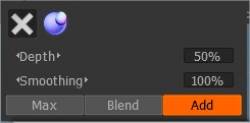
Aponte o cursor para a esfera roxa e clique. Ao clicar aqui, você pode alternar entre ativar ou desativar a profundidade.
Se houver um “X” sobre a esfera, ele será desativado.
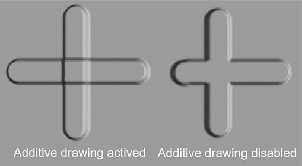
A opção de desenho aditivo permite ativar/desativar a opção de aplicação de aditivo ao desenhar linhas. Se o desenho aditivo estiver ativo, duas linhas são desenhadas uma sobre a outra.
Notavelmente, se a opção estiver desativada, uma cruz é feita com objetos desenhados apenas na camada atual.
A linha vermelha no cursor da caneta exibe a profundidade do relevo. Pressione as teclas “-” e “+” ou a roda do mouse (em ajustes correspondentes no menu “Preferências”) para ver como a profundidade muda.
Se a caneta tiver uma forma complexa, menos pressão deve ser aplicada para evitar quedas acentuadas da altura da imagem. Por outro lado, seria difícil apresentar o objeto inteiro como um poligonal baixo mapeado normal; distorções de geometria pesadas serão vistas.
Com a ajuda do controle deslizante “Suavização”, você pode alterar o nível de suavização. Pressionando a tecla SHIFT aparecerá uma linha verde no cursor da caneta, e pressionando as teclas SHIFT “+” e “—” ou a RODA DO MOUSE (desde que os ajustes correspondentes tenham sido feitos no menu “Preferências”), você pode ajustar o nível de alisamento.
Cor

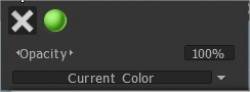
Aponte o cursor no ícone “Cor”. Ao pressionar o sinal “X cinza”, você proibirá o desenho de cores para a textura atual. Pressionando um ícone de esfera verde, você habilita a edição em um canal difuso, mas sem textura extra sobreposta no canal. Se a textura for selecionada, haverá também um ícone de pasta e um quadrado com textura. Pressione a pasta para substituir sua textura.
O controle deslizante Opacidade é a transparência aplicada à cor da caneta durante o desenho. Você pode reduzir ou aumentar a transparência usando as teclas de atalho “О” e “Р” de acordo. Você pode ver que, dependendo da transparência, a cor do segmento muda no cursor da caneta. O segmento adquire a cor azul e seu tamanho depende da transparência.
Aponte o cursor na lista suspensa para ver o seguinte. Aqui você pode determinar a regra de seleção de cores para desenho. Você pode desenhar com uma cor principal ou usar uma mistura das cores principal e de fundo:
- Cor atual. Use a cor atual para desenhar.
- Aleatoriamente uma das duas cores. Use uma das duas cores (atual ou secundária) aleatoriamente para desenhar.
- Use cores aleatórias entre os dois. Use uma mistura aleatória de duas cores principais.
Brilho

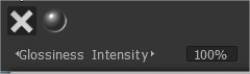
Ao escolher o ícone da esfera brilhante, você habilitará o desenho no canal Glossiness. Com a ajuda do controle deslizante Intensidade, você pode alterar as qualidades reflexivas aplicadas ao desenhar. As teclas de atalho “<” e “>” ou a roda do mouse (em ajustes correspondentes no menu “Preferências”) permitem alterar o parâmetro Brilho rapidamente.
Ao contrário da opacidade, a aspereza aumentará até o valor definido na barra de ferramentas Editar.
Opções da barra de ferramentas superior
O menu da barra de ferramentas superior é personalizado de acordo com o espaço de trabalho em que você está trabalhando.
Como algumas opções de caneta estão na barra de menu superior, você notará que, ao alterar sua ferramenta, uma parte da barra de menu também mudará. Essas opções são Curso suave, Dependências de pressão, Raio, Suavização, Profundidade, etc.
Curso estável: neste modo, os traços serão mais precisos devido à suavização adicional da trajetória.

Ferramenta Inverter: Ferramenta Inverter. Alternar a função da ferramenta atual, como manter pressionada a tecla CTRL.
Raio: Isso permite que você aumente e diminua o tamanho de sua caneta na viewport com um controle deslizante ou digitando manualmente um valor. É relativo à escala da cena que você definiu.
Configuração dos Parâmetros de Conicidade: A conicidade nos permite modular ou substituir a pressão da caneta por valores obtidos de nossa curva.
Focal Shift: Este controle deslizante ajusta a nitidez do alfa, corrigido em torno do ponto central. Valores mais altos produzem bordas mais suaves na maioria das formas (ative esta opção em Preferências).
Falloff: Isso permite que você controle o pincel com uma curva de queda, dando um controle mais rígido sobre a área radial que o pincel afetará a profundidade.
Profundidade: Isso permite que você altere a intensidade da profundidade de seus traços com um controle deslizante ou digitando manualmente um valor.
Suavização: Isso permite aumentar e diminuir a intensidade da suavização com um controle deslizante ou digitando manualmente um valor.
Opacidade: permite aumentar e diminuir a intensidade da transparência dos canais de cores com um controle deslizante ou inserir um valor manualmente.
Glossiness Intensity: Isso permite que você aumente e diminua a intensidade do canal Glossiness com um controle deslizante ou manualmente digitando um valor. Um valor mais baixo produz um realce difuso; valores mais altos produzem um realce mais nítido.
Rugosidade: Controla a nitidez dos reflexos.
Metalidade: Altere a intensidade da Metalidade. Um valor mais alto produz uma refletividade mais alta; valores mais baixos produzem uma refletividade mais baixa.
Limitador de condições: Outro recurso importante na barra superior é o limitador de altura/cor ou condições. Essa função permite, por exemplo, pintar mais em uma cavidade, mais em picos, ou mais em uma cor específica ou até mesmo uma máscara.
Ícones de caneta, mouse e cadeado
Esses três ícones indicam em que modo seu estilo está atualmente. Você pode alternar de um para o outro simplesmente clicando com LMB no ícone.

O ícone do mouse bloqueia a pressão da caneta em qualquer valor que você tenha na respectiva configuração ao lado do ícone.
O ícone Caneta permite a pressão da caneta diretamente de sua caneta. O ícone de cadeado irá bloquear o tamanho “na tela” da caneta. É conveniente quando você deseja alterar o raio da caneta simplesmente movendo o modelo para frente e para trás.
O ícone de cadeado próximo ao controle deslizante de profundidade permite uma variedade de raios de caneta sem variação da profundidade absoluta da caneta. No modo padrão, o raio e a profundidade são proporcionais.
Minimizando a barra de ferramentas
Você também pode recolher/expandir configurações na barra de ferramentas, como Falloff, Depth, etc. Isso pode ser feito clicando na área imediata ao redor da configuração que você deseja minimizar. A imagem aqui mostra a área para clicar para conseguir isso.
Curvas de Brush
Defina como o raio do pincel depende da pressão do pincel. A curva será usada apenas se o raio da escova depender da pressão da escova.

Tapper (para pincéis de escultura e pintura)
Modificador de Conicidade : A conicidade permite modular ou substituir a pressão da caneta por valores da curva. Claro, você precisa habilitar ou desabilitar a dependência do raio ou opacidade na pressão para ver o efeito. O afunilamento em si apenas modifica a pressão, mas como você vai usá-la – fica a seu gosto. Observe que o comprimento da conicidade é em múltiplos do raio atual do pincel.

Opções de camada fantasma (para Sculpt Room)
Condições (limitador de altura/cor) na sala de Painting
Condições do limitador de altura/cor
Selecione como a profundidade, a cor e o brilho das pinceladas são afetados pelas cores, altura e outros parâmetros. Lembre-se de defini-lo como “Nenhum” quando terminar de usar esta opção.
Tutoriais
Opção de suavização anti-ressalto : este vídeo demonstra a nova opção de suavização anti-ressalto, disponível nos menus de combinação de teclas de atalho SHIFT ou CTRL + SHIFT ao esculpir no modo Superfície em 3DCoat.
Criando curvas de Brush personalizadas e movendo o Brush de carimbo : Esta demonstração em vídeo abrange dois novos recursos do 3DCoat. Incluindo a capacidade de criar seu pincel alfa usando um Curve Profile Editor e, em seguida, o novo Move Stamp Brush (no E-Panel). Isso permite que você visualize o resultado e mova-o sobre o modelo até ficar satisfeito com o posicionamento.