• Português
  • Documentação 3DCoat
  • Chapters
    • Introdução ao 3DCoat
    • Começando
    • Interface e Navegação
    • Componentes do Brush
    • Espaços de Trabalho Salas
    • API de Scripting e Core API
    • Perguntas e Respostas
    • licensing
    • Tutoriais de treinamento
  • Pilgway
  • Products
    • 3DCoat
    • 3DCoatTextura
    • 3DCoatPrint
    • PBRLibrary
  • Blog Posts
  • Store
  • Português Português
    • English English
    • Українська Українська
    • Español Español
    • Deutsch Deutsch
    • Français Français
    • 日本語 日本語
    • Русский Русский
    • 한국어 한국어
    • Polski Polski
    • 中文 (中国) 中文 (中国)
    • Italiano Italiano
    • Suomi Suomi
    • Svenska Svenska
    • 中文 (台灣) 中文 (台灣)
    • Dansk Dansk
    • Slovenčina Slovenčina
    • Türkçe Türkçe
    • Nederlands Nederlands
    • Magyar Magyar
    • ไทย ไทย
    • हिन्दी हिन्दी
    • Ελληνικά Ελληνικά
    • Tiếng Việt Tiếng Việt
    • Lietuviškai Lietuviškai
    • Latviešu valoda Latviešu valoda
    • Eesti Eesti
    • Čeština Čeština
    • Română Română
    • Norsk Bokmål Norsk Bokmål
  • Creating 3D Character Using 3DCoat
  • Documentação 3DCoat
  • Chapters
    • Introdução ao 3DCoat
    • Começando
    • Interface e Navegação
    • Componentes do Brush
    • Espaços de Trabalho Salas
    • API de Scripting e Core API
    • Perguntas e Respostas
    • licensing
    • Tutoriais de treinamento
  • Pilgway
  • Products
    • 3DCoat
    • 3DCoatTextura
    • 3DCoatPrint
    • PBRLibrary
  • Blog Posts
  • Store
  • Português Português
    • English English
    • Українська Українська
    • Español Español
    • Deutsch Deutsch
    • Français Français
    • 日本語 日本語
    • Русский Русский
    • 한국어 한국어
    • Polski Polski
    • 中文 (中国) 中文 (中国)
    • Italiano Italiano
    • Suomi Suomi
    • Svenska Svenska
    • 中文 (台灣) 中文 (台灣)
    • Dansk Dansk
    • Slovenčina Slovenčina
    • Türkçe Türkçe
    • Nederlands Nederlands
    • Magyar Magyar
    • ไทย ไทย
    • हिन्दी हिन्दी
    • Ελληνικά Ελληνικά
    • Tiếng Việt Tiếng Việt
    • Lietuviškai Lietuviškai
    • Latviešu valoda Latviešu valoda
    • Eesti Eesti
    • Čeština Čeština
    • Română Română
    • Norsk Bokmål Norsk Bokmål
  • Creating 3D Character Using 3DCoat
Expand All Collapse All
  • Introdução ao 3DCoat
  • Começando
    • System requirements
    • Why 3DCoat is Unique?
    • Ativando 3DCoat
    • erro de inicialização
      • Startup error Mac
    • Color management
    • Upgrading permanent license
    • Linux Setup
      • Linux initial setup per-user installation
      • Linux initial setup for system
      • Tablet setup
      • To GTK3 from GTK2
    • Estrutura de Pastas
      • Custom documents folder
    • Diferentes formas de “resolução”
    • Tablet on Window
    • Import e Export
    • Applinks em 3DCoat
      • Link do aplicativo Blender
        • Blender with the Applink in Linux
      • Blender 4.2/3/4/5 applink
      • Max Applink
      • Houdini applink
      • Lightwave uplink
  • Navigation
    • Diálogo de abertura (Menu de início rápido)
    • Painel de navegação
    • Câmera e navegação
      • Customize Navigation as Blender
    • Viewport Navigation Gizmo
    • Left tool panel
    •  Activity Bar
    • Navegação usando dispositivos 3DConnexion
      • How to compile Spacenavd on non Ubuntu distro
    • Stylus doesn’t work in sculpting
    • Teclas de atalho
  • Interface e Navegação
    • Menu de arquivo
    • Editar menu
      • Calculate Curvature
      • Calculate Occlusion
      • Light Baking Tool
      • Preferências
    • Ver Menu
    • Simetria
    • Textures
    • Calculate
    • Menu de Camadas
    • Menu Congelar
    • Hide
    • Bake
    • Curvas 2022
      • Menu de Curvas
      • Curves Properties RMB
      • Preencher com camada de malha
      • Scale of imported curves
    • Menu do Windows
      • Painéis pop-up do Windows com guias
      • Controles deslizantes
    • Scripts
    • Addons
    • Capture
    • menu de ajuda
    • Costumização
    • Modifique ou crie uma nova sala
  • Componentes do Brush
    • Brush Barra Superior
    • Pincéis de uso geral
      • Crie pincéis e decalques
      • Fazendo alfa a partir da escultura atual
      • Crie um Brush a partir de um objeto 3D
      • Create brushes based on Curves
      • Load photoshop .abr brushes
    • Strokes
      • Menu pop-up Curvas
    • Opções de Brush
    • Limitador de Condições
    • Painel de tiras
    • Painel de estênceis
    • Materiais Inteligentes
      • Adicione novas imagens ou materiais
      • Anexe um material inteligente a uma camada
      • Import Quixel Material
    • Como criar predefinições para Brush
  • Espaços de Trabalho Salas
    • Painting
      • Painting de texturas e modos
        • Painting por Per-Pixel
        • Painting de Deslocamento (Micro-Vértice)
        • Painting Ptex
        • Painting de Superfície (Polipintura)
      • Importando para a sala de Painting
        • Initial CC subdivision
        • UV Set smoothing
        • Sharp (hard) edge
        • Bloquear normais
        • Carregar novo layout UV após alterações no modelo
        • DAZ Genesis models into 3DCoat
      • Menus da área de trabalho de Painting
        • Edit menu
        • Menu de Texturas
          • Ferramentas de Baking de textura
        • Esconder
        • Menu para o Bake Paint
        • O seletor de cores
      • Barra superior para a Painting
      • O Painel de Camadas
        • O Painel de Mistura
        • Layer and Clipping Masks
      • Ferramentas da sala de Painting
      • Opacidade - Transparência
      • Ajustar espaço de trabalho
        • Ajuste o conjunto de ferramentas
        • Exportando da Tweak Room
      • Painel de visualização de máscara/material
      • Exportando da sala de Painting
    • espaço de trabalho UV
      • Barra Superior UV
      • Painel de ferramentas UV Esquerda
      • Painel de visualização UV
      • exemplo de fluxo de trabalho UV
      • Importando para a sala UV
      • Exportando da Sala UV
    • Retopologia
      • Importando para a sala Retopo
      • Menu Retopo Mesh e Menu Bake
        • Modo Espelho Virtual
      • Bake menu
        • Treat Poly Groups as Paint Objects
        • Baking guide
      • Barra superior
        • Selecione a geometria
      • Painel de ferramentas esquerdo na sala de Retopologia
        • Objetivo geral e função
        • Adicionar geometria
          • Ferramenta Strokes em Retopologia
        • Ferramentas de ajuste de Retopo
        • Ferramentas UV
        • Comandos para sala de Retopologia
      • AUTORETOPO
        • Autopo guide
      • Grupos poli
    • Esculpir
      • Sculpt Layer
      • esculpir árvore
      • Opções de Brush de escultura
      • Top Bar
      • Motor de Brush
      • Submenu Geometria
      • Esculpir o menu “Clique com o botão direito”
      • Shaders
      • modo Voxel
        • Escultura Pura de Voxel
        • Densidade e resolução
        • Máquina de Barro
        • Ferramentas Voxel
        • Ferramentas de superfície em Voxels
        • Ferramentas de ajuste de Voxel
        • Painting Volumétrica
        • Ferramentas de Objetos Voxel
      • Modo de superfície
        • Ferramentas de superfície
        • Ferramentas personalizadas de superfície
        • Ferramentas de ajuste de superfície
        • Painting de superfície
        • Ferramentas de Objetos de Superfície
        • Resolução multinível
          • Multires tools
          • Multires adjust
          • Multires commands
      • Esculpir curvas
        • Curvas Spline
        • Splines model creation
      • Deslocamento do Vetor
      • Ferramentas de transformação de superfície
        • Ferramentas de Transformação Voxel
        • Instancer
        • Move
        • Pose
        • Fit
        • Reproject
        • Surface Array
      • Primitivos Voxel e Ferramentas de Import
      • Booleanos ativos
      • Comandos para a sala Sculpt
      • Import para Sala de Escultura
      • Exportando da sala de esculpir
    • Renderizar
      • Comparison of different roughness values
      • Funções do painel de renderização
      • toca discos
      • Fakebake a iluminação -não PBR-
    • Factures
      • fluxo de trabalho
    • mais simples
    • Modelagem
      • Mesh Menu
      • Painel de ferramentas esquerdo na sala de modelagem
        • Adicionar geometria
          • Selecionado
        • Puxão
        • Smart Hybrid
        • UV
          • Comandos
        • Malha inteira
      • Exemplo de superfície de loft por Fluffy
      • Bloqueio por Poeboi
      • Import Zbrush Polygroups for UV mapping
    • Kitbash - Criação Rápida de Modelos 3D
      • Create kitbash
      • Left tool panel Kitbash
    • 3DPrint
    • Photogrammetry
      • How to install Reality Capture
      • Reality Capture doesn’t show up ?
    • Malha para sala NURBS
    • Nodes
      • Biblioteca de nós de shaders de esculpir
  • API de Scripting e Core API
    • Scripting
    • Core API
    • API do Python
  • 3DCoatPrint gratuita

Ajuste o conjunto de ferramentas

838 views 0

Written by Carlos
September 19, 2022

Outra descrição de todas as ferramentas está aqui .

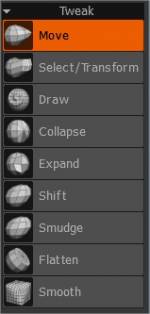
Use essas ferramentas para fazer ajustes de malha maiores depois de concluir todas as outras etapas de modelagem e texturização. Este modo possui várias ferramentas para mover sua malha com alguns deformadores básicos.
Isso permite que você remodele sua malha, altere um caractere fino para um gordo e crie morfologias faciais para export. Estes são apenas alguns dos usos para este conjunto de ferramentas de manipulação poligonal direta.

Mover: Os movimentos são baseados no tamanho do Brush. Use esta ferramenta para realizar ajustes importantes em sua malha. Pressione CTRL para elevar ou abaixar a superfície, restrita para permanecer perpendicular à face.
Tente evitar esticar excessivamente uma área de polígonos, especialmente criando polígonos longos e finos (pressione “W” para ver o wireframe), pois isso causará distorções de textura indesejadas em seu modelo “Baked” e exigirá grandes alterações em seu UV Map.

Selecionar/Transformar: Esta ferramenta permite definir uma área de superfície selecionada selecionando sua malha antes de aplicar a função Mover, Escalar ou Girar a essa área.
Existem vários comandos no painel “Opções de ferramentas” para modificar a área selecionada, tornando esta ferramenta um meio muito preciso de alterar sua malha, bem como os meios para “Salvar” e “Carregar” áreas de seleção.
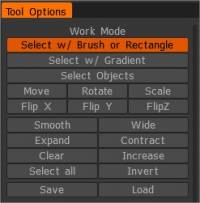
Os parâmetros disponíveis para esta ferramenta são os seguintes:

  • Selecione com pincel ou retângulo. Selecione com caneta, retângulo ou curva. Use CTRL para subtrair a seleção e SHIFT – para adicionar a seleção.
  • Selecione com gradiente. A seleção é feita com gradiente. Clique para determinar a posição inicial do gradiente e clique novamente para determinar o ponto final.
  • Selecione objetos. Selecione o objeto inteiro com LMB.
  • Mover. Move a área selecionada.
  • Girar. Gira a área selecionada.
  • Escala. Usado para dimensionar a área selecionada.
  • Suave. Seleção suave.
  • Expandir. Expanda a seleção.
  • Claro. Limpar todas as seleções.
  • Selecionar tudo. Selecionar tudo.
  • Largo. Faça a área intermediária de seleção mais ampla.
  • Contrato. Contrate a seleção.
  • Aumentar. Aumente o valor da seleção em 10%.
  • Salvar. Salve a seleção em um arquivo.
  • Carregar. Carregue a seleção do arquivo.

Desenhar: Funciona como a ferramenta “Desenhar” de superfície, exceto que os polígonos são esticados para fazer a alteração. O tamanho, a profundidade e a natureza do Brush e sua forma Alfa determinam a ação da ferramenta.
Use os modificadores “Ctrl” e “Shift” para aplicar uma ação de inversão ou suavização a esta ferramenta.
Recolher: Esta ferramenta aproxima áreas da malha de maneira muito precisa, sem elevar ou abaixar a área afetada. O tamanho, a profundidade e a natureza do Brush Alpha afetam a distância da translação da malha.
Use o modificador “Ctrl” para inverter a ação da ferramenta – e o modificador “Shift” para relaxar a malha.
Expandir: Funciona precisamente como uma versão invertida da ferramenta “Recolher”.
Deslocar: Esta ferramenta desliza e empurra uma parte da malha em uma direção ao longo do plano da superfície da malha existente. Ele age como uma espécie de “onda” bidimensional. Use o modificador “Ctrl” para “repelir” a malha do cursor do Brush em todas as direções e use o modificador “Shift” para relaxar áreas da malha.
A ferramenta é afetada pelo tamanho e profundidade do Brush , mas não pela forma alfa ou outras opções de Brush .
Borrar: Funciona de maneira semelhante à ferramenta Shift, mas tende a recuar a malha perto das bordas do Brush.
Use o modificador “Ctrl” para inverter a ação e o modificador “Shift” para relaxar áreas da malha.
Esta ferramenta só é afetada pelo tamanho e profundidade do Brush.
Achatar: Funciona de maneira bastante semelhante à ferramenta “Achatar” no modo Superfície. Aplainar a superfície sob o pincel com movimentos repetidos do pincel sobre uma área tende a produzir um achatamento geral, semelhante ao efeito produzido por um martelo de ferreiro.
Smooth: No geral, esta ferramenta realiza um relaxamento da malha, diminuindo a distância entre os vértices adjacentes à medida que a ferramenta passa sobre eles.

Was this helpful?

Yes  No
Related Articles
  • Surface Array
  • Top Bar
  • Curves Properties RMB
  • Left tool panel Kitbash
  • Create kitbash
  • Color management
Previously
Ajustar espaço de trabalho
Up Next
Exportando da Tweak Room
AI:
Hi! How can I help you?
Attention: This is a beta version of AI chat. Some answers may be wrong. See full version of AI chat