 Português
  English
 Українська
 Español
 Deutsch
 Français
 日本語
日本語 Русский
 한국어
한국어 Polski
 中文 (中国)
 Italiano
 Suomi
Suomi Svenska
 中文 (台灣)
 Dansk
Dansk Slovenčina
 Türkçe
 Nederlands
 Magyar
 ไทย
ไทย हिन्दी
 Ελληνικά
 Tiếng Việt
 Lietuviškai
 Latviešu valoda
 Eesti
Eesti Čeština
 Română
 Norsk Bokmål
Você pode arrastar e soltar camadas para fazer muitas coisas, como mover uma camada para a lixeira, redefinir os pais arrastando para um sinal + camadas ou simplesmente reordenar as camadas para organizá-las. Vamos examiná-lo de cima para baixo.
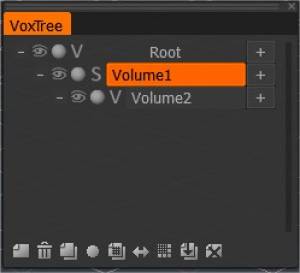
Raiz: Este é o seu arquivo ou cena base. Você não pode editar isso.
– (Recolher camadas filhas): O sinal de menos ao lado de qualquer camada permitirá que você recolha todas as camadas filhas que ela possa ter.
Visibilidade: Ao clicar no “globo ocular”, você pode ativar ou desativar a visibilidade de uma camada.
Modo fantasma: ligue/desligue o modo fantasma e o volume ficará meio transparente e não selecionável. Ele também será protegido para edição.
V e S: Esses ícones alternam entre o modo de volume e o modo de superfície.
+ (Adicionar camada): O sinal de mais ao lado de qualquer camada adicionará uma nova camada pai à camada em que você clicou no ícone ao lado. Se você adicionar uma camada à raiz, ela não terá pai.
Nome da camada: Cada camada é representada por uma barra horizontal. Ao clicar duas vezes na barra, você pode alterar o nome.
Resolução da camada: Você notará que se você alterou a resolução de uma camada, antes do nome da camada aparecer, um número representando isso, por exemplo, como [2x], [4x] e assim por diante.
– Clique em Downgrade/Restaurar não irá armazenar/retirar o cache imediatamente para evitar ações não intencionais.
Ícones na parte inferior
Agora, para os ícones na parte inferior do VoxTree, a partir da esquerda:
Observação vazia: cria uma nova camada vinculada à raiz.
Lixeira: Isso excluirá a camada atualmente selecionada.
2 notas vazias: Isso irá duplicar sua camada atualmente selecionada.
Bola: Edite as propriedades do sombreador da camada atualmente selecionada.
2 notas vazias com grade: Irão duplicar as configurações de resolução e transformação da camada atualmente selecionada. Nada mais será duplicado. Esta é uma ótima função para quando você gostaria de ter outra camada com as mesmas configurações, mas não os voxels.
Setas de dupla face: Este ícone é para a ferramenta de cópia de simetria. Se você esculpiu um lado de um objeto de volume, pode usar este ícone para copiar tudo para o outro lado do objeto. Ele funciona em qualquer eixo, desde que você tenha a simetria ativada ao longo do eixo preferido.
Grade: Este ícone aumentará a resolução.
Nota da seta para baixo: Este ícone duplicará e diminuirá a resolução (por um fator de 2x) da camada selecionada.
Isso é útil se você tiver uma camada de objeto com resolução muito alta e precisar removê-la para alguma edição.
Cuidado, pois você perderá detalhes se isso for feito.
X-note: Isso limpará a camada de objeto selecionada no VoxTree de quaisquer voxels. Ele funciona como a ferramenta “Limpar” na barra de ferramentas do lado esquerdo na seção Comandos.
Tutoriais
Aprimoramentos de seleção de camada : este vídeo aborda algumas joias ocultas relacionadas à seleção rápida de uma camada/objeto na janela de visualização, isolando (visibilidade) uma camada e subsequente restauração de volumes ocultos.
Editando partes individuais de uma camada SculptTree : Este vídeo oferece uma dica rápida sobre como manipular partes individuais de uma camada SculptTree (no Sculpt Workspace) ou separá-las em camadas secundárias separadas.
Vox Tree Layer Multi-Select : Este vídeo demonstra o uso de Multi-Selection em relação às camadas VoxTree, que agora permite mais funções, incluindo exclusão de camadas e opções de espaço global.
Multi-Select VoxTree Layers : Este vídeo demonstra o uso de Multi-Selection em relação às camadas VoxTree, que agora permite mais funções, incluindo exclusão de camadas e opções de espaço global.