 Português
  English
 Українська
 Español
 Deutsch
 Français
 日本語
日本語 Русский
 한국어
한국어 Polski
 中文 (中国)
 Italiano
 Suomi
Suomi Svenska
 中文 (台灣)
 Dansk
Dansk Slovenčina
 Türkçe
 Nederlands
 Magyar
 ไทย
ไทย हिन्दी
 Ελληνικά
 Tiếng Việt
 Lietuviškai
 Latviešu valoda
 Eesti
Eesti Čeština
 Română
 Norsk Bokmål
Primitivos
Import
Importando para o espaço de trabalho Sculpt
Esta ferramenta permite import malhas poligonais.
Gerador de árvore
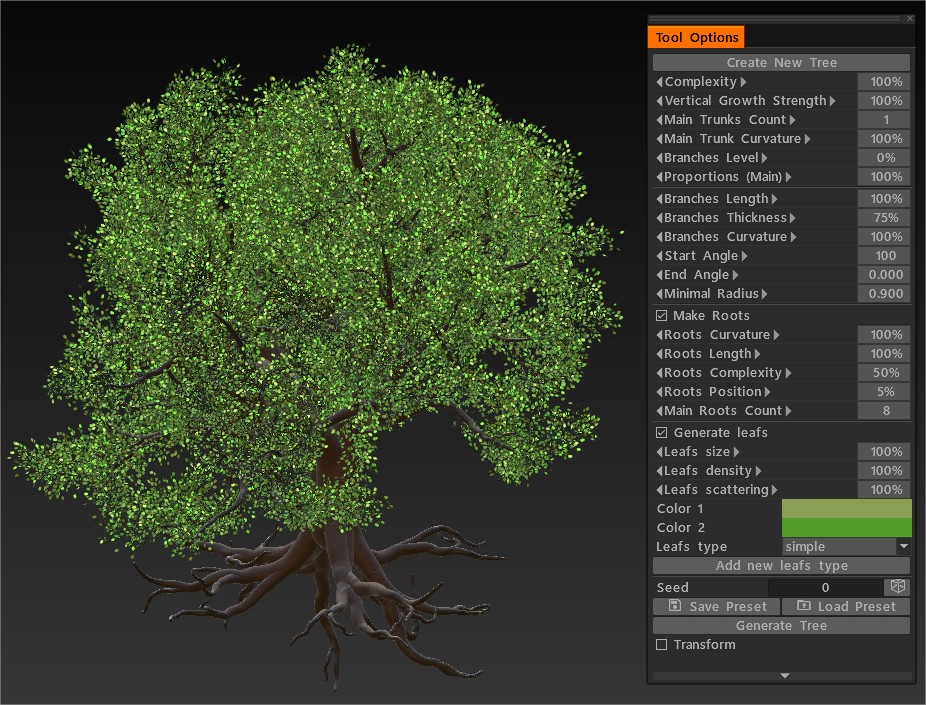
Uma rápida olhada na nova ferramenta Tree Generator : Uma primeira olhada na nova ferramenta Tree Generator dentro do 3D Coat. É uma ferramenta processual não destrutiva. Ainda mais importante que o bom mecanismo criado no 3DCoat para fazer ferramentas processuais e não destrutivas.
A ferramenta Gerador de Árvores tem a possibilidade de gerar Folhas. Você pode adicionar seus próprios tipos de folhas, esculpir a forma da velha, se necessário, export tudo isso como FBX. No CoreAPI você tem a possibilidade de adicionar objetos texturizados na cena de escultura (veja o exemplo do gerador de Árvores).
Logotipo
Logo : A ferramenta de logotipo permite import qualquer imagem em preto e branco e convertê-la em voxels. Você pode converter imagens nos formatos .BMP, .TGA, .jpeg e .PNG. Clique na ferramenta Logo e selecione uma imagem. Quando importados, os voxels serão criados com base em uma imagem em tons de cinza. O padrão será a ferramenta de mesclagem para que você possa usar o gizmo de mesclagem padrão aqui.
Empreiteiro
Construtor : Simplifica o processo de modelagem 3D para PixelArt usando formas geométricas básicas como tijolos.
Esta ferramenta é composta por várias formas predefinidas com vários componentes de encaixe. Imagine um conjunto de brinquedos de tijolos; cada parte pode se encaixar e se conectar a quase qualquer outra parte para fazer construções maiores. Isso é o que esta ferramenta faz, mas qualquer peça pode se conectar a qualquer outra peça e, ao colocá-la, a peça as conecta para torná-las contínuas e um objeto sólido. Você pode posicionar cantos e arestas usando Inserir arestas ou Inserir cantos, respectivamente.
Você também pode permitir que a ferramenta decida como a peça será colocada usando o Smart Placement. Com o Brick Size X/Y/Z, você também pode decidir quão grande ou pequena será a área de cada peça.
Os modelos criados com o Constructor são ideais para:
– Construindo mundos de realidade virtual
– Desenvolvimento de jogos
– impressao 3D
– Aprendizagem baseada em STEM.
Esboço
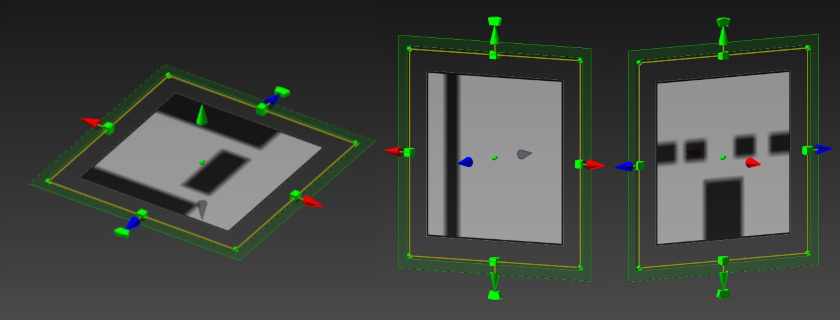
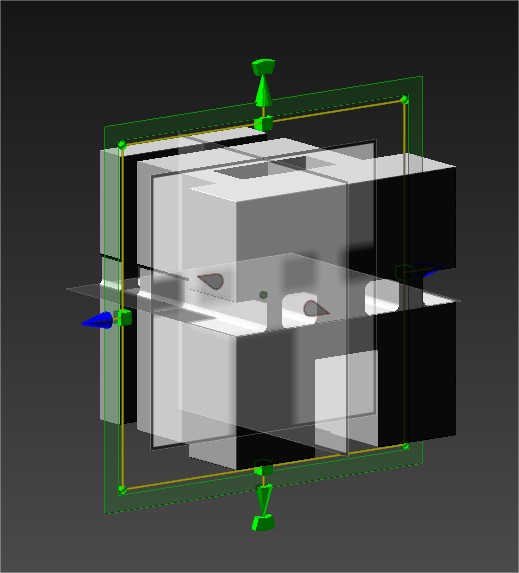
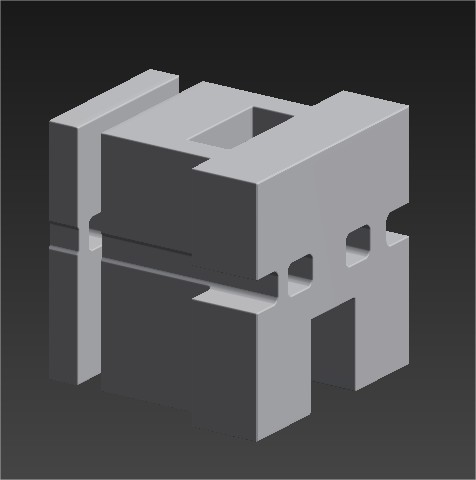
É uma ferramenta para criar primitivas 3D dinamicamente, pintando máscaras em três planos: frontal, lateral e inferior.
Controles:
Branco: adicione geometria.
Preto: subtrair geometria.
Ctrl + LMB: para pintar de preto.
Clear Current: Preencha com preto, cada eixo separadamente.
Corrente de preenchimento: Preenchimento branco, cada eixo separadamente.
Redefinir esboço: redefine todos os eixos para branco e o cubo é criado novamente.
Imagem de referência: ativar.
Imagem em preto e branco 512×512.
Ferramenta Sketch 2022+ de Anton Tenitsky.
Esboço : Esta ferramenta é uma adição muito importante ao conjunto de ferramentas. Permite criar um objeto de volume com 2 ou 3 projeções de imagem; se você usar três imagens, o objeto voxel será mais detalhado. É ótimo para criar formas básicas para objetos mais detalhados rapidamente. Esta ferramenta possui algumas operações, todas auto-explicativas.

Dividir

Dividir : Esta ferramenta é muito semelhante à ferramenta Cut&Clone. Tem as mesmas configurações de borda. A diferença é que ele rasga um pedaço do objeto em que você está operando e cria sua Camada de objeto no VoxTree.
Se você usar a ferramenta Split com Split Border Width (controles da barra superior) definido como 1,0 (não o valor mais baixo de 0,0), as novas camadas terão um corte limpo, em vez de usar Vox Hide + Objectify Hidden Volumes.
Defina Split Border Width como 0 para obter chanfros nas bordas divididas.
Clone
Clone : Clona a seleção sem cortar.
Cortar e Clonar
Esta ferramenta permite cortar e clonar o volume de um objeto voxel com base no tipo de parâmetro do pincel. O padrão é o modo de caneta de arrastar retângulo e copiará todo o volume do objeto abaixo. Você também pode ajustar seus parâmetros de borda com três tipos diferentes:
- Redondo, plano e agudo.
Vox Extrude
O Vox Extrude funciona de maneira semelhante ao VoxLayer sem criar uma nova camada de objeto, mas alternando toda a camada para o modo Superfície. Pressione “Aplicar” enquanto segura Ctrl se quiser inverter a ferramenta.
Camada Vox
Camada Vox
Vox Layer cria uma camada fina ao redor da área congelada do volume atual. Pinte com o congelamento para marcar a área e pressione Aplicar depois.
Casaco
Esta ferramenta permite a adição de revestimento sobre a camada de forma não destrutiva. É semelhante ao VoxLayer, mas você pode definir a área usando curvas e alterar os pontos de canto posteriormente.
Pontos para polígonos
Adicione pontos com LMB. Ajuste pontos e adicione faces com RMB. (veja a prévia) Force triângulos com SHIFT. Mantenha o cursor próximo ao centro do quad potencial para um posicionamento mais preciso do quad.
Cobra
Cobra : Clicar e arrastar com o LMB cria uma forma de cobra em sua janela de visualização. Sua posição é baseada em seu primeiro clique e na perspectiva da janela de visualização. Tal como acontece com a ferramenta de curvas, você pode redefini-la com o botão Tube. Você pode selecionar vários perfis e, é claro, também usar predefinições de spline.
Um parâmetro exclusivo para esta ferramenta é a * Velocidade de suavização: a cobra suavizará ao longo de todo o seu comprimento, fazendo com que ela se mova. Quanto maior o valor, mais suavização. (Valores mínimo/máximo: 1-5)
Espigões
Spikes : Funciona como a ferramenta de cobra, exceto que ela se afunila na extremidade, causando uma aparência semelhante a uma espiga.
Pasta de dentes
Pasta de dentes : esta ferramenta compartilha todas as opções com a ferramenta Músculos, exceto os tipos de músculos. Sua função é semelhante ao nome: é como aplicar pasta de dente em uma superfície. Uma grande vantagem é que ele respeita os alfas do Brush , para que você possa usá-los para criar pincéis rake exclusivos.
Músculo
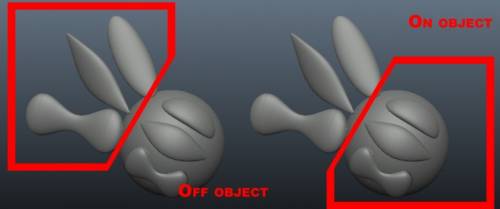
Músculos : permite esculpir facilmente formas com aparência de músculos e tendões. Você pode obter muitos efeitos diferentes, por exemplo, esculpindo com esta ferramenta fora de um volume para criar objetos que se parecem com asas.
Existem várias configurações nesta ferramenta:
- Velocidade de suavização: Isso permite ajustar a taxa na qual seu traçado é suavizado.
- Conformidade : força o traçado a aderir à superfície do objeto em vez de passar na frente do objeto base ou diretamente através dele.
- Tipos de músculo: Selecione entre dois tipos diferentes: Músculo e Tendão.
Pano

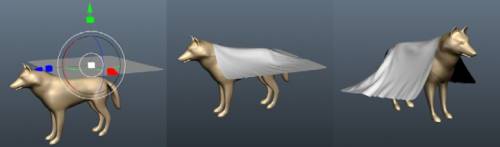
– Simulação de tecido em tempo real em 3DCoat está agora em um novo nível de qualidade e velocidade .
Pano : Esta ferramenta é um simulador de pano que você pode usar para armar uma malha de polígonos sobre outro objeto. Existe um Cloth padrão com o qual você pode testar, mas você não está limitado a isso, pois também pode import uma malha poligonal externa.
Tenha em mente que quanto maior a resolução da malha que você usar para drapejar, mais lenta será a simulação e mais tempo levará para obter os resultados desejados. A simulação pode ser iniciada com o botão Iniciar; uma vez que a simulação está rodando, você pode Pausar/Reiniciar, Terminar e Reiniciar a simulação.
Os parâmetros para esta ferramenta são os seguintes:
- Selecionar malha: exibe uma caixa de diálogo de abertura de arquivo que permite selecionar um arquivo (.OBJ, .LWO, .FBX, .STL, .PLY e .3b) no disco para usar como o objeto a ser drapeado.
- Subdividir: Subdivide o objeto que você possui como malha sobre outro objeto. Existe um teste, mas você não está limitado a isso, pois também pode import um externo. Ele pode ser usado antes ou depois de executar a simulação.
- Start/Reset: Estes dois botões iniciam e reinicializam a simulação.
- Escolher do retopo: Se você repologizou algo e está na guia Retopo , então você pode usar este botão para selecionar aquela malha como o objeto a ser drapeado.
- To retopo: Envia a malha drapeada recentemente para a guia Retopo para posterior retopologização.
Outros: define vários outros parâmetros, como a gravidade e a fricção do objeto drapeado no objeto sobre o qual você está cobrindo, bem como a espessura do pano. Para espessura, quanto maior o valor, mais grosso o pano.
Atenha-se ao objeto atual:
Gravidade: Altere a gravidade para fazer o objeto cair mais rápido/lento e também o peso geral da cortina.
Atrito: determina o quão “pegajosa” é a cortina ao objeto sobre o qual está sendo aplicada.
Espessura do tecido: depois de cobrir seu item, mas antes de aplicá-lo como uma escultura, você precisa especificar a espessura.
Rápido: Muito rápido para construção rápida de formas.
Ferramenta de simulação de tecido aprimorada .
O vídeo demonstra a Cloth Tool em ação enquanto modela uma cama.
Ferramenta de pano em ação
Tutoriais
Simulação de tecido 3DCoat : 3D Coat tem uma simulação de tecido surpreendentemente poderosa. Você pode usá-lo na sala de voxel sculpting . Você pode usar seu objeto de pano ou usar o padrão. Você pode interagir com a simulação em andamento passando o mouse sobre ela. Isso oferece uma boa maneira de tornar o resultado mais orgânico.
Ferramenta Cloth 3DCoat : Use a ferramenta Cloth para criar um item de roupa. Peço desculpas pela falta de edição e áudio pobre neste tutorial; Eu tinha muito pouco tempo, então fui de uma só vez. Existe um link abaixo para ajudar aqueles que não estão familiarizados com a retopologia (por Ian Thompson).
T-Shirt in 3DCoat : Aqui está uma demonstração de como fazer rapidamente uma T-shirt para um personagem com o simulador de tecidos e ferramentas de retopologia do 3DCoat.
Voxel Sketch : 3DCoat v3.01 adicionou uma nova ferramenta ao conjunto de ferramentas voxel chamada ferramenta Sketch. Esta ferramenta permite import 2 ou 3 imagens como planos de referência, e então o aplicativo irá extrapolar um objeto volumétrico com base nessas imagens. É ótimo para criar um volume de base rápido para esculpir ou coisas como greebles e babás. (Por Javis Jones).