 Română
  English
 Українська
 Español
 Deutsch
 Français
 日本語
日本語 Русский
 한국어
한국어 Polski
 中文 (中国)
 Português
 Italiano
 Suomi
Suomi Svenska
 中文 (台灣)
 Dansk
Dansk Slovenčina
 Türkçe
 Nederlands
 Magyar
 ไทย
ไทย हिन्दी
 Ελληνικά
 Tiếng Việt
 Lietuviškai
 Latviešu valoda
 Eesti
Eesti Čeština
 Norsk Bokmål
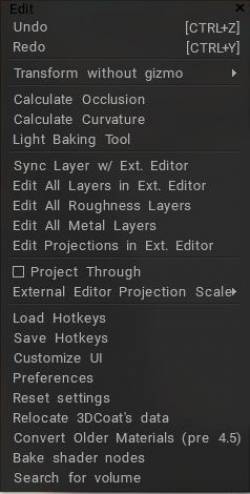
Anulați: tasta rapidă Ctrl+Z
Refaceți: tasta rapidă Ctrl+Y
Transformă fără Gizmo:
Aceste elemente de meniu sunt destinate alocarii de taste rapide pentru a transforma obiecte fără dispozitiv.
1) Apăsați END peste elementul de meniu dorit și atribuiți tasta rapidă.
2) Apăsați tasta rapidă și transformați obiectul.
3) Apăsați SPACE pentru a introduce valori numerice (dacă aceasta este o transformare unidimensională).
4) Apăsați SHIFT, CTRL sau CTRL+SHIFT pentru transformarea discretă.
5) Apăsați ESC sau RMB pentru a anula transformarea.
6) Apăsați LMB pentru a finaliza transformarea.
Când transformați obiectele folosind această metodă, prezentare generală a meniului de editare în care veți afla despre principalele funcții de editare și configurarea scenei, puteți utiliza taste rapide (indiferent de modul în care sunt alocate în 3D-Coat)
W – Activați traducerea gratuită.
E – Activați rotația liberă.
R – Activați scalarea gratuită.
X, Y (sau C), Z – Acționează de-a lungul axei pentru translație, rotație sau scalare, în funcție de modul curent.
– Dacă sunteți în modul de traducere:
X, apoi Y sau SHIFT Z sau ZZ – mutați un obiect în planul XY.
Y, apoi Z sau SHIFT X, sau XX – mutați un obiect în planul YZ.
Z, apoi X sau SHIFT Y, sau YY – mutați un obiect în planul ZX.
F – Alegeți un nou pivot al transformării.
Calculați ocluzia
Calculați ocluzie : rulează o rutină care calculează „ocluzie ambientală” (iluminare globală) pe baza urmăririi unui număr de raze de lumină care înconjoară un obiect. Utilizați acest lucru pentru a simula situații de iluminare ambientală din „lumea reală”. Poate dura mult timp pentru finalizare. Acest instrument calculează iluminarea globală de la multe spoturi distribuite pe jumătate de sferă. Rezultatele în scala de gri vor fi scrise în stratul curent. Deci, este mai bine să creați un nou strat și să setați operația de culoare „Modulate” sau „Modulate2X”. Un instrument de calcul al ocluziei este optimizat special pentru poligoane înalte (câteva milioane), este rapid dar știi că mai are nevoie de ceva timp în astfel de poligoane înalte.
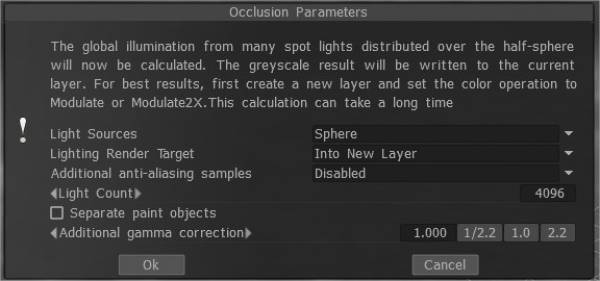
– Surse de lumină (distribuția luminilor):
- 1) peste emisfera
- 2) peste sfere
- 3) peste emisferă + sferă
– Țintă de redare a luminii: trebuie să alegeți un strat în care este plasat calculul de ocluzie. Puteți alege să adăugați automat un nou strat sau să suprascrieți stratul curent. În primul caz, nu uitați să ștergeți un nou strat pentru calcularea luminii. De asemenea, o nouă opțiune de culoare, „To time”, este instalată pentru un nou strat. În cazul redării stratului anterior, toate informațiile de culoare ale acestuia vor fi șterse.
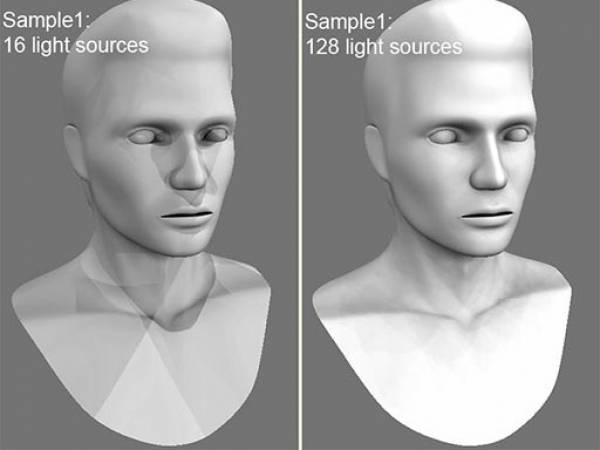
– Număr lumini: cu cât sunt mai multe lumini, cu atât calculul este mai lung. Cu cât există mai multe surse de lumină, cu atât este mai bună calitatea luminii și cu atât calculul acestuia este mai lung. Valoarea maximă este 256, iar valoarea minimă – este 16. – Eșantioane suplimentare anti-aliasing: cantitatea de pași post-netezire după calculul ocluziei. La calcul se va folosi textura de câteva ori mai mare. Acest lucru vă permite să scăpați de unele artefacte dacă există insule UV prea mici sau pixeli lungi.
Atenție: această funcție va încetini calculul și va consuma mai multă RAM și VRAM.
Separați obiectele de vopsea: explodați obiectul pe părți pentru a evita proiecțiile de contact AO greșite.
Baking AO cu utilizarea OpenGL și Hartă normală : Acest videoclip acoperă două noi îmbunătățiri majore ale coacerii AO în accelerarea OpenGL și utilizarea Hărții normale.
Editați | ×
Calculați curbura
Calculați curbura: stratul de curbură este necesar pentru a utiliza cavitatea/curbura ca condiție pentru materiale sau vopsire condiționată. Comanda va actualiza stratul de cavitate/curbură folosind deplasarea curentă și normal map.
Atenție că curbura constă din două componente.
- Prima este curbura locală care permite detectarea micilor detalii și zgârieturi.
- În al doilea rând este curbura pe distanță lungă, care curge fără probleme și permite detectarea detaliilor mari.
Setați intensitatea pentru ambele tipuri de curbură.
Începând cu 3DCoat 2021.53, cavitatea RGB a fost introdusă ca metodă de calcul implicită în Texturing. Aceasta este o caracteristică foarte importantă pentru Painting PBR peste textură/plasă.
Acest videoclip demonstrează cum funcționează tehnologia îmbunătățită a cavității. Aceasta este o tehnologie îmbunătățită deja numită cavitate RGB.
În primul rând, trebuie să vă asigurați că versiunea cavității RGB este activată, pentru a face acest lucru, mergeți la Editare > Preferințe, accesați secțiunea Instrumente și selectați Folosește cavitatea RGB ca metodă implicită de calcul al cavității.
Utilizarea cavității RGB în 3DCoat 2021
– După activarea funcției, accesați meniul Texture și apoi selectați opțiunea Calculate Curvature. Pentru ca calculul să fie făcut trebuie să așteptați puțin.
– Acum putem vedea cum a apărut o hartă Cavity (RGB) în straturi.

– Vedem că, cu noua tehnologie, harta arată ca o mulțime de culori.

Harta trebuie să fie închisă implicit acum; haideți să creăm material inteligent pentru a vedea cum funcționează.
– Concentrează-te pe o nouă pictogramă de editare -arata ca o vază-, aceasta a fost adăugată și nu a existat înainte și tocmai cu marginile de rotire este configurată funcția de actualizare.

Este lățimea suplimentară a cavității: valoarea 0 înseamnă că cavitatea este luată din setările materialelor așa cum este.
Valorile mai mici înseamnă o cavitate mai ascuțită, mai mult de 0,5 – lărgirea cavității. Sau, desigur, aveți nevoie de un strat de cavitate RGB în scenă pentru a varia lățimea cavității.
Funcționează numai în astfel de condiții: mai mult pe concav, mai mult pe convex, mai puțin pe concav, mai puțin pe convex, mai mult sau plat și mai mult pe curbat (puteți folosi oricare dintre aceste moduri).
– Noul parametru este responsabil pentru cavitatea razei. De asemenea, este afectată de ajustările de grad și contrast.
Instrument de Baking usor
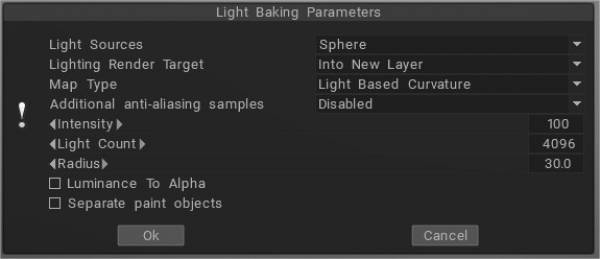
Instrument de Baking ușoară : Acest videoclip acoperă instrumentul de Baking ușoară din 3DCoat.
Curbură bazată pe lumină : calculează mai corect rezultatul la suprapunerea UV ; zonele negre nu mai apar pe obiecte diferite care au aceleași coordonate UV .
Grosime: Similar cu AO, aruncă raze de la suprafața plasei spre interior. Poate fi folosit în umbrirea SSS.
Lumină din camera de randare: dacă doriți să bake lumină fără un mediu, utilizați „lumină din camera de randare” în loc de „Lumină și reflexii”.
Imprăștirea sub suprafață:
Translucid:
Bent Normals: Utilizarea Bent Normals în Materiale poate ajuta la îmbunătățirea modului în care acestea reacționează la iluminare și umbrire. Acesta a stabilit direcția medie a iluminării ambientale.
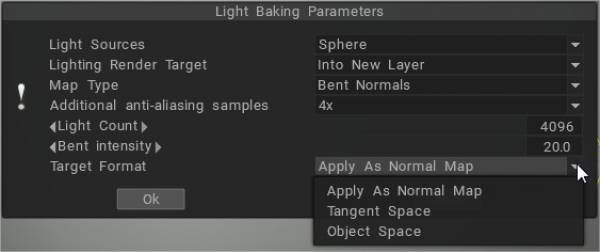
Exemplu: Beneficiile utilizării Bent Normals
Lumină și reflexii: umpleți stratul cu orice material inteligent reflectorizant, bake -vă reflexia și creează un strat de reflexie în stratul de textură. Preia orice lumină pe care ați configurat-o în camera de randare, inclusiv lumina mediului.
Curbură locală: calculează curbura obiectelor cu o normal map și analizează curbura modelului în multe proiecții pixel cu pixel, ceea ce vă permite să obțineți un rezultat mai precis și mai frumos. Raza și intensitatea pot fi ajustate.
Local Curvature RGB: Coace curbura cu raza 1, 20 și, respectiv, 100 la canalele RGB. (Utilizați cavitatea RGB ca metodă implicită de calcul a cavității poate fi setată în Preferințe).
Noua cavitate RGB a fost introdusă ca o posibilă metodă de calcul implicită. În acest caz, cavitatea multi-gamă va fi calculată pe GPU și va apărea un control suplimentar în UI al condițiilor/materialelor inteligente, „Lățimea cavității”. Permite variația lățimii/netezirii cavității în timp real, ceea ce este foarte important pentru texturarea PBR realistă.
Lățimea cavității (folosind cavitatea RGB) poate fi utilizată pentru materiale inteligente pentru fiecare strat separat. Fiecare strat de material are propriile setări pentru lățimea cavității. Permite efecte mult mai bune pentru materialele „îmbătrânite”, cum ar fi mai multe straturi de vopsea „învechite” diferit.
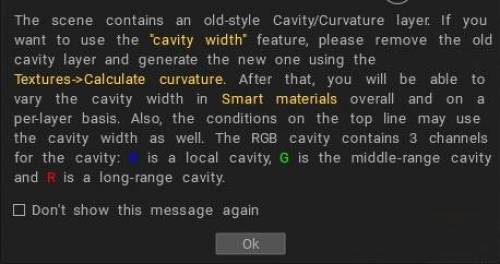
Cavitatea RGB este o textură de cavitate cu mai multe game, fiecare canal corespunde unei scale de cavitate diferite. B este cavitatea locală, G este o cavitate de mediu și R este cavitatea de distanță.
Dacă aveți deja vechiul strat de cavitate în scenă, trebuie să-l ștergeți pentru a utiliza această caracteristică. Aceasta este o caracteristică foarte semnificativă pentru pictura PBR peste textură/plasă.
Dacă cavitatea RGB este activată în mod implicit și încărcați scena care are stratul de cavitate în stil vechi, Coat vă va avertiza că este mai bine să recalculați cavitatea pentru a obține un control mai bun.
Sincronizați stratul cu editorul extern: Această comandă vă permite să sincronizați stratul curent cu un editor extern. Puteți seta calea către editor în Preferințe. (Valoarea implicită este Adobe Photoshop.) Canalul alfa va conține masca de transparență.
Când apelați la această comandă, programul Adobe Photoshop se va deschide automat cu fișierul dvs. Apoi îl puteți schimba și să reveniți la 3DCoat apăsând CTRL+S.
Editați toate straturile în Ext. Editor: Editați toate straturile într-un editor extern. Puteți schimba editorul în meniul Opțiuni (Adobe Photoshop în mod implicit). Acest editor ar trebui să poată edita fișiere PSD. Textura va fi stocată ca straturi și deschisă ca fișier PSD în editorul extern. Apoi puteți edita textura și chiar adăuga straturi noi. Când îl salvați, 3DCoat îl va reîncărca automat. Tasta rapidă Ctrl+P
Editați toate straturile de luciu: editați toate straturile de luciu într-un editor extern.
Editați toate straturile metalice: editați toate straturile de luciu într-un editor extern.
Editați proiecțiile în Ext. Editor: puteți edita proiecția curentă în Adobe Photoshop folosind straturi. Puteți schimba editorul în meniul Preferințe (Adobe Photoshop în mod implicit). Acest editor ar trebui să poată edita fișiere PSD. Textura va fi stocată ca straturi și deschisă ca fișier PSD în editorul extern. Apoi puteți edita textura și chiar adăuga straturi noi. Când îl salvați, 3DCoat îl va reîncărca automat. Tasta rapidă Ctrl+Alt+P
Proiectați prin: Proiectați imaginea prin toate obiectele, chiar și pe fețele din spate.
Scala de proiecție a editorului extern : scară suplimentară care va fi aplicată imaginii de proiecție pentru a fi editată într-un editor extern.
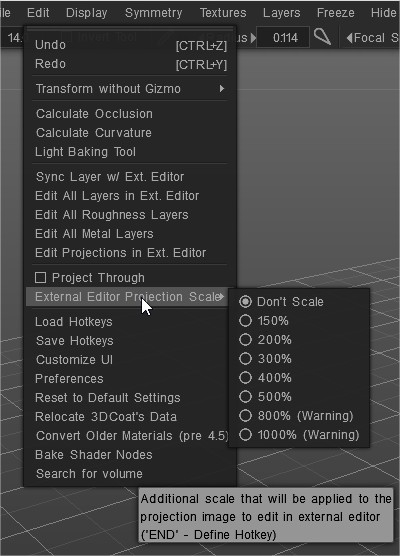
Load Hotkeys: Încărcați hotkeys din fișier.
Salvare taste rapide: Salvați taste rapide din fișier.
Personalizați UI: eliminați/personalizați elementul UI.
Preferințe: setați taste rapide, timp de salvare automată, editor 2D extern, culorile UI și multe altele…
Preferințe
Resetare setări: Resetarea este necesară dacă programul se comportă instabil. Alegeți setările pe care trebuie să le resetați. Opțiuni de fișiere*.xml vor fi șterse. Programul va fi repornit, așa că mai întâi salvați modificările
Relocați datele lui 3DCoat: Editați plasarea datelor.
Convertiți materiale mai vechi (înainte de 4.5): convertiți materiale mai vechi (înainte de 4.5)
Caută volum:
Tutoriale
Sfat rapid Baking AO : Acest videoclip demonstrează un Sfat rapid despre depanarea coacerii AO în 3DCoat, în cazul în care un utilizator întâmpină o cantitate nerezonabilă de decalaj.
Baking AO cu utilizarea OpenCL și Hartă normală : Acest videoclip acoperă două îmbunătățiri majore noi ale coacerii AO în 3DCoat 4.5. Accelerarea OpenCL și utilizarea normală a hărții.
Flux de lucru Krita și 3DCoat De Paul Geraskin.