 Română
  English
 Українська
 Español
 Deutsch
 Français
 日本語
日本語 Русский
 한국어
한국어 Polski
 中文 (中国)
 Português
 Italiano
 Suomi
Suomi Svenska
 中文 (台灣)
 Dansk
Dansk Slovenčina
 Türkçe
 Nederlands
 Magyar
 ไทย
ไทย हिन्दी
 Ελληνικά
 Tiếng Việt
 Lietuviškai
 Latviešu valoda
 Eesti
Eesti Čeština
 Norsk Bokmål
Mecanica tastelor rapide îmbunătățită; acum, dacă tasta este atribuită unei acțiuni în cadrul instrumentului, aceeași acțiune numită într-un alt instrument va reacționa la tasta rapidă. Este important dacă doriți să atribuiți taste unei operații obișnuite, cum ar fi „Acționați ca ascundere vox” sau altă opțiune comună.
Adăugarea comenzilor rapide de la tastatură (comenzi rapide)
Definirea unei taste rapide este de fapt destul de simplă. Tot ce trebuie să faceți este să îndreptați cursorul mouse-ului peste elementul pentru care doriți să setați o tastă rapidă și apoi să apăsați tasta END, apoi veți vedea următoarea solicitare.

Acum puteți apăsa tasta pe care doriți să o atribuiți funcției. Rețineți că aproape fiecare buton sau element de meniu pe care îl vedeți în 3DCoat are o tastă rapidă personalizată. De asemenea, dacă o tastă rapidă este deja luată, nu este nicio problemă să continuați și să reatribuiți tasta la orice doriți.
Utilizați backspace pentru a șterge tasta rapidă.
Taste rapide și taste lipicioase:
Puteți defini o tastă rapidă pentru aproape orice instrument/acțiune pe care o puteți efectua prin UI. Pentru a defini o tastă rapidă, plasați cursorul peste instrumentul/acțiunea necesară și apăsați tasta „END”. Apoi apăsați combinația de taste dorită. Cheile pot fi specificate pentru camera curentă sau chiar pentru un instrument.
O tastă poate fi atribuită mai multor acțiuni sau instrumente simultan (numite „Chei stivuite”). Tastele stivuite vă permit să parcurgeți mai multe instrumente cu o singură tastă rapidă. Dacă ați definit o singură acțiune, unealtă sau presetare pentru o tastă, atunci puteți utiliza tastele lipicioase. Apăsarea tastei va activa instrumentul și, dacă continuați să îl țineți apăsat, apoi eliberați, acesta va activa instrumentul anterior. În acest fel, puteți activa temporar un instrument precum înghețarea, de exemplu. Cu tastele lipicioase, dacă activați instrumentul prin tastă rapidă și apăsați din nou tasta atribuită, acesta va reactiva instrumentul utilizat anterior. Cheile lipite nu funcționează cu cheile stivuite.
Atribuiți o tastă rapidă
Când selectați un instrument sau un element de meniu dintr-una dintre camere, puteți activa opțiunea de a vedea „Sfaturi” scurte sau lungi. Acestea apar pe măsură ce treceți mouse-ul peste instrumentul sau funcția care vă interesează și veți vedea la sfârșitul indicii următoarele:
„(‘END’ – Definiți tasta rapidă). Puteți atribui comenzi rapide cu un singur buton și cu mai multe butoane aproape oricărei funcții sau instrumente 3DCoat direct în interfața cu utilizatorul. Pur și simplu apăsați tasta END de la tastatură în timp ce mutați mouse-ul peste orice element, urmată de comanda rapidă de la tastatură la alegere.
Dacă o tastă rapidă este deja atribuită, veți fi întrebat dacă doriți să:
- Reatribuiți cheia cu noul instrument/funcție.
- Stivuiți instrumentul/funcția cu orice instrumente/funcții anterioare, permițându-vă să comutați între toate instrumentele cu o singură tastă rapidă.
Există o modalitate mai rapidă de a comuta între peria anterioară și cea actuală ? altele decât selectarea manuală și meniul barei de spațiu: dacă setați o comandă rapidă pentru o perie, apăsând-o a doua oară vă duce înapoi la cea anterioară.
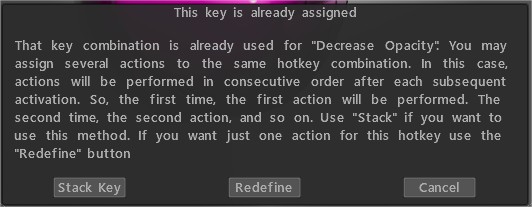
Eliminați orice instrumente/funcții atribuite acelei taste.
Taste lipite : acest videoclip demonstrează utilizarea noii funcționalități Taste lipite în 3DCoat, precum și cum să atribuiți taste rapide și taste de stivă.
Accesul prin taste rapide la perii și panouri : acest videoclip demonstrează abilitatea de a folosi tastele rapide pentru a aduce panouri și paleți direct pe cursor și cum să împiedicați 3DCoat să treacă la pachete de perii diferite atunci când alegeți o perie sau un instrument diferit.
Panouri spațiale
Când lucrați, este foarte important să aveți acces rapid la toate instrumentele necesare. Tastele rapide pot ajuta cu asta. 3DCoat a dezvoltat un sistem convenabil pentru configurarea și utilizarea tastelor rapide.
Vom descrie acum câteva dintre tastele rapide importante pe care le puteți folosi pentru a vă accelera fluxul de lucru.
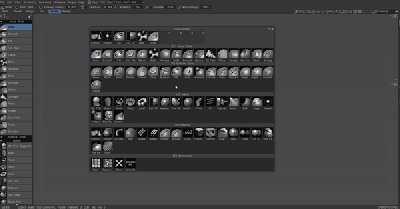
Cu această tastă, puteți apela toate instrumentele disponibile și nu trebuie să le selectați în panoul din stânga.
În partea de sus a „panoului Spațiu” puteți găsi și numerele 1, 2, 3, 4, … Doar mutați mouse-ul acolo unde aveți nevoie să fie instrumentul, iar acum le puteți accesa folosind tastele corespunzătoare de pe tastatură.
Acum pur și simplu apăsați combinația: spațiu și numărul pe care se află instrumentul pentru a selecta instrumentul rapid.
Avantajul acestei metode este că puteți personaliza acest panou după cum doriți și puteți schimba rapid instrumentele din el.
Lista tastelor rapide
LMB=”butonul stâng al mouse-ului”
RMB=”butonul dreapta al mouse-ului”
MMB=”butonul din mijloc al mouse-ului”
WHEEL=”rotița mouse-ului derulează”
Meniul Fișier
Deschideți fișierul (CTRL+O)
Salvați fișierul (CTRL+S)
Salvați fișierul ca (CTRL+ALT+S)
Salvați progresiv (CTRL+SHIFT+S)
Import modelul (CTRL+SHIFT+O)
Import planul imaginii (CTRL+SHIFT+M)
Meniu Editare
Anulați (CTRL+Z)
Repetați (CTRL+Y)
Editați toate straturile în editorul extern (CTRL+P)
Editați proiecția într-un editor extern (CTRL+ALT+P)
Instrument de compensare (CTRL+SHIFT+F)
Meniu Vizualizare
Ortoproiecție (NUM5)
Vedeți doar relieful (1)
Vezi modelul neumbrit (2)
Vizualizare numai speculară (3)
Vizualizare wireframe (4)
Vezi modelul umbrit (5)
Vezi model low-poli (6)
Vezi modelul jos, umbrit (7)
Afișați grila 2D (CTRL+’)
Ferestre pop-up
Selector de culoare (B)
Alegeți punctul de pivotare (F)
Afișează lista de straturi (L)
Afișați panoul de instrumente (SPAȚIU)
Canal de adâncime (D)
Canal de culoare (C)
Canal specular (R)
Lista pixurilor (T)
Lista materialelor (M)
Tipuri de desen (E)
Panou rapid (~)
Simetrie (S)
Operații de straturi
Adăugați un strat nou (CTRL+SHIFT+N)
Ștergeți stratul (CTRL+SHIFT+DELETE)
Ștergeți dezghețat (DELETE)
Completați neînghețat (INS)
Completați după mască (CTRL+INS)
Strat duplicat (CTRL+SHIFT+D)
Îmbinați straturi vizibile (CTRL+SHIFT+E)
Îmbinați în jos (CTRL+E)
Operațiuni de înghețare
Comutați vizualizarea înghețată (ALT+F)
Dezghețați tot (CTRL+D)
Inversați înghețare/selectare (CTRL+SHIFT+I)
Afișați/ascundeți înghețarea (CTRL+F)
Înghețare lină (CTRL+NUM*)
Extindeți zona înghețată (CTRL+NUM+)
Zona înghețată a contractului (CTRL+NUM–)
Înghețați chenarul (CTRL+NUM/)
Copiați/Lipiți și alegeți
Lipiți (CTRL+V)
Copiere (CTRL+C)
Crearea unui nou stilou de pe un site (CTRL+SHIFT+C)
Alegeți culoarea (V)
Alegeți stratul (H)
Spline
Adăugați punct la o spline (LMB)
Desenați curba extrudată (ENTER)
Apăsat într-unul (CTRL+ENTER)
Ștergeți toate punctele (ESC)
Ștergeți ultimul punct (BKSP)
Schimbați planul de simetrie a poziției (TAB+trageți LMB)
Ascunde operațiuni
Afișează toate (CTRL+X)
Extindeți zona ascunsă (NUM+)
Zona ascunsă a contractului (NUM–)
Netezire
Creșteți nivelul de netezire (SHIFT+”+”) sau SHIFT+WHEEL UP
Reduceți nivelul de netezire (SHIFT+”-”) sau SHIFT+WHEEL DOWN
Luciu
Creșteți opacitatea luciului (/)
Reduceți opacitatea luciului (;)
Culoare
Creșteți transparența texturii (P”)
Reduceți transparența texturii (O)
Spline
Adăugați un punct la o spline (LMB) Desenați curba extrudată (ENTER) Apăsat într-unul (CTRL+ENTER) Ștergeți toate punctele (ESC) Ștergeți ultimul punct (BKSP ) Schimbați planul de simetrie a poziției (TAB+trageți LMB) Editați.
Copiați/Lipiți și alegeți
Lipire (CTRL+V) Copiere (CTRL+C) Crearea unui nou stilou de pe un site (CTRL+SHIFT+C) Alegeți culoarea (V) Alegeți stratul (H) Editați.
Panouri pop-up
Selector de culoare (B)
Alegeți punctul de pivotare (F)
Afișează lista de straturi (L)
Afișați panoul de instrumente (SPAȚIU)
Canal de adâncime (D)
Canal de culoare (C)
Canal de luciu (R)
Lista pixurilor (T)
Lista materialelor (M)
Tipuri de desen (E)
Panou rapid (~)
Simetrie (S)
Cameră foto și navigare personalizată
NumPad 1 de jos
NumPad 2 față
NumPad 4 Stânga
NumPad 5 Comută Perspectivă-Proiecție ortografică
NumPad 6 Dreapta
NumPad 7 Top
NumPad 8 Înapoi
Ctrl+Săgeată în sus Adăugați comandă rapidă pentru cameră
Ctrl+Săgeată în jos Ștergeți comanda rapidă pentru cameră
Ctrl+Săgeată stânga Comută la comanda rapidă anterioară
Ctrl+Săgeată la dreapta Comutați la următoarea comandă rapidă
Setarea glisoarelor
Reduceți opacitatea O
Creșteți opacitatea P
Reduceți unghiul 9
Măriți unghiul 0
Reduceți raza [
Creșteți raza ]
Scăderea gradului –
Crește gradul +
Reduceți schimbarea lină a gradului + –
Creșteți schimbarea lină a gradului + +
Reduce opacitatea luciului;
Creșteți opacitatea strălucirii
Scăderea gradului de strălucire <
Creșteți gradul de strălucire >
Schimbați culorile X