 Română
  English
 Українська
 Español
 Deutsch
 Français
 日本語
日本語 Русский
 한국어
한국어 Polski
 中文 (中国)
 Português
 Italiano
 Suomi
Suomi Svenska
 中文 (台灣)
 Dansk
Dansk Slovenčina
 Türkçe
 Nederlands
 Magyar
 ไทย
ไทย हिन्दी
 Ελληνικά
 Tiếng Việt
 Lietuviškai
 Latviešu valoda
 Eesti
Eesti Čeština
 Norsk Bokmål
Mai multe despre Ptex Painting
Ptex este una dintre cele mai uimitoare tehnologii, permițându-vă să pictați texturi de rezoluție extrem de înaltă pe bază de poligon, precum și ocolind complet toate lucrările UV – deoarece nu necesită nicio introducere manuală pentru crearea hărților UV . Ptex, în implementarea sa actuală, acceptă doar poligoane patru, fără triunghiuri sau N-gonuri.
Este important de reținut că atunci când utilizați Ptex în 3DCoat , puteți crește rezoluția poligoanelor individuale dacă aveți nevoie de mai multe detalii de textură în zona locală a poligonului respectiv. Prin creșterea rezoluției unui poligon sau a unui grup de poligoane, crește efectiv dimensiunea acelui poligon pe harta UV Ptex generată automat.
De exemplu, puteți picta detalii foarte mici în interiorul zonelor pe o plasă care necesită o fotografie de prim-plan extrem sau pur și simplu necesită mai multe detalii într-o zonă – totuși, nu doriți să creați multă textură de foarte înaltă rezoluție hărți. Ptex funcționează destul de bine în acest scop.
Și mai remarcabil este faptul că formatul .ptex poate stoca sute de mii de texturi direct într-un fișier .ptex. În acest moment, numai aplicația externă care acceptă formatul .ptex va putea import/ export fișierul .ptex pentru utilizare. Pentru a completa acest gol în suportul .ptex, am prevăzut export unei hărți obișnuite de textură, bazată pe tehnologia Ptex , în formatele TGA, BMP și PNG.
La importarea unei plase pentru pictura Ptex , vi se va solicita să selectați o serie de opțiuni:
Milioane de poligoane: aceasta este rezoluția rețelei așa cum este subdivizată după efectuarea operației „Netezire obiect”.
Acesta ar trebui să fie mai mare decât numărul de pixeli ai hărții de texturi.
Rezoluția carcasei: aceasta este rezoluția mid-poli; afectează doar performanța și afișarea rețelei în fereastra.
Dimensiunea texturii Ptex pentru Export
Puteți selecta o rezoluție a texturii între 512×512 și 8192×8192. De asemenea, puteți modifica acest lucru oricând trebuie să creșteți sau să reduceți rezoluția texturii.
Sudați vârfuri: Acest lucru va suda orice vârfuri care au aceeași poziție.
Schimbați Y și Z: Aceasta va schimba axele Y și Z. Acest lucru permite aducerea mai ușoară a rețelelor din aplicații precum Rhino sau 3DSMax.
Ignorați grupurile de netezire: dacă bifați această opțiune, se vor ignora toate grupurile de netezire pe care le aveți pe rețea.
Inversarea normalelor: Aceasta va inversa valorile normale ale fiecărui poligon. Grupuri de netezire automată: Aceasta va scana automat rețeaua pentru unghiuri ascuțite între poligoane și le va aplica automat grupuri de netezire, menținând orice margini ascuțite care sunt prezente.
Fiecare dintre următoarele funcții Ptex necesită o selecție. Pentru a face o selecție, pur și simplu activați instrumentul de rezoluție locală Ptex și „pictați peste” poligoanele din fereastra de vizualizare.
Parametrii de rezoluție locală
Șterge: șterge orice selecție.
Inversați selecția: inversează selecția dvs.
Extindere: extinde selecția cu un poligon contiguu.
Contract: Contractează selecția dvs. cu un poligon contiguu.
Selectare nivel: Tastați manual un nivel local de subdiviziune poligonală.
Creștere rezoluție: Mărește rezoluția locală a poligoanelor selectate în prezent. Acest lucru crește efectiv dimensiunea poligonului pe hărțile UV Ptex generate automat.
Reducere rezoluție: Reduceți rezoluția locală a poligoanelor selectate în prezent. Acest lucru reduce efectiv dimensiunea poligonului hărților UV Ptex generate automat.
Până la nivelul maxim: setează selecția dvs. curentă la nivelul maxim permis pentru Ptex. Ei cresc efectiv poligoane selectate, aproape ocupându-și harta UV .
La nivelul minim: setează selecția dvs. curentă la nivelul minim permis pentru Ptex. Reducerea efectivă a poligoanelor selectate, permițând mai multe poligoane pe hartă UV .
Dimensiunea texturii Ptex : Puteți alege rezoluția texturii pentru fiecare textură generată de ptex. Rezoluțiile selectabile variază de la 512×512 până la 8192×8192. Puteți modifica oricând acest lucru pentru a se potrivi nevoilor dvs., precum și la importarea plasei pentru pictura Ptex .
Optimizare: organizează poligoane pe fiecare hartă UV Ptex generată automat pentru a se potrivi mai multor poligoane pe baza rezoluției locale (dimensiunea poligonală per spațiu UV ).
NOTĂ: Când utilizați acest lucru, rețineți că, dacă ați folosit o plasă cu hărți UV Ptex specifice generate automat, aceasta va reorganiza complet polis pe toate hărțile UV , făcând inutile hărțile UV generate automat anterior.
Cu toate acestea, puteți oricând bake detaliile de la o plasă la alta. Asigurați-vă că salvați două ochiuri:
Plasă originală și ținta de coacere. Pentru mai multe informații despre Ptex, vă rugăm să vizitați site-ul oficial Ptex la
http://ptex.us/
– Ptex este o mapping specială în care textura 2^nx 2^m este asociată cu fiecare față. Rezoluția fiecărei fețe poate fi modificată dinamic.
– Ptex este foarte aproape de abordarea micro-vertex deoarece patch-ul N x M a fost asociat cu fiecare față în abordarea micro-vertex.
– Marile avantaje fata de vopsirea micro vertex sunt – nu necesita UV; fiecare pixel de pe textură corespunde unui singur vârf de pe patch, ceea ce are ca rezultat o calitate mult mai bună a picturii.
– Ptex este bun pentru suprafețele de subdiviziune, dar rău pentru obiectele cu suprafețe neregulate care devin greșite după subdiviziune. În prezent, doar quad-urile sunt acceptate în 3DC; poate voi susține triunghiuri mai târziu.
– Ptex poate fi setat în corespondență cu abordarea UV-mapping , deoarece toate texturile mici vor fi plasate pe mai multe texturi mari, astfel încât 3DC poate export obiecte și texturi pentru a fi utilizate în orice alt pachet de joc/rendare. Perfectitatea este asigurată deoarece fiecare plasture/textură mică este plasată pe o textură mare cu un chenar lat de 1 pixel compus într-un mod special pentru a imita filtrarea.
– Obiectele exportate folosind Ptex pot fi folosite în jocuri, dar nu este prea eficient acum deoarece fiecare față va produce patru vârfuri (în loc de 1-2) care vor fi aduse în motorul de randare. Aceasta nu este o problemă prea critică, dar oricum va da o mică penalizare de viteză. Desigur, motorul de joc poate fi optimizat pentru a evita această problemă folosind un geometry shader, dar are nevoie de unele îmbunătățiri în motorul în sine. Va funcționa în motoarele de joc; este doar un avertisment de performanță. Dacă se face o optimizare adecvată în motoarele de joc, această tehnică poate arăta foarte bine obiectele deplasate. De exemplu, să presupunem că motorul de joc va primi trei fluxuri de intrare (poziție vârf + indici quad + parametrii patch) în loc de 2 (coordonatele vârfurilor și indici UV + triunghiuri). În acest caz, redarea poate fi efectuată chiar și într-un mod mai eficient.
– Obiectele pot fi folosite în orice motoare de randare/pachete 3D obișnuite fără cusături din motivul menționat anterior (chenar filtrat special).
– Dacă în viitorul apropiat se va face și export/ import nativ Ptex , dar nu este prea critic din cauza problemei cusăturilor aproape că nu există acolo.
– Ptex este ideal pentru coacerea de la voxeli la abordarea vopsită, deoarece nu vor exista probleme de suprapunere UV care sunt doar imposibile în această abordare.
Când modelul dvs. nu necesită deplasare extremă (prin intermediul hărților de textură) – și doriți să lucrați fără considerentele cusăturilor UV Map (foarte rapid), încercați modul Ptex .
Cu panoul „Texture Editor” deschis, precum și „Tool Options Panel” Ptex , puteți ajusta rezoluția Ptex local și în orice moment în timpul procesului de pictare a texturii – văzând instantaneu modificările Hărții UV în timp real.
După ce faceți clic pe „Ptex Icon” din partea de jos a „Painting Tools Panel”, puteți desemna zone cu rezoluție crescută pictând poligoanele dorite în Viewport și apăsând „Mărire rezoluție” în „Tool Options Panel”.
Indiferent de caracteristicile pe care le adăugați în Painting Room, acesta poate fi convertit automat în hărți de texturi standard care pot fi citite de multe aplicații terțe. Ptex oferă o distribuție optimizată a spațiului texturii și vă permite să lucrați foarte rapid.
Rețineți că hărțile de textură convertite din modul Ptex nu sunt potrivite pentru modificare în aplicații externe de pictură, cum ar fi Photoshop. În acest moment, Ptex este încă considerat un proces experimental de texturare.
Marele avantaj al Ptex a fost capacitatea de a crește rezoluția texturii în zone specifice. Dacă nu ați avut suficientă rezoluție pentru un set de poligoane (cum ar fi o zonă cu text), puteți doar să selectați zona și să măriți rezoluția.
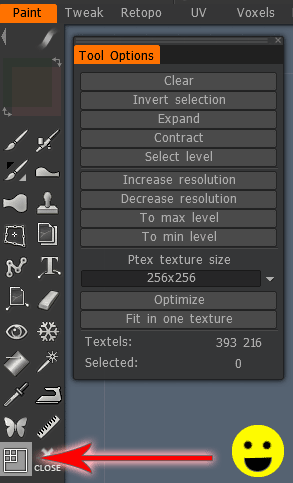
Există un buton în paleta de instrumente care spune rezoluție locală Ptex când treceți cu mouse-ul peste el. Este o imagine a unui pătrat cu patru pătrate mai mici în colțul din stânga sus al acestuia. Făcând clic pe el, vor apărea o grămadă de opțiuni, moment în care puteți selecta ce poligoane doriți să afectați făcând clic stânga pe ele (ține apăsată tasta Control și faceți clic stânga pentru a deselecta).
Baking texturilor Ptex pe o plasă cu UVs existente: cum să bake texturi după utilizarea metodei Ptex UV/Texturing la o plasă cu o hartă UV existentă.
Destul de util dacă doriți să utilizați formatul Ptex în 3DCoat ca format de „stocare” cu detaliile dvs. de înaltă rezoluție și bake la texturi cu rezoluție mai mică, după cum este necesar.