• Türkçe
  • 3DCoat Belgeleri
  • Chapters
    • 3DCoat Giriş
    • Başlarken
    • Arayüz ve Navigasyon
    • Brush Bileşenleri
    • Çalışma Alanları Odalar
    • Scripting ve Core API
    • Sorular
    • licensing
    • Eğitim Öğreticileri
  • Pilgway
  • Products
    • 3DCoat
    • 3DCoatTextura
    • 3DCoatPrint
    • PBRLibrary
  • Blog Posts
  • Store
  • Türkçe Türkçe
    • English English
    • Українська Українська
    • Español Español
    • Deutsch Deutsch
    • Français Français
    • 日本語 日本語
    • Русский Русский
    • 한국어 한국어
    • Polski Polski
    • 中文 (中国) 中文 (中国)
    • Português Português
    • Italiano Italiano
    • Suomi Suomi
    • Svenska Svenska
    • 中文 (台灣) 中文 (台灣)
    • Dansk Dansk
    • Slovenčina Slovenčina
    • Nederlands Nederlands
    • Magyar Magyar
    • ไทย ไทย
    • हिन्दी हिन्दी
    • Ελληνικά Ελληνικά
    • Tiếng Việt Tiếng Việt
    • Lietuviškai Lietuviškai
    • Latviešu valoda Latviešu valoda
    • Eesti Eesti
    • Čeština Čeština
    • Română Română
    • Norsk Bokmål Norsk Bokmål
  • Creating 3D Character Using 3DCoat
  • 3DCoat Belgeleri
  • Chapters
    • 3DCoat Giriş
    • Başlarken
    • Arayüz ve Navigasyon
    • Brush Bileşenleri
    • Çalışma Alanları Odalar
    • Scripting ve Core API
    • Sorular
    • licensing
    • Eğitim Öğreticileri
  • Pilgway
  • Products
    • 3DCoat
    • 3DCoatTextura
    • 3DCoatPrint
    • PBRLibrary
  • Blog Posts
  • Store
  • Türkçe Türkçe
    • English English
    • Українська Українська
    • Español Español
    • Deutsch Deutsch
    • Français Français
    • 日本語 日本語
    • Русский Русский
    • 한국어 한국어
    • Polski Polski
    • 中文 (中国) 中文 (中国)
    • Português Português
    • Italiano Italiano
    • Suomi Suomi
    • Svenska Svenska
    • 中文 (台灣) 中文 (台灣)
    • Dansk Dansk
    • Slovenčina Slovenčina
    • Nederlands Nederlands
    • Magyar Magyar
    • ไทย ไทย
    • हिन्दी हिन्दी
    • Ελληνικά Ελληνικά
    • Tiếng Việt Tiếng Việt
    • Lietuviškai Lietuviškai
    • Latviešu valoda Latviešu valoda
    • Eesti Eesti
    • Čeština Čeština
    • Română Română
    • Norsk Bokmål Norsk Bokmål
  • Creating 3D Character Using 3DCoat
Expand All Collapse All
  • 3DCoat Giriş
  • Başlarken
    • System requirements
    • Why 3DCoat is Unique?
    • 3DCoat Etkinleştirme
    • Başlatma hatası
      • Startup error Mac
    • Color management
    • Upgrading permanent license
    • Linux Setup
      • Linux initial setup per-user installation
      • Linux initial setup for system
      • Tablet setup
      • To GTK3 from GTK2
    • Klasör Yapısı
      • Custom documents folder
    • “Çözüm”ün Farklı Biçimleri
    • Tablet on Window
    • Import ve Export
    • 3DCoat Applinks
      • Blender uygulama bağlantısı
        • Blender with the Applink in Linux
      • Blender 4.2/3/4/5 applink
      • Max Applink
      • Houdini applink
      • Lightwave uplink
  • Navigation
    • Açılış İletişim Kutusu (Hızlı Başlat Menüsü)
    • Gezinme Paneli
    • Kamera ve Navigasyon
      • Customize Navigation as Blender
    • Viewport Navigation Gizmo
    • Left tool panel
    •  Activity Bar
    • 3DConnexion cihazlarını kullanarak gezinme
      • How to compile Spacenavd on non Ubuntu distro
    • Stylus doesn’t work in sculpting
    • kısayol tuşları
  • Arayüz ve Navigasyon
    • Dosya menüsü
    • Düzenle Menüsü
      • Calculate Curvature
      • Calculate Occlusion
      • Light Baking Tool
      • Tercihler
    • Menüyü Görüntüle
    • Simetri
    • Textures
    • Calculate
    • Katmanlar Menüsü
    • Menüyü Dondur
    • Hide
    • Bake
    • Eğriler 2022
      • Eğriler Menüsü
      • Curves Properties RMB
      • Kafes katmanı ile doldurun
      • Scale of imported curves
    • Windows Menüsü
      • Sekmeli Windows Açılır Panelleri
      • Kaydırıcılar
    • Scripts
    • Addons
    • Capture
    • Yardım menüsü
    • özelleştirme
    • Yeni Odayı Değiştirin veya Oluşturun
  • Brush Bileşenleri
    • Brush Üst Çubuğu
    • Fırçalar genel kullanım
      • Fırçalar ve çıkartmalar oluşturun
      • Mevcut heykelden alfa yapma
      • 3B Nesneden Brush Oluşturma
      • Create brushes based on Curves
      • Load photoshop .abr brushes
    • Vuruşlar
      • Eğriler Açılır Menüsü
    • Brush seçenekleri
    • Koşullar Sınırlayıcı
    • Şerit Paneli
    • Şablonlar Paneli
    • Akıllı Malzemeler
      • Yeni görseller veya materyaller ekleyin
      • Akıllı malzemeyi katmana ekleme
      • Import Quixel Material
    • Brush için Hazır Ayarlar nasıl oluşturulur?
  • Çalışma Alanları Odalar
    • Painting
      • Doku Painting ve Modlar
        • Per-Pixel Painting
        • Yer Değiştirme Painting (Mikro-Köşe)
        • Ptex Painting
        • Yüzey Painting (Polypainting)
      • Painting Odasına Aktarma
        • Initial CC subdivision
        • UV Set smoothing
        • Sharp (hard) edge
        • Normalleri Kilitle
        • Model Değişikliklerinden Sonra Yeni UV Düzenini Yükle
        • DAZ Genesis models into 3DCoat
      • Painting Çalışma Alanı Menüleri
        • Edit menu
        • Dokular Menüsü
          • Doku Baking Araçları
        • Saklamak
        • Bake Paint Menüsü
        • Renk Seçici
      • Painting için Üst Çubuk
      • Katmanlar Paneli
        • Karıştırma Paneli
        • Layer and Clipping Masks
      • Painting Odası Araçları
      • Opaklık - Şeffaflık
      • Çalışma alanını ince ayarla
        • İnce Ayar Araç Seti
        • İnce Ayar Odasından Dışa Aktarma
      • Maske/Malzeme Önizleme Paneli
      • Painting Odasından Dışa Aktarma
    • UV Çalışma Alanı
      • UV Üst Çubuk
      • UV Sol araç paneli
      • UV Önizleme Paneli
      • UV iş akışı örneği
      • UV Odasına Aktarma
      • UV Odasından Dışarı Aktarma
    • retopoloji
      • Retopo Odasına Aktarma
      • Retopo Mesh Menüsü ve Fırında Pişirme Menüsü
        • Sanal Ayna Modu
      • Bake menu
        • Treat Poly Groups as Paint Objects
        • Baking guide
      • Üst Çubuk
        • Geometri seçin
      • Retopology odasında sol araç paneli
        • Genel Amaç ve İşlev
        • Geometri Ekle
          • Retopology'deki Vuruşlar aracı
        • Retopo İnce Ayar Araçları
        • UV Araçları
        • Retopoloji odası için komutlar
      • OTORETOPO
        • Autopo guide
      • Çoklu Gruplar
    • Şekil vermek
      • Sculpt Layer
      • Heykel Ağacı
      • Şekillendirme Brush seçenekleri
      • Top Bar
      • Brush motoru
      • Geometri Alt Menüsü
      • “Sağ Tıklama” Menüsünü Şekillendirme
      • gölgelendiriciler
      • Voxel modu
        • Saf Voxel Şekillendirme
        • Yoğunluk ve Çözünürlük
        • Kil Motoru
        • Voxel Araçları
        • Voksellerde yüzey araçları
        • Voxel Ayarlama Araçları
        • Hacimsel Painting
        • Voxel Nesneleri Araçları
      • Yüzey modu
        • Yüzey araçları
        • Yüzey özel araçları
        • Yüzey ayarlama araçları
        • Yüzey Painting
        • Yüzey Nesneleri Araçları
        • Çok Seviyeli Çözünürlük
          • Multires tools
          • Multires adjust
          • Multires commands
      • Eğrileri şekillendirin
        • Spline Eğrileri
        • Splines model creation
      • Vektör Yer Değiştirme
      • Yüzey dönüştürme araçları
        • Voxel Dönüştürme Araçları
        • Instancer
        • Move
        • Pose
        • Fit
        • Reproject
        • Surface Array
      • Voxel Primitifleri ve Import Araçları
      • Canlı Boole'lar
      • Şekillendirme odası için komutlar
      • Heykel Odasına Import
      • Heykel Odasından Dışarı Aktarma
    • render
      • Comparison of different roughness values
      • İşleme Paneli İşlevleri
      • pikap
      • Aydınlatmayı sahte olarak pişirin PBR olmayan -
    • Factures
      • iş akışı
    • en basit
    • modelleme
      • Mesh Menu
      • Modelleme odasında sol araç paneli
        • Geometri Ekle
          • Seçildi
        • Çimdik
        • Smart Hybrid
        • UV
          • Komutlar
        • Tüm Mesh
      • Fluffy'den loft yüzey örneği
      • Poeboi tarafından blokaj
      • Import Zbrush Polygroups for UV mapping
    • Kitbash - Hızlı 3D Model Oluşturma
      • Create kitbash
      • Left tool panel Kitbash
    • 3DPrint
    • Photogrammetry
      • How to install Reality Capture
      • Reality Capture doesn’t show up ?
    • NURBS odasına ağ bağlantısı
    • Nodes
      • Şekillendirici gölgelendiriciler Düğüm Kitaplığı
  • Scripting ve Core API
    • Scripting
    • Core API
    • Python API'si
  • Ücretsiz 3DCoatPrint

Hacimsel Painting

1486 views 1

Written by Carlos
October 13, 2022
Hacimsel boyama

Voxel Painting : Bu videomuzda voksel boyamayı keşfedeceğiz.
Sadece uygulamanın kendi içinde değil, aynı zamanda tüm sektöre yeni bir paradigma olan gerçek hacimsel doku resmini tanıtıyor.
Bunun neden bu kadar benzersiz bir boyama platformu olduğunu göstermeye yardımcı olmak için, küpler vokselleri temsil eder ve böylece kullanıcı gerçek hacimsel derinliğe sahip olur.
Tek taraflı yüzey, birçok boyama katmanı kullanıldığında bile yalnızca derinlik yanılsamasına sahipken, voksel boyama, bir sanatçının 3 boyutlu bir ortamda gerçek dünyaya çok daha yakın bir şekilde çalışmasına olanak tanır çünkü gerçek dünya öğeleri her zaman bir dereceye kadar kalınlıkları veya hacimleri vardır.

Hacimsel boyama kullanarak tıbbi hacimsel anatomik modelleri görselleştirmek mümkündür. Detay eklemek için daha sonra 3D olarak boyanabilen geometrilere sahip, çok ölçekli bir formda bir anatomik modele detay eklemeye izin verin.

Bu, şeklin yüzeyini boyayan köşe boyama anlamına gelmez (bir UV haritasına ihtiyaç duymama avantajıyla bile), ancak voksellere renk ekleyerek 3B bir doku oluşturmak için bir hacmi boyadığınız yer.

 Ek olarak, aynı anda hem heykel hem de boyama yapma olanağına izin verin. 

Silas Merlin’in 3DCoat 2022’de hacimsel boyama denemesi :

3B Taramaları temizlemek için hacimsel boyama kullanıyorum. Bu durumda, hacimsel boya, rengi son lowpoly’e kadar bake için kullanılmaz, yalnızca temizleme işlemine yardımcı olmak için kullanılır. Sonunda retopo, yeniden dokulandırma için fotogrametri yazılımına geri gönderilir.
Aynı şekilde, bu akıllı malzemeleri önizleme olarak kullanmak için sizin durumunuzda ne yapabileceğinizi düşünüyorum.

Yapacağınız şey şu:

Kullandığınız her akıllı malzeme için yeni bir boya katmanı oluşturun, doldurun ve akıllı malzemeyi katmana ekleyin. (akıllı malzemeye sağ tıklayın > katmana ekle).
Yukarıdaki videoda yaptığınız gibi şekillendirdikten sonra retopo ve bake, ardından heykeli gizleyin ve boya odasına gidin.
Boya odasında, akıllı malzeme eklenmiş katmanlardan birine tıklayın ve dolgu aracını kullanarak tekrar doldurun (katmanda sağ tıklama > dolgu seçeneği çalışmaz). Şimdi lowpoly, doku çözünürlüğünde boyanacak. Ek olarak, artık derinlikle boyayabilirsiniz.
Ekli akıllı malzemelerle diğer katmanlar için de aynısını yapın. (öngördüğüm tek sorun, her katmanın derinliğinin eklenecek olması, bu yüzden bunu aşmanın bir yolunu bulmanız gerekiyor. Klipsli maskeler derinlik için işe yaramıyor gibi görünüyor).

yol haritası:

– doğru geçiş yüzeyi←→renkleri koruyan vokseller. Özellikle tarama hatalarını düzeltmek için çok önemlidir, vokseller bu amaç için üstündür, bu nedenle bu “olmazsa olmaz” bir rutindir.
– şimdi, yüzey veya dilim üzerinde yalnızca boyama/pistole/kalem/silgi + kalem/kement çalışıyor. Ancak kademeli olarak, hepsi klonlama, lekeleme, eğriler, metin, dönüştürme, resim olarak çalışacak.
– res+, resample ve proxy desteği de yapılmalıdır.
– Hacimsel renklendirme, yüzey boyamanın çalıştığı her yerde, hatta hafif fırınlamanın desteklendiği ve koşullarında tamamen desteklenir. Bazı yüzey/hacim boyama araçları düzeltildi ve artık eğriler/metin PBR ile düzgün çalışıyor.
– hacimsel biçimde export .
– Painting/ Doldurma aracı, vokseller için doğru şekilde çalışır.
– Hacimsel renklendirme, yüzey boyamanın çalıştığı her yerde, hatta hafif fırınlamanın desteklendiği ve koşullarında tamamen desteklenir. Bazı yüzey/hacim boyama araçları düzeltildi ve artık eğriler/metin PBR ile düzgün çalışıyor.
– hacimsel boyama tamamen desteklenir: doğru geçiş vokselleri ↔ rengi/parlaklığı/metali tutan yüzey, rengi gevşetme, hacimsel renkle voksel modunda yüzey fırçalarının doğru çalışması.
– Yüzey araçlarını kullanarak voksel hacmini değiştirir ve ardından yüzeye dönerseniz, katmanın yapısı korunur.
– Ciltler arasındaki Boolean’lar hacimsel rengi korur.
– Voksel boyama sırasında renk penetrasyonunun derinliğini ayarlayabilirsiniz. Derin bir anlayış için ipucunu okuyun. Ayrıca, renk, opaklık gradyanı ile nüfuz eder, böylece daha fazla şekillendirme, rengi daha doğru bir şekilde soldurur.
– Core API, renkli vokselleri de destekler. – Voksel rengi çok çeşitli araçlara uygulanır – Damla, çivi, yılan, kas, ilkel varlıklar, vb. – Artık tüm Voxel Brush Engine tabanlı fırçalarla aynı anda hem şekillendirebilir hem de boyayabilirsiniz.


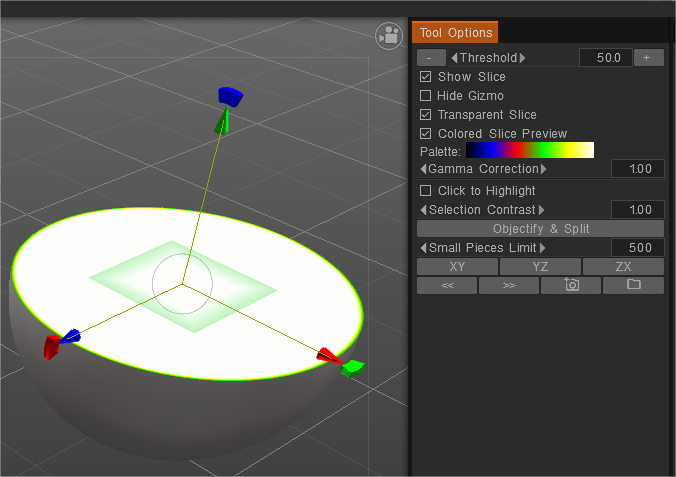
Bu dilim seçeneğidir:

Size geometriden bir dilim verir. MRI ve diğer tarama verilerini incelemenin bir yoludur.

Bu, tarama verilerinizde veya içe aktarılan diğer kafeslerde boşluk olmadığından emin olmanın ilginç bir yoludur ve iyi bir import yaptığınızdan emin olmanın hızlı bir yolunu sağlar.
resim.png

3d-Coat 2022’de iki akıllı malzemeyi karıştırmak için farklı derinliklerde hacimsel boyama kullanma
Silas Merlin’in voksel boyaması için kullanım örnekleri:

1. Tek fotoğraf referansından şekillendirmeye yardımcı olmak için: projektör aracıyla, bir voksel bloğuna bir referans görüntü yansıtın, ardından şekli o taraftan kabaca şekillendirin. “Katmanı projeksiyonla boya” ve “diğer tarafı boyama” işaretli. Artık arka tarafa giden projeksiyon tarafından engellenmeden her taraftan heykel yapabilirsiniz. (yansıtılan renkleri son nesnenizde kullanmak zorunda değilsiniz (ama kullanabilirsiniz), bu durumda hacimsel boya, heykel yapmak için bir yardımcıdır).

2. Tek bir su geçirmez nesnede farklı malzemeleri en baştan tanımlamak için: Bir boya katmanına akıllı bir malzeme iliştirerek başlayın, istediğiniz kadar yapın. Heykel yaparken hangi boya katmanını aktif hale getireceğinizi dikkatlice seçin. retopo ve fırınlama işleminden sonra, optimum çözünürlükte boyama yapmak ve akıllı malzemeden yükseklik haritasını karışıma eklemek için her bir boya katmanını ekli akıllı malzemeyle yeniden doldurun. (önce testler yapın, çünkü malzemenin yeniden doldurulması tüm katmanı doldurabilir, hatırlamıyorum… bu nedenle, normal map maskelemeyen klips maskeleriyle ilgili sorun giderilmişse, aşağıdaki alternatifi klips maskeleriyle kullanmak gerekebilir sabit) — Buna bir alternatif, önce düz renklerle farklı boya katmanları üzerinde heykel yapmak ve daha sonra bunları klipsli maskeler olarak kullanmak olabilir.

3. Ekstrüde edilen derinliği her seferinde farklı bir renkle boyamaya özen göstererek bir şekli adım adım yavaşça ekstrüde edin. Sonunda tek bir renge boyanmış bir şekil elde edersiniz, ancak daha sonra içindeki gizli renk katmanlarını ortaya çıkaran içini kazmaya başlarsınız.

Hacimsel boyama, akıllı malzemelerin derinlik kanalını hesaba katmaz.

Önizleme olarak değerlendirin : Akıllı malzemeyi bir boya katmanına iliştirdiğinizden emin olun. Bu şekilde, heykelinizi retopo, ambalajını açtıktan ve bake sonra, katmanı son boya nesnesindeki akıllı malzemeyle, derinlikle ve her şeyiyle yeniden doldurabilirsiniz.


Öğreticiler

Voxel Painting 2 Bu video, Akıllı Malzemeler, İlkel Öğeler ve Hacimsel Dilim Painting ile kullanımı ele alarak 3DCoat Voxel Painting genel bakışı devam ettiriyor.

Hacimsel Painting ile ahşaba aşınma ekleme Bu örnekte, basit bir tahta modellendi ve üzerinde çok sayıda ahşap malzeme vardı ve her katmana gerçek dünyada olmasını beklediğim gibi voksel derinliği atadım, sonra katmanları kazımaya başladım. vokseller, ona aşırı aşınma ve sıkıntı katıyor. Katmanların daha doğal bir şekilde ortaya çıkmasını sağlar.

Tags:volumetric painting

Was this helpful?

1 Yes  No
Related Articles
  • Surface Array
  • Top Bar
  • Curves Properties RMB
  • Left tool panel Kitbash
  • Create kitbash
  • Color management
Previously
Voxel Ayarlama Araçları
Up Next
Voxel Nesneleri Araçları
AI:
Hi! How can I help you?
Attention: This is a beta version of AI chat. Some answers may be wrong. See full version of AI chat